

Ψάξτε απαντήσεις ή περιηγηθείτε στην knowledge base.
Διαδικασία εισόδου στο RetailStudio
Είσοδος στην εφαρμογή
Εισαγωγή
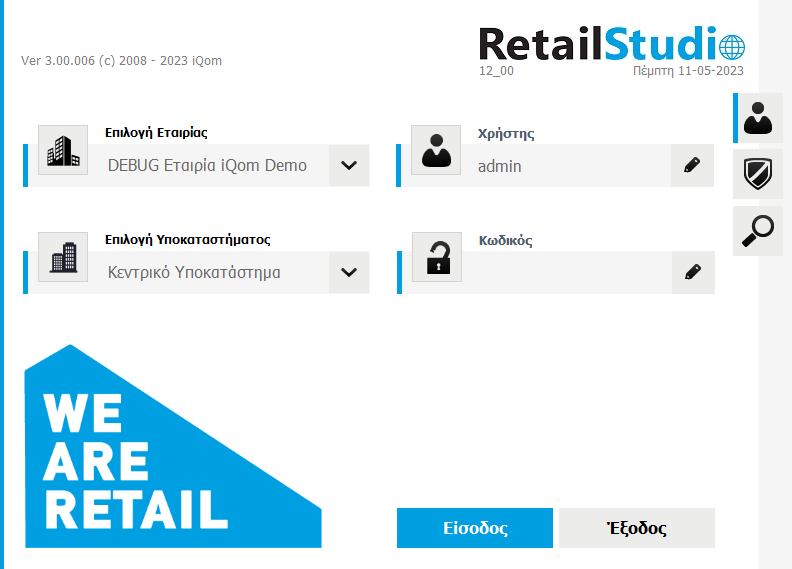
Αφού έχετε εγκαταστήσει την εφαρμογή, πατώντας πάνω στη συντόμευση “Retail Studio”, θα εμφανιστεί η αρχική οθόνη εισαγωγής του συστήματος.
Αρχική οθόνη εισαγωγής του συστήματος
Με την εκτέλεση της εφαρμογής εμφανίζεται η οθόνη διαδικασίας εισόδου στην εφαρμογή.
Στο πάνω αριστερό μέρος φαίνεται η έκδοση της εφαρμογής που χρησιμοποιείτε.
Για την είσοδο σας στην εφαρμογή επιλέγετε την Εταιρία στην οποία θέλετε να εργαστείτε και το Υποκατάστημα της εταιρίας όπου θα εργαστείτε. Επιπλέον, πληκτρολογείτε το Όνομα χρήστη και τον Κωδικό που σας έχει οριστεί.
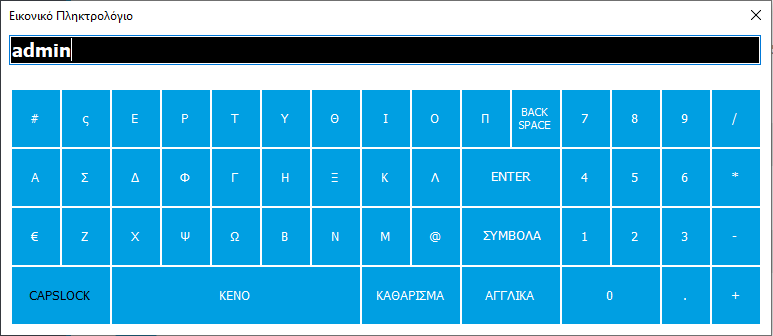
Πατώντας το κουμπί  εμφανίζεται το iKeyboard, μια οθόνη η οποία λειτουργεί σαν εικονικό πληκτρολόγιο με όλα τα βασικά πλήκτρα. Με αυτή τη λειτουργία ο χρήστης έχει τη δυνατότητα να εισάγει τα στοιχεία του χωρίς να χρησιμοποιεί πραγματικό πληκτρολόγιο. Μπορεί να επιλέξει κάθε πλήκτρο κάνοντας ένα κλικ πάνω σε αυτό. Όταν πατηθεί το iKeyboard του πεδίου «Χρήστης», οι χαρακτήρες εμφανίζονται κανονικά.
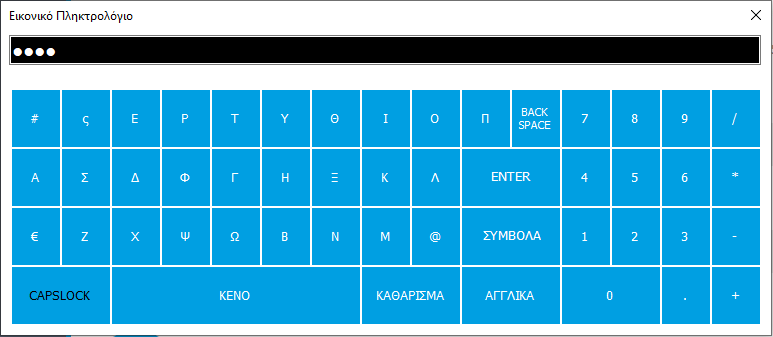
Από την άλλη όταν πατηθεί το iKeyboard του πεδίου «Κωδικός», οι χαρακτήρες εμφανίζονται κρυπτογραφημένοι.
Περιγραφή κουμπιών του iKeyboard
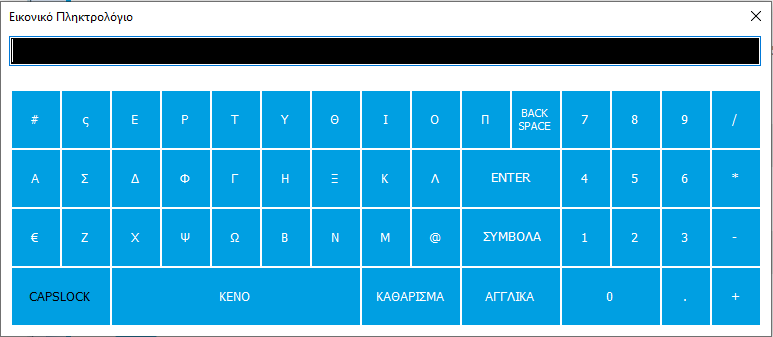
ENTER: Εισαγωγή των στοιχείων που πληκτρολόγησε ο χρήστης στο αντίστοιχο πεδίο ή έξοδος από το iKeyboard εφόσον δεν έχει πληκτρολογηθεί κάποιος χαρακτήρας
ΕΛΛΗΝΙΚΑ/ΑΓΓΛΙΚΑ: Κουμπί για αλλαγή από ΕΛΛΗΝΙΚΑ σε ΑΓΓΛΙΚΑ και αντίστροφα, το οποίο επιγράφεται με μια από τις δυο επιλογές ανάλογα με την επιλογή που υπάρχει διαθέσιμη κάθε φορά
CAPSLOCK: Αλλαγή χαρακτήρων από πεζούς σε κεφαλαίους και αντίστροφα
BACKSPACE: Σβήσιμο ενός χαρακτήρα προς τα αριστερά
SPACE(KENO): Εισαγωγή ενός κενού διαστήματος
CLEAR(ΚΑΘΑΡΙΣΜΑ): Καθάρισμα του πεδίου εισαγωγής
SP.CHARS(ΕΙΔ.ΧΑΡ)/LETTERS(ΓΡΑΜΜΑΤΑ): Κουμπί για αλλαγή από ΓΡΑΜΜΑΤΑ σε ΕΙΔ. ΧΑΡ. (ειδικούς χαρακτήρες) και αντίστροφα το οποίο επιγράφεται με μια από τις δυο επιλογές ανάλογα με την επιλογή που υπάρχει διαθέσιμη κάθε φορά
PIN πρόσβασης
Αν σας έχει δοθεί ένα PIN πρόσβασης , πατώντας  εμφανίζεται ένα αριθμητικό πληκτρολόγιο όπου συμπληρώνετε εκεί το PIN σας.
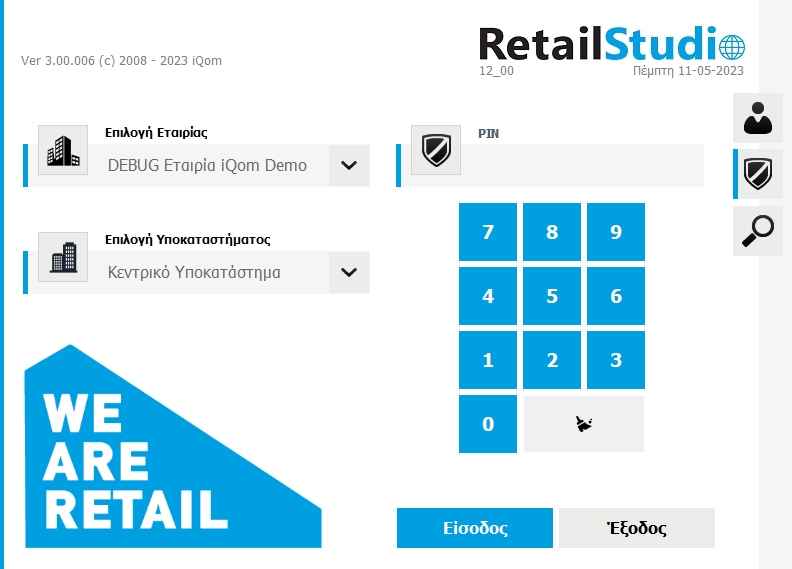
Σε περίπτωση που θέλετε να “καθαρίσει” το πεδίο εισαγωγής PIN πατάτε  .
.
Με την επιλογή Είσοδος, μπορείτε πλέον να περιηγηθείτε/εργαστείτε στο Retail Studio.
Με την επιλογή Έξοδος κλείνει η εφαρμογή.
Εισαγωγή λάθους χρήστη ή κωδικού
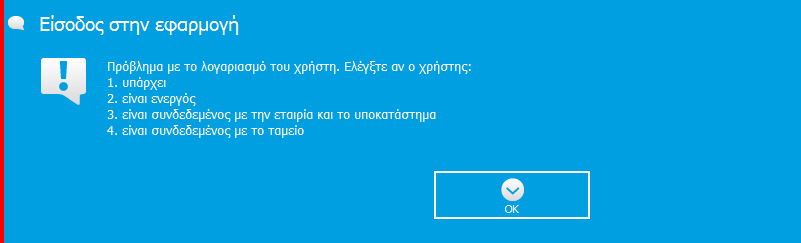
Αν ο χρήστης καταχωρήσει λάθος όνομα χρήστη ή λάθος κωδικό εμφανίζεται το παρακάτω μήνυμα. Σε αυτή τη περίπτωση ακολουθείτε τις οδηγίες του μηνύματος.
Επιπροσθέτως , η αρχική οθόνη εισαγωγής της εφαρμογής δίνει τη δυνατότητα αναζήτησης είδους με βάση τον κωδικό ή το barcode του. Πατώντας  εμφανίζεται η οθόνη αναζήτησης είδους.
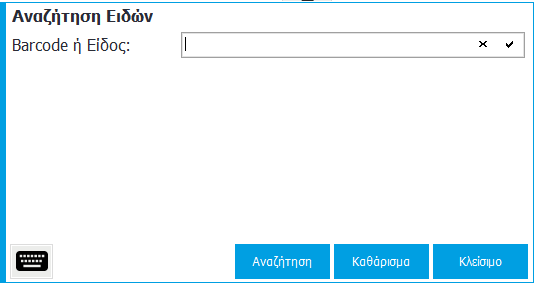
- Στο πεδίο εισαγωγής πληκτρολογείτε το barcode ή τον κωδικό του είδους, είτε πατώντας το εικονίδιο του iKeyboard
 , είτε από πραγματικό πληκτρολόγιο.
 - Αφού πληκτρολογήσετε το barcode ή τον κωδικό του είδους πατάτε ‘Αναζήτηση’ και εμφανίζονται οι πληροφορίες του είδους.
 , είτε από πραγματικό πληκτρολόγιο.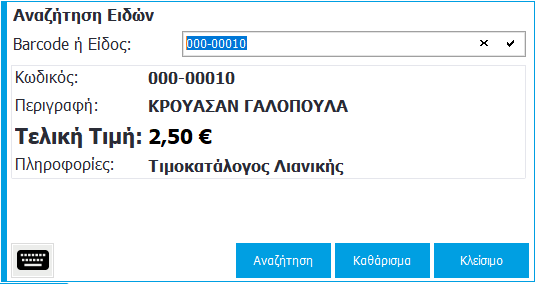
Επιπλέον, για καθάρισμα του πεδίου εισαγωγής πατάτε ‘Καθάρισμα’ και για κλείσιμο της οθόνης αναζήτησης είδους πατάτε ‘Κλείσιμο’.
Κρυφές Δυνατότητες
- Αφού έχουν συμπληρωθεί τα στοιχεία εισόδου ή το PIN, πατώντας Είσοδος και έχοντας πατημένο Ctrl+Alt, η εφαρμογή δεν θα ανοίξει στην οθόνη που έχει οριστεί να μπαίνει κάθε φορά αλλά θα ανοίξει στο μενού. Αυτή η δυνατότητα ισχύει μόνο στο RetailStudio και όχι στο RetailStudioPOS.
- Είτε έχοντας συμπληρώσει τα στοιχεία εισόδου ή το PIN είτε όχι, πατώντας Έξοδος και έχοντας πατημένο Ctrl+Alt, η εφαρμογή οδηγεί στο RetailStudio Connection Wizard (βλ. RetailStudio Connection Wizard). Αφού τελειώσει η διαδικασία αυτή γίνεται εκκίνησης της εφαρμογής. Αυτή η δυνατότητα ισχύει στο RetailStudio και στο