

Ψάξτε απαντήσεις ή περιηγηθείτε στην knowledge base.
Χρήση της Οθόνης Χονδρικής
Χρήση Οθόνη Χονδρικής
Σύντομη Περιγραφή
Η οθόνη Χονδρικής είναι η οθόνη καταχώρησης παραστατικών χονδρικής. Μπορείτε να μεταβείτε στην οθόνη Χονδρικής από το μενού Πωλήσεις/ Καθημερινά/ Χονδρική.
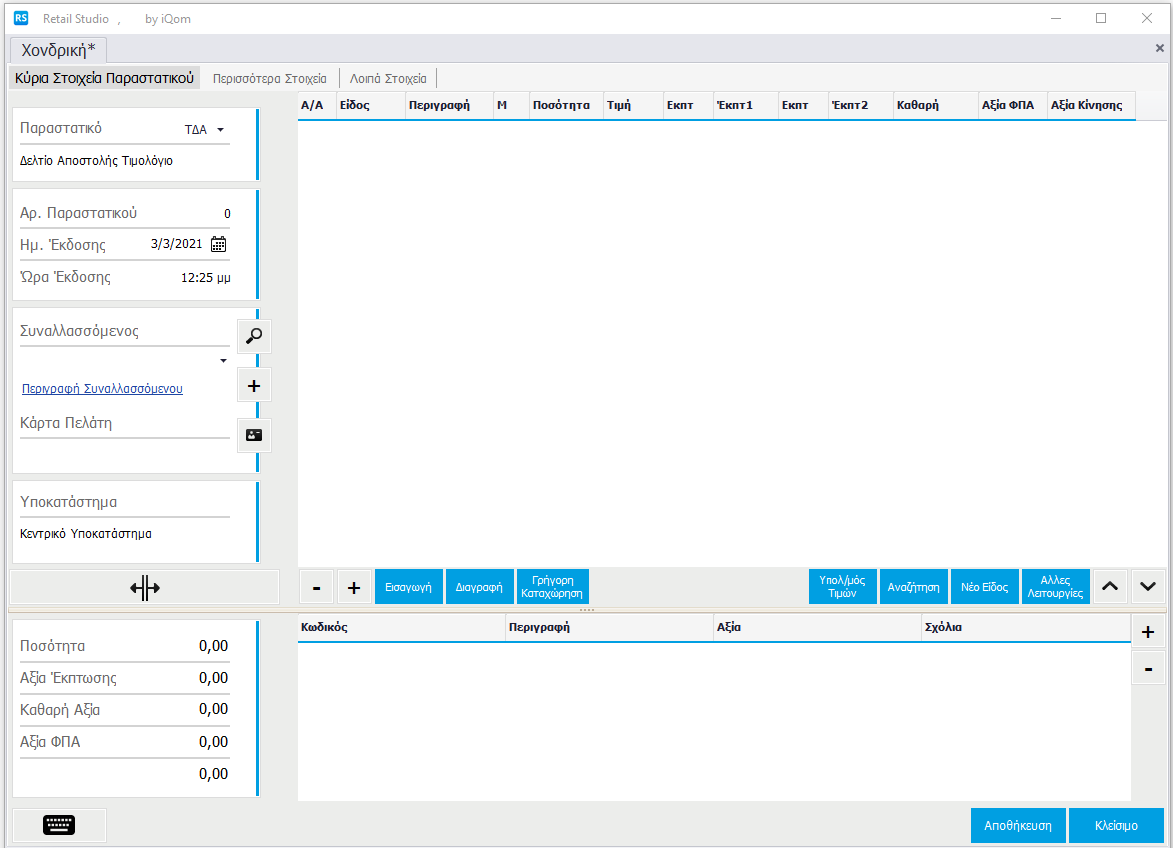
Κύρια Στοιχεία Παραστατικού
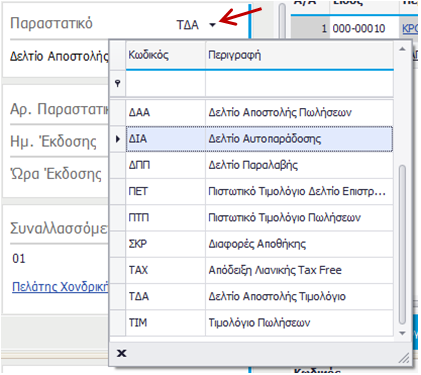
Στο πεδίο Παραστατικό από την αναδιπλούμενη λίστα, μπορείτε να επιλέξετε το παραστατικό χονδρικής που θέλετε να εκδώσετε.
Το πεδίο Αριθμός Παραστατικού παίρνει αυτόματα αρίθμηση μόλις αποθηκευτεί το παραστατικό. Επιπλέον, η Ημερομηνία και Ώρα Έκδοσης ενημερώνονται αυτόματα με την τρέχουσα ημερομηνία και ώρα.
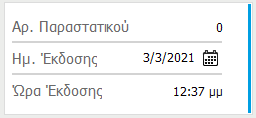
Από το κουμπί  μπορείτε να επιλέξετε άλλη ημερομηνία.
Στο πεδίο Συναλλασσόμενος πρέπει να καταχωρήσετε τον συναλλασσόμενο, δηλαδή τον πελάτη για τον οποίο καταχωρείτε το παραστατικό.
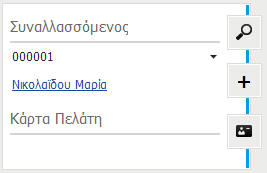
Από το κουμπί  μπορείτε να αναζητήσετε τον πελάτη ανάλογα με ποιο κριτήριο γνωρίζετε, όπως το ΑΦΜ και ο Κωδικός Πελάτη. Στη περίπτωση που δεν είναι καταχωρημένος ο συναλλασσόμενος, μπορείτε να χρησιμοποιήσετε το κουμπί , με το οποίο ανοίγει η παρακάτω οθόνη για τη καταχώρηση νέου πελάτη. Αφού συμπληρώσετε τα στοιχεία πατάτε Αποθήκευση.
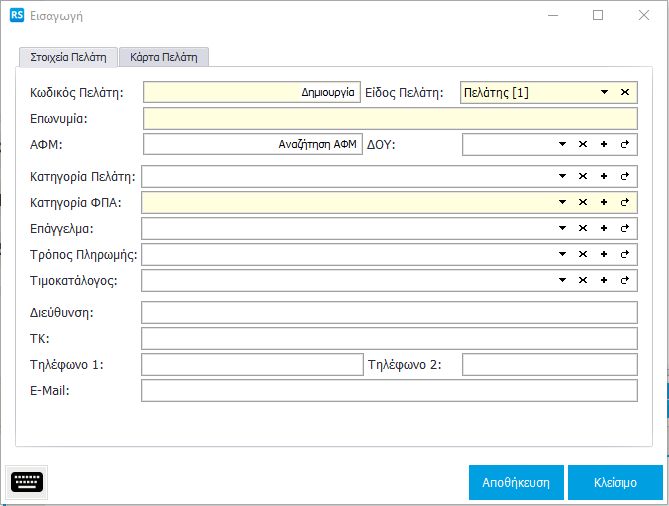
Στη συνέχεια εμφανίζεται μήνυμα επιτυχούς καταχώρησης νέου πελάτη και πλέον έχει επιλεχθεί και ως συναλλασσόμενος στο αντίστοιχο πεδίο του παραστατικού.
Με το κουμπί  ανοίγει η οθόνη Χρήση Κάρτας, ώστε να αναζητήσετε τη κάρτα πελάτη. Επιλέγετε τη κάρτα και πατάτε Αποδοχή. Αν έχει ρυθμιστεί κατάλληλα η εφαρμογή, τότε κατά την πώληση γίνεται αυτόματος υπολογισμός αξίας ή πόντων επιβράβευσης του πελάτη.
Στη παρακάτω εικόνα φαίνεται με ποιο υποκατάστημα είστε συνδεδεμένοι.
Για την καταχώρηση ειδών πατάτε το κουμπί  . Εισάγεται έτσι, μια νέα γραμμή στην οποία δίνεται αυτόματα από την εφαρμογή ένας αύξων αριθμός Α/Α. Μπορείτε να καταχωρείσετε τον κωδικό είδους στην αντίστοιχη στήλη με τους εξής τρόπους:
1. σκανάροντας το είδος.
2. πληκτρολογώντας το είδος. Για τη χειροκίνητη καταχώρηση του είδους μπορείτε και να χρησιμοποιήσετε και το εικόνικό πληκτρολόγιο iKeyboard  .
.
Επίσης, δίνεται η δυνατότητα για αναζήτηση κωδικού, εφόσον γνωρίζετε κάποιο τμήμα του πληκτρολογώντας το στο πεδίο, χρησιμοποιώντας χαρακτήρες μπαλαντέρ (*). Για παράδειγμα, αν γνωρίζετε ότι ο κωδικός περιέχει το ‘10’ μπορείτε να πληκτρολογήσετε “*10*” και να πατήσετε Enter. Έτσι, ανοίγει η οθόνη Αναζήτησης είδους με τα είδη που στον κωδικό τους περιέχεται το 10 για να επιλέξετε το είδος που θέλετε.
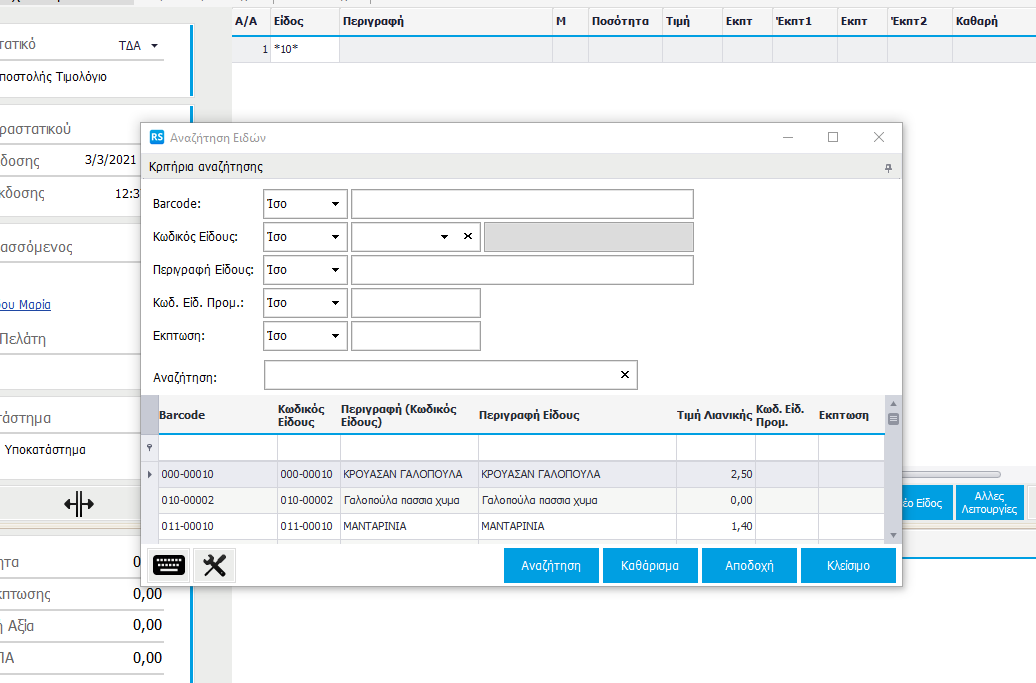
Ομοίως, μπορεί να γίνει αναζήτηση στο πεδίο Κωδικός εισάγοντας κάποιο τμήμα της Περιγραφής του είδους. Για παράδειγμα, αν γνωρίζετε ότι η περιγραφή περιέχει τη λέξη “καφές” μπορείτε να πληκτρολογήσετε “*καφές*” και το πλήκτρο Enter. Ανοίγει έτσι, η οθόνη Αναζήτησης είδους με τα είδη, που στην περιγραφή τους περιέχεται η λέξη αυτή, για να επιλέξετε ποιο από αυτά τα είδη θέλετε. Τέλος, θα μπορούσε να γίνει αναζήτηση με τμήμα του barcode του είδους με τον ίδιο τρόπο. Προσοχή, η εισαγωγή μέρους των παραπάνω πεδίων (Κωδικός, Περιγραφή, Barcode) για αναζήτηση με χρήση χαρακτήρων μπαλαντέρ γίνεται πάντα στο πεδίο Κωδικός ακόμα και αν αφορά την Περιγραφή ή το Barcode.
3. πατώντας το κουμπί 
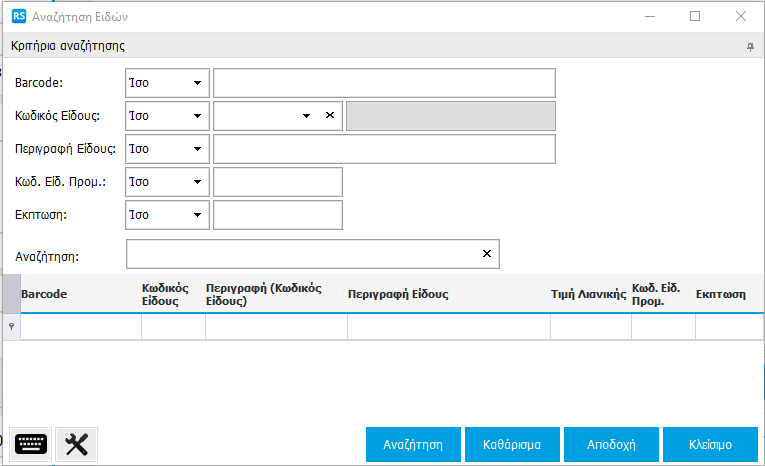
Ανοίγει η οθόνη Αναζήτησης Ειδών όπου μπορείτε να αναζητήσετε είδη με τα διαθέσιμα κριτήρια. Επιλέγετε το είδος που επιθυμείτε και πατάτε Αποδοχή.
Αν μετά την εισαγωγή είδους με έναν από τους διαθέσιμους τρόπους, κάποιος κωδικός είδους δεν υπάρχει, ανοίγει η οθόνη για την Καταχώρηση Νέου Είδους σε περίπτωση που επιθυμείτε να δημιουργήσετε νέο είδος.
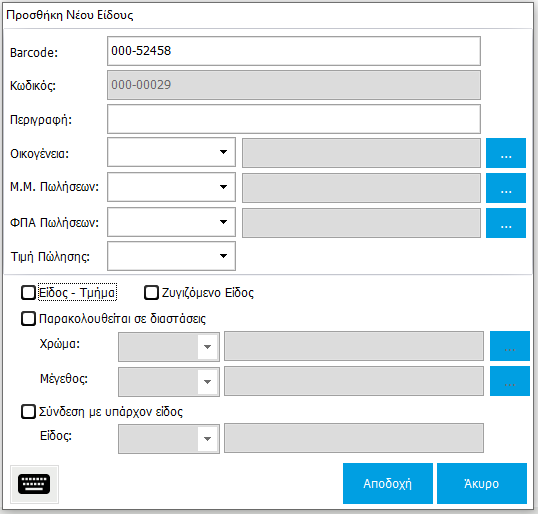
Με την εισαγωγή είδους, συμπληρώνεται αυτόματα η γραμμή με Ποσότητα 1 και Τιμή Μονάδας, την τιμή που έχει το είδος αυτό στον τιμοκατάλογο χονδρικής.

Στην περίπτωση που δεν έχει δοθεί τιμή για το είδος αυτό στον τιμοκατάλογος χονδρικής, ανοίγει η οθόνη Γρήγορης Αλλαγής Τιμής στην οποία δίνεται η τιμή πώλησης. Αν ο χρήστης πατήσει Αποδοχή και Καταχώρηση Νέας Τιμής, η τιμή αυτή αποθηκεύεται στον τιμοκατάλογο χονδρικής και δεν χρειάζεται να την εισάγει ο χρήστης σε επόμενη χρήση του είδους αυτού. Αν πατήσει Αποδοχή συμπληρώνεται η γραμμή με ποσότητα 1 και τιμή μονάδας την τιμή που έδωσε ο χρήστης αλλά την επόμενη φορά που θα γίνει εισαγωγή γραμμής με αυτόν τον κωδικό θα ζητηθεί πάλι τιμή.
Ο τιμοκατάλογος χονδρικής βρίσκεται στο μενού Πωλήσεις/ Διαχείριση/ Τιμοκατάλογος και μπορεί να συμπληρωθεί ή να τροποποιηθεί και από αυτό το σημείο (ή μέσα από την οθόνη Χονδρικής κάθε φορά που γίνεται εισαγωγή γραμμής με είδος που δεν έχει αποθηκευμένη τιμή σε αυτόν).
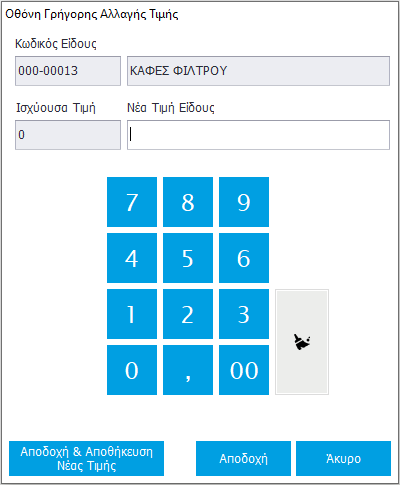
Η αλλαγή τιμής μέσα απόν οθόνη Χονδρικής σε είδος το οποίο έχει τιμή στον τιμοκατάλογο χονδρικής γίνεται με χρήση του κουμπιού  , αφού γίνει η εισαγωγή της γραμμής με τέτοιο είδος.
Για να γίνει εισαγωγή της επόμενης γραμμής στο παραστατικό πρέπει να κάνετε κλικ στο κουμπί .
Αν επιθυμείτε να κάνει εισαγωγή μιας γραμμής για είδος που δεν υπάρχει πρέπει να πατήσετε το κουμπί  . Πρόκειται για την ίδια οθόνη (Προσθήκη Νέου Είδους), η οποία ανοίγει αν κατά την εισαγωγή κωδικού με κάποιον από τους παραπάνω τρόπους διαπιστωθεί ότι δεν υπάρχει καταχωρημένο το προϊόν αυτό.
Με τα κουμπιά  μπορείτε αντίστοιχα να μειώσετε ή να αυξήσετε τη ποσότητα του είδους που είναι επιλεγμένο. Με το κουμπί
  διαγράφεται μόνο η επιλεγμένη γραμμή. Με τα κουμπιά
  επιλέγεται η αμέσως επάνω γραμμή ή η αμέσως κάτω γραμμή του παραστατικού από τη γραμμή που έχετε επιλεγμένη αντίστοιχα. Όταν ενεργοποιηθεί το κουμπί
  , δεν είναι απαραίτητο να πατάτε το κουμπί Νέα Γραμμή για να προσθέσετε νέα γραμμή στο πλέγμα, αλλά όταν ο δρομέας φτάσει στο τελευταίο κελί στα δεξιά του πλέγματος, με Enter ανοίγει νέα γραμμή και πάει στο κελί καταχώρησης είδους αυτής.
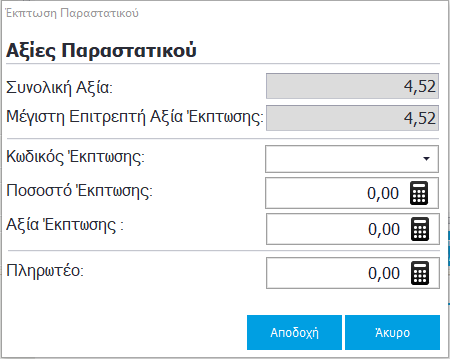
Με το κουμπί  είναι δυνατή η Έκπτωση Παραστατικού και η Ανάλυση γραμμής. Πατώντας το κουμπί
  εμφανίζεται ένα παράθυρο όπου μπορείτε να βάλετε την έκπτωση που επιθυμείτε.
Η αλλαγή τιμής μέσα απόν οθόνη Χονδρικής σε είδος το οποίο έχει τιμή στον τιμοκατάλογο χονδρικής γίνεται με χρήση του κουμπιού , αφού γίνει η εισαγωγή της γραμμής με τέτοιο είδος.
Για να γίνει εισαγωγή της επόμενης γραμμής στο παραστατικό πρέπει να κάνετε κλικ στο κουμπί .
Αν επιθυμείτε να κάνει εισαγωγή μιας γραμμής για είδος που δεν υπάρχει πρέπει να πατήσετε το κουμπί . Πρόκειται για την ίδια οθόνη (Προσθήκη Νέου Είδους), η οποία ανοίγει αν κατά την εισαγωγή κωδικού με κάποιον από τους παραπάνω τρόπους διαπιστωθεί ότι δεν υπάρχει καταχωρημένο το προϊόν αυτό.
Με τα κουμπιά μπορείτε αντίστοιχα να μειώσετε ή να αυξήσετε τη ποσότητα του είδους που είναι επιλεγμένο. Με το κουμπί διαγράφεται μόνο η επιλεγμένη γραμμή. Με τα κουμπιά επιλέγεται η αμέσως επάνω γραμμή ή η αμέσως κάτω γραμμή του παραστατικού από τη γραμμή που έχετε επιλεγμένη αντίστοιχα. Όταν ενεργοποιηθεί το κουμπί , δεν είναι απαραίτητο να πατάτε το κουμπί Νέα Γραμμή για να προσθέσετε νέα γραμμή στο πλέγμα, αλλά όταν ο δρομέας φτάσει στο τελευταίο κελί στα δεξιά του πλέγματος, με Enter ανοίγει νέα γραμμή και πάει στο κελί καταχώρησης είδους αυτής.
Με το κουμπί είναι δυνατή η Έκπτωση Παραστατικού και η Ανάλυση γραμμής. Πατώντας το κουμπί εμφανίζεται ένα παράθυρο όπου μπορείτε να βάλετε την έκπτωση που επιθυμείτε.
Η ανάλυση γραμμής αφορά μόνο είδη με διαστάσεις τα οποία, κατά την καταχώρηση τους εμφανίζουν οθόνη επιλογής για καταχώρηση τεμαχίων ανά χρώμα και μέγεθος. Αν χρειαστεί σε αυτά τα είδη να δείτε τι καταχωρήσατε ή και να διορθώσετε, επιλέγετε την γραμμή και πατάτε αυτό το κουμπί  .
.
Επιπλέον, υπάρχει η δυνατότητα προσθήκης του Τρόπου Πληρωμής. Πατώντας το  εμφανίζεται μια γραμμή και μπορείτε να επιλέξετε τον τρόπο πληρωμής.
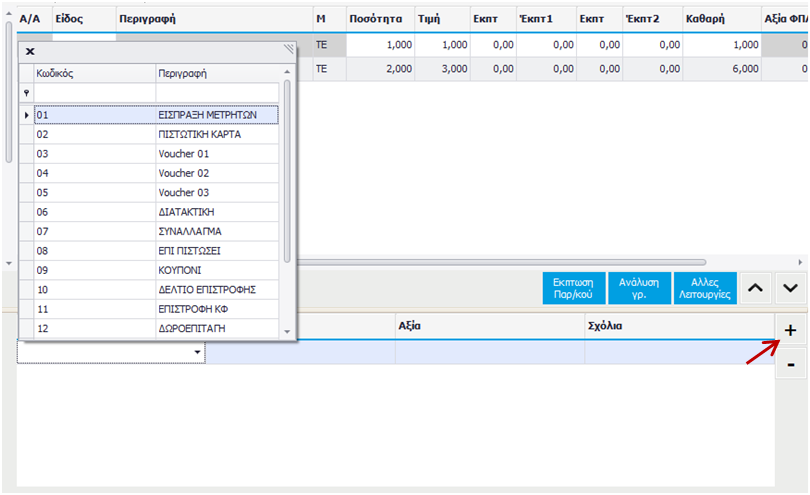
Αφού επιλέξετε τρόπο πληρωμής, αυτόματα συμπληρώνονται και τα υπόλοιπα στοιχεία.

Σε περίπτωση που επιθυμείτε να αφαιρέσετε τον τρόπο πληρωμής πατάτε  .
.
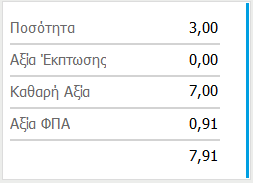
Τέλος, στη παρακάτω εικόνα φαίνονται στο σύνολο του παραστατικού η Ποσότητα, η Αξία Έκπτωσης, η Καθαρή Αξία και η Αξία ΦΠΑ.
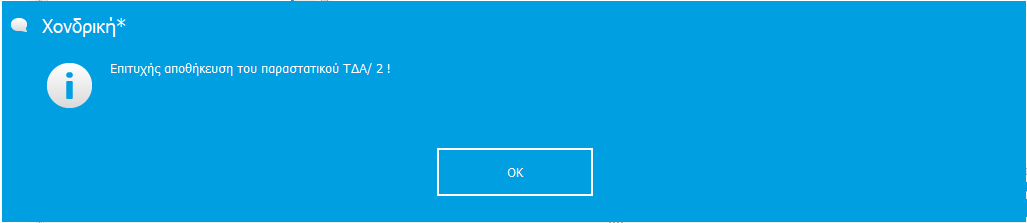
Για να αποθηκεύσετε το παραστατικό πατάτε Αποθήκευση. Εμφανίζεται μήνυμα επιτυχούς αποθήκευσης και πατάτε οκ.
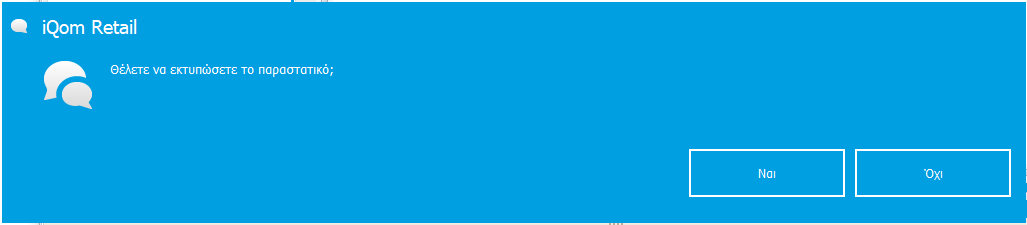
Στη συνέχεια εμφανίζεται μήνυμα ερώτησης εκτύπωσης παραστατικού και πατάτε Ναι.
Σημείωση: Στις καρτέλες Περισσότερα Στοιχεία και Λοιπά Στοιχεία εμφανίζονται επιπλέον στοιχεία του παραστατικού τα οποία μπορείτε να συμπληρώσετε.