

Ψάξτε απαντήσεις ή περιηγηθείτε στην knowledge base.
Εγκατάσταση και παραμετροποίηση iQomOTP – Κωδικός μιας χρήσης
Εγκατάσταση και παραμετροποίηση iQomOTP – Κωδικός μιας χρήσης
Εισαγωγή
Το iQomOTP είναι μια εφαρμογή που επιτρέπει τη δημιουργία και χρήση κωδικού μιας χρήσης για την ολοκλήρωση λειτουργιών του RetailStudio που απαιτούν δικαιοδοσίες υψηλότερες από αυτή που έχει ο χειριστής.
Η εφαρμογή iQomOTP που εκδίδει τον κωδικό εκτελείται σε φορητή συσκευή (ή και σε Android emulator εφαρμογή, όπως για παράδειγμα NOX με Android 12 και πάνω), που σημαίνει πως δίνεται η δυνατότητα να ολοκληρωθεί η διαδικασία απομακρυσμένα. Κατά συνέπεια δεν είναι απαραίτητη η φυσική παρουσία του υπεύθυνου προκειμένου να δώσει την εξουσιοδότηση.
Για παράδειγμα, αν απαιτείται κωδικός εξουσιοδότησης για την εφαρμογή έκπτωσης κατά τη συναλλαγή, ο χειριστής θα στείλει αίτημα εξουσιοδότησης στον υπεύθυνο, ο οποίος μέσω της εφαρμογής θα δημιουργήσει έναν κωδικό.
Οι ενέργειες που γίνονται με το OTP εμφανίζονται στο Ταμείο \ Αναφορές \ Ενέργειες Ταμείου.
Εγκατάσταση
H εφαρμογή iQomOTP (αρχείο apk) μπορεί να σταλεί μέσω email και στη συνέχεια να γίνει η εγκατάσταση από τον χρήστη. Αφού γίνει η εγκατάσταση της εφαρμογής εμφανίζεται το εικονίδιο της εφαρμογής στην επιφάνεια  . Κατά το άνοιγμα της εφαρμογής θα χρειαστεί να καταχωρηθεί η άδεια χρήσης (license).
Παραμετροποίηση RetailStudio
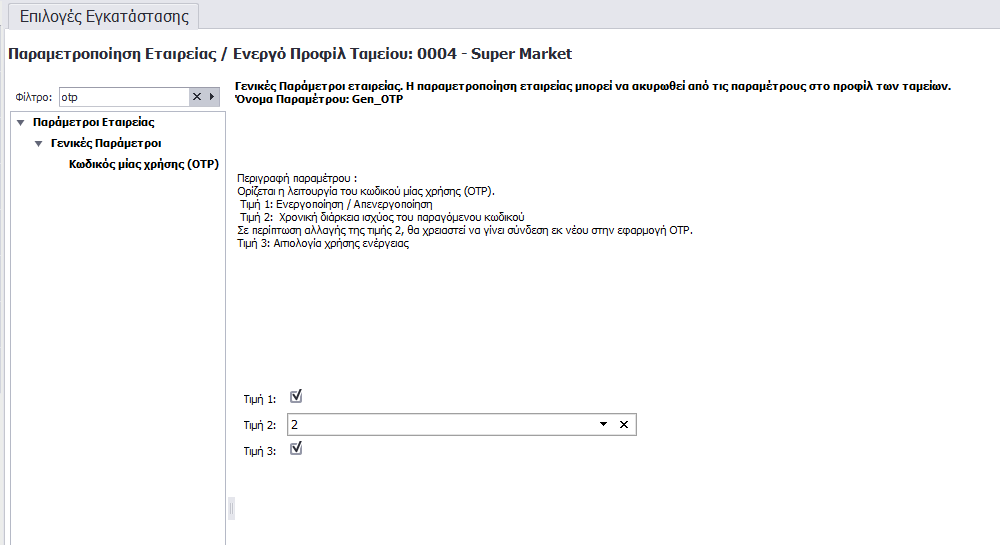
Για την ενεργοποίηση της λειτουργίας του κωδικού μιας χρήσης θα πρέπει να είναι ενεργή η παράμετρος «Κωδικός μίας χρήσης (OTP)» που βρίσκεται στις «Επιλογές Εγκατάστασης».
- Στην τιμή 1 ορίζεται αν θα είναι ενεργή η λειτουργία.
- Στην τιμή 2 ορίζεται η χρονική διάρκεια ισχύος του παραγόμενου κωδικού. Η χρονική διάρκεια μπορεί να είναι 2, 5 ή 15 λεπτά. Σε περίπτωση αλλαγής της τιμής 2, θα χρειαστεί να γίνει σύνδεση εκ νέου στην εφαρμογή OTP.
- Τιμή 3: Αιτιολογία χρήσης ενέργειας
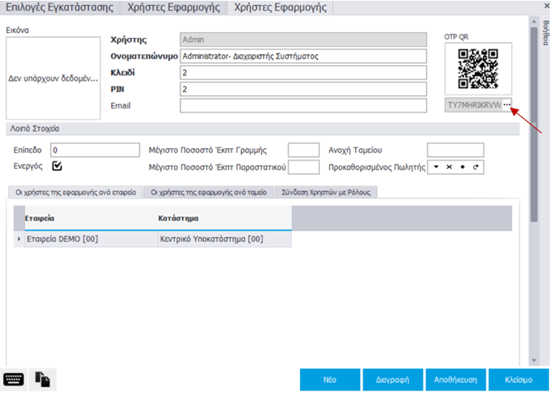
Για να μπορεί κάποιος χρήστης να δίνει κωδικό μιας χρήσης χρειάζεται να παραχθεί μοναδικό QR Code. Το QR Code δημιουργείται μέσα από την καρτέλα του χρήστη (Παράμετροι \ Χρήστες \ Χρήστες Εφαρμογής) στο πεδίο OTP QR είτε εάν πατήσετε τις 3 τελίτσες ή με δεξί κλικ στο κενό πλαίσιο και επιλέξετε Generate. Κάτω από το QR Code δημιουργείται και ο αντίστοιχος κωδικός. Τέλος, πατάτε Αποθήκευση.
Σημείωση: Ο χρήστης πρέπει να είναι συνδεδεμένος με το αντίστοιχο κατάστημα/ταμείο.
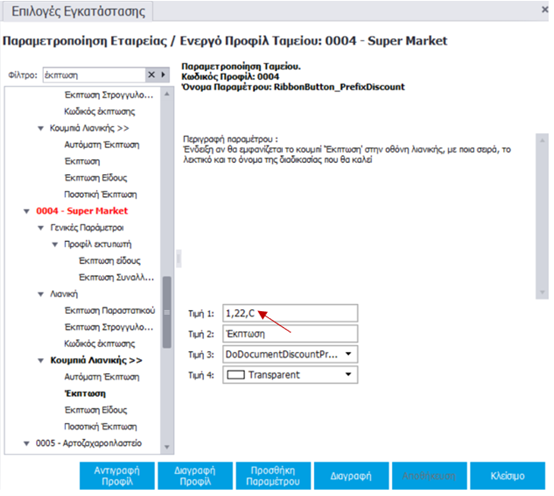
Για να ορίσετε μια ενέργεια να χρειάζεται εισαγωγή κωδικού μιας χρήσης για να ολοκληρωθεί, πρέπει να παραμετροποίηση την τιμή 1 όπως φαίνεται παρακάτω στην παράμετρο «Έκπτωση» (RibbonButton_PrefixDiscount). Το γράμμα C δηλώνει ότι απαιτείται κωδικός μιας χρήσης.
Παραμετροποίηση iQomOTP
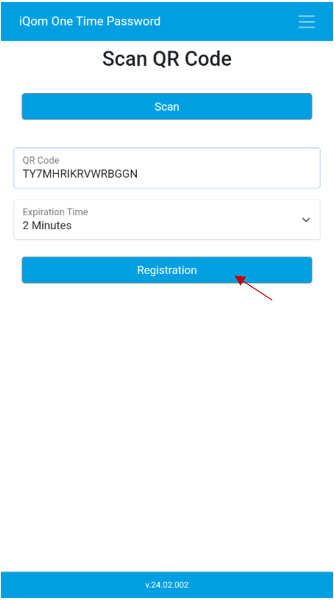
Κατά το άνοιγμα της εφαρμογής θα χρειαστεί να σκανάρετε το QR Code που παράχθηκε στον χρήστη στο RetailStudio. Με το κουμπί Scan ανοίγει η κάμερα για να το σκανάρετε. Σε περίπτωση αδυναμίας υπάρχει και η δυνατότητα χειροκίνητης καταχώρησης του κωδικού που παράχθηκε στον χρήστη, στο πεδίο QR Code.
Στη χρονική διάρκεια ισχύος του κωδικού (Expiration Time) χρειάζεται να ορίσετε τον ίδιο χρόνο που ορίσατε και στο RetailStudio και στη συνέχεια πατάτε Registration.
Λειτουργία κωδικού μιας χρήσης
Αφού γίνει η εγγραφή του χρήστη στην εφαρμογή iQomOTP, αυτόματα δημιουργείται ο κωδικός μίας χρήσης και εμφανίζεται ο χρόνος που είναι διαθέσιμος ο κωδικός αυτός.
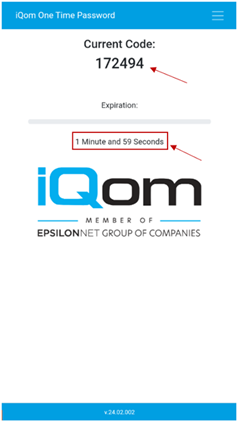
Στο RetailStudio στην οθόνη λιανικής πατάτε το κουμπί «Έκπτωση» που έχει οριστεί να δέχεται κωδικό μιας χρήσης. Στην οθόνη που εμφανίζεται συμπληρώνετε την αιτιολογία χρήσης ενέργειας (εάν είναι ενεργοποιημένη), πατάτε Αποστολή και στη συνέχεια πληκτρολογείτε τον κωδικό OTP, πατάτε Αποδοχή και εμφανίζεται η οθόνη έκπτωσης παραστατικού.
