Ψάξτε απαντήσεις ή περιηγηθείτε στην knowledge base.
Διαδικασία Φυσικής Απογραφής
Διαδικασία Φυσικής Απογραφής
Η διαδικασία φυσικής απογραφής (Αποθήκη\Εργασίες Αποθήκης\Απογραφή\Διαδικασία Φυσικής Απογραφής) είναι η μέθοδος που κάνει τις απαραίτητες κινήσεις στο σύστημα έτσι ώστε να συμφωνεί με την φυσική καταμέτρηση.
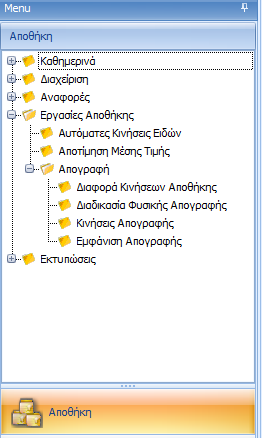
Η διαδικασία μπορεί να εκτελεστεί μετά την καταχώρηση των παραστατικών απογραφής είτε από φορητό τερματικό είτε από την εφαρμογή.
Πατώντας την επιλογή ‘Διαδικασία Φυσικής Απογραφής’, εμφανίζεται η παρακάτω οθόνη.
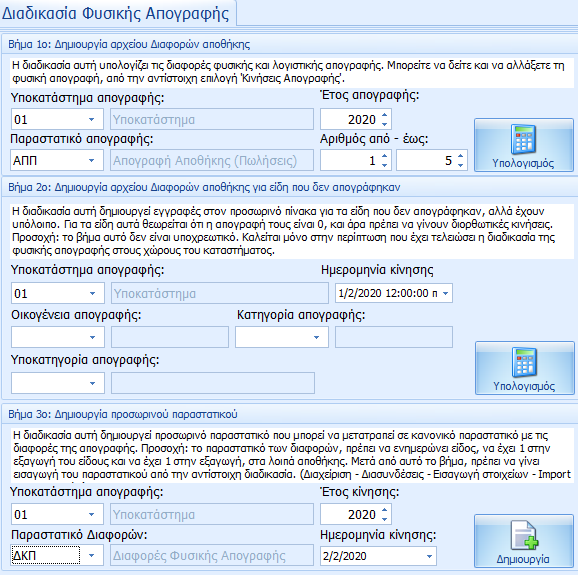
Η διαδικασία γίνεται ανά κατάστημα και χωρίζεται σε τρία βήματα, όπως φαίνεται και στην παραπάνω εικόνα.
Το πρώτο βήμα υπολογίζει τις κινήσεις που πρέπει να γίνουν στο σύστημα βάση των καταχωρημένων παραστατικών. Το δεύτερο βήμα δημιουργεί κινήσεις για τα είδη που δεν περιέχονται στην φυσική απογραφή, αλλά έχουν υπόλοιπο και το τρίτο δημιουργεί παραστατικό με όλες τις κινήσεις που θα καταχωρηθούν στο σύστημα.
Αναλυτικότερα,
Βήμα 1ο:
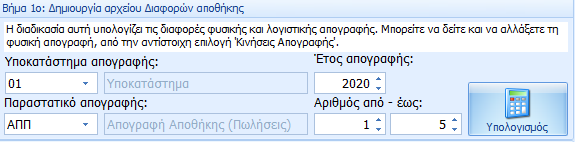
Στο πεδίο ‘Υποκατάστημα Απογραφής’, επιλέγετε κατάστημα.
Στο πεδίο ‘Έτος απογραφής’, επιλέγετε το έτος.
Στο πεδίο ‘Παραστατικό απογραφής, επιλέγετε το παραστατικό απογραφής
Στα πεδία ‘Αριθμός από- εώς’, επιλέγετε το εύρος των αριθμών παραστατικών απογραφής που έχετε καταχωρήσει.
Στη συνέχεια πατάτε το κουμπί ‘Υπολογισμός’.
Μόλις ολοκληρωθεί θα εμφανιστεί αντίστοιχο μήνυμα για την επιτυχή ολοκλήρωση, πατάτε οκ στο μήνυμα αυτό και προχωράτε στο επόμενο βήμα.
Στο βήμα αυτό, η εφαρμογή διαβάζει τα παραστατικά ανά είδος και συγκρίνει την καταμετρημένη ποσότητα με το υπόλοιπο του είδους και την ημερομηνία του τελευταίου παραστατικού και δημιουργεί τις αντίστοιχες εγγραφές που φαίνονται στο Αποθήκη\Εργασίες Αποθήκης\Απογραφή\Κινήσεις απογραφής.
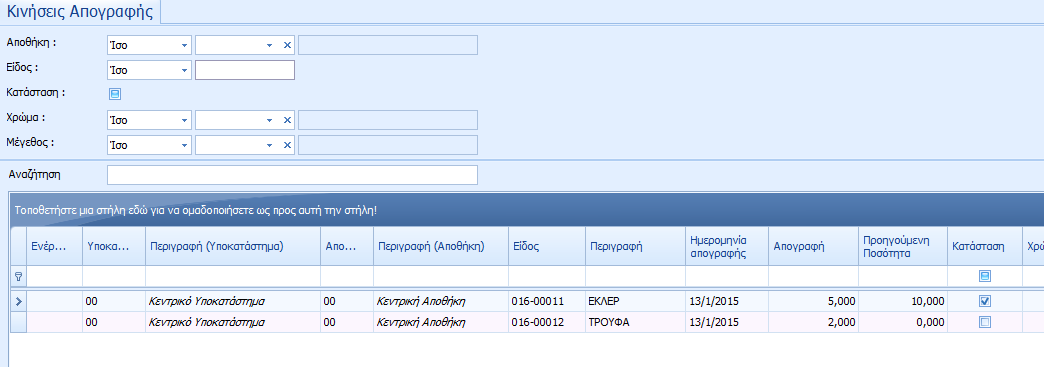
Η στήλη απογραφή δείχνει την καταμετρημένη ποσότητα και η στήλη προηγούμενη ποσότητα δείχνει το υπόλοιπο στην ημερομηνία του τελευταίου παραστατικού. Οι κινήσεις μπορούν να διορθωθούν σε αυτό το σημείο, όπως και να προστεθούν νέες εγγραφές, αν π.χ. κάποιο είδος έχει παραληφθεί.
Εάν ενδιάμεσα από τα παραστατικά υπήρξαν και κινήσεις που αφορούν τα είδη, π.χ. πωλήσεις, τότε το αποτέλεσμα πιθανόν να είναι λάθος και αυτό εξαρτάται από το αν η κίνηση έγινε πριν ή μετά την καταμέτρηση. Για παράδειγμα, αν για ένα είδος έχετε δύο παραστατικά απογραφής στις 10 και 12 του μηνός και υπήρξε πώληση στις 11, τότε αν το είδος καταμετρήθηκε στις 10, το αποτέλεσμα θα είναι λάθος. Αν το είδος καταμετρήθηκε στις 12, τότε το αποτέλεσμα θα είναι σωστό.
Μια μέθοδος λοιπόν είναι να κάνετε τη διαδικασία για κάθε ημερομηνία που έχετε παραστατικά. Αυτό όμως δεν σας επιτρέπει να μηδενίσετε τα υπόλοιπα των μη καταμετρημένων ειδών (Βήμα2ο).
Όταν γίνεται απογραφή να μην γίνονται ενδιάμεσα πωλήσεις, εκτός εάν η απογραφή που γίνεται δεν είναι ολική (όλο το κατάστημα) αλλά μερική (απογραφή ολική συγκεκριμένης οικογένειας ή συγκεκριμένης υποκατηγορίας ή κατηγορίας), οπότε μπορούν να γίνονται πωλήσεις για οικογένειες ή κατηγορίες ή υποκατηγορίες που δεν γίνεται απογραφή.
Βήμα 2ο:
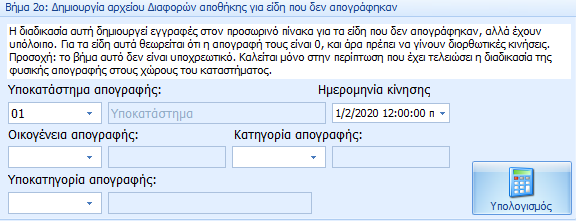
Αυτό το βήμα δεν είναι υποχρεωτικό, το τρέχετε εάν θέλετε να μηδενίσετε το υπόλοιπο των ειδών που δεν απογράφηκαν είτε σε ολική απογραφή είτε σε μερική απογραφή.
Μερική απογραφή είναι η ολική απογραφή για μία συγκεκριμένη οικογένεια ή κατηγορία ή υποκατηγορία ανάλογα.
Στο πεδίο ‘Υποκατάστημα απογραφής’, επιλέγετε το κατάστημα.
Στο πεδίο ‘Ημερομηνία κίνησης’, επιλέγετε την ημερομηνία και ώρα του πρώτου παραστατικού απογραφής που έχετε καταχωρήσει για το κατάστημα που επιλέξατε.
Στη συνέχεια πατάτε το κουμπί ‘Υπολογισμός’.
Μόλις ολοκληρωθεί θα εμφανιστεί αντίστοιχο μήνυμα για την επιτυχή ολοκλήρωση, πατάτε οκ στο μήνυμα αυτό και προχωράτε στο επόμενο βήμα.
Στο βήμα αυτό, τα είδη που δεν περιλαμβάνονται στον πίνακα κινήσεων απογραφής, δηλαδή στα παραστατικά απογραφής που καταχωρήσατε και έχουν υπόλοιπο στην αποθήκη, στην ημερομηνία που ορίζετε στο βήμα αυτό, δημιουργεί εγγραφές μηδενισμού, δηλαδή με ποσότητα 0 και τις προσθέτει στον πίνακα κινήσεων απογραφής, ώστε να μηδενιστούν τα υπόλοιπα των ειδών που δεν απογράφηκαν.
Βήμα 3ο:
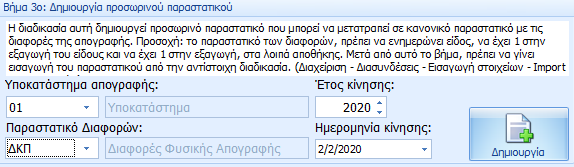
Αυτό το βήμα δημιουργεί προσωρινό παραστατικό που μπορεί να μετατραπεί σε κανονικό παραστατικό με τις διαφορές της απογραφής.
Στο πεδίο ‘Υποκατάστημα απογραφής’, επιλέγετε το κατάστημα.
Στο πεδίο ΄Έτος κίνησης’, επιλέγετε το έτος.
Στο πεδίο ‘Παραστατικό Διαφορών’, επιλέγετε το παραστατικό ΔΚΠ Διαφορές Φυσικής Απογραφής’.
Στο πεδίο ‘Ημερομηνία κίνησης΄, επιλέγετε την ημερομηνία που έχει το τελευταίο παραστατικό απογραφής που έχετε καταχωρήσει για το κατάστημα αυτό.
Η προτεινόμενη ημερομηνία για το παραστατικό είναι η ίδια ή η επόμενη του τελευταίου παραστατικού απογραφής.
Στη συνέχεια πατάμε το κουμπί ‘Υπολογισμός’.
Μόλις ολοκληρωθεί θα εμφανιστεί αντίστοιχο μήνυμα για την επιτυχή ολοκλήρωση, πατάτε οκ στο μήνυμα αυτό και προχωράτε στο επόμενο βήμα.
Μετά από αυτό το βήμα χρειάζεται να γίνει εισαγωγή του παραστατικού ΔΚΠ ώστε να διορθωθούν τα υπόλοιπα της αποθήκης.
Εισαγωγή Παραστατικού ΔΚΠ:
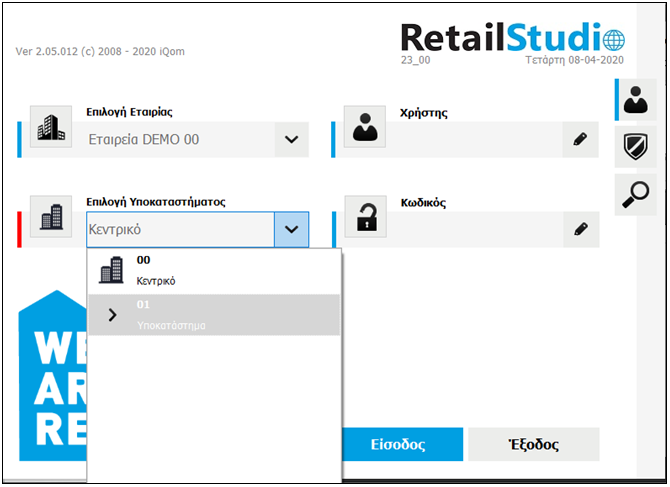
Κλείνετε και ανοίγετε εκ νέου την εφαρμογή RetailStudio. Από το παράθυρο εισόδου επιλέγετε από το πεδίο ‘Επιλογή Υποκαταστήματος’ την εταιρία για την οποία έχουμε ολοκληρώσει τα τρία βήματα της διαδικασίας Φυσικής απογραφής, συμπληρώνετε Χρήστη και Κωδικό στα αντίστοιχα πεδία και πατάτε το κουμπί ‘Είσοδος’.
Η διαδικασία εισαγωγής παραστατικού ‘import Παραστατικού΄ βρίσκεται στο μενού Διαχείριση\ Διασυνδέσεις\Εισαγωγή στοιχείων\Import Παραστατικών.
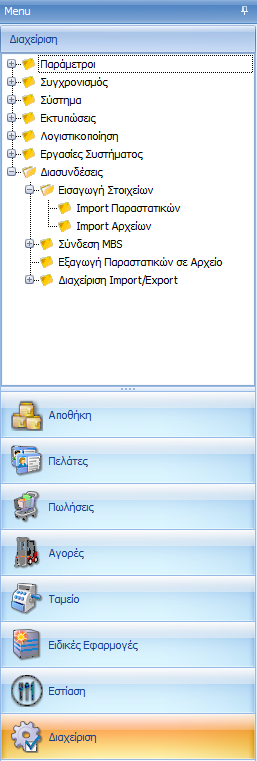
Πατώντας την επιλογή ‘Import Παραστατικών’ εμφανίζεται η παρακάτω οθόνη.
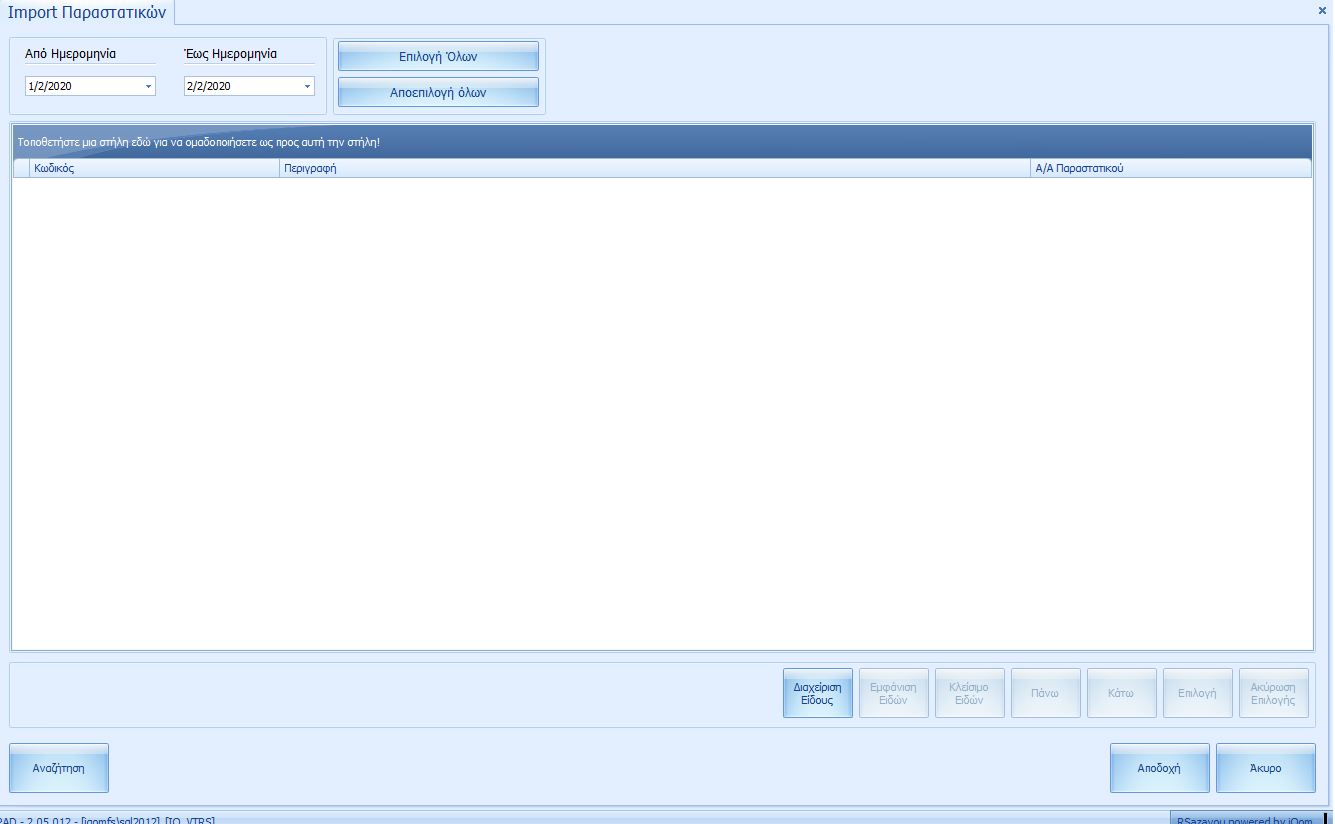
Στην οθόνη αυτή αναζητάτε το παραστατικό ΔΚΠ που δημιουργήσατε στο βήμα 3ο της Διαδικασίας Φυσικής απογραφής.
Στο πεδίο ‘Από Ημερομηνία’, επιλέγετε από ποια ημερομηνία αναζητάτε το παραστατικό ΔΚΠ που δημιουργήσατε στο 3ο βήμα.
Στο πεδίο ‘Εώς Ημερομηνία’, επιλέγετε ως ποια ημερομηνία αναζητάτε το παραστατικό ΔΚΠ που δημιουργήσατε στο 3ο βήμα.
Για παράδειγμα, εάν ορίσατε στο 3ο βήμα της διαδικασίας Φυσικής απογραφής στην ημερομηνία κίνησης 1/2/2020 τότε στα πεδία της ημερομηνίας στην οθόνη ‘Import Παραστατικού’ μπορείτε να επιλέξετε από 1/2/2020 εώς 2/2/2020.
Στη συνέχεια πατάτε το κουμπί ‘αναζήτηση’ κάτω αριστερά για να αναζητήσετε το παραστατικό ΔΚΠ. Μόλις εμφανιστεί το παραστατικό ΔΚΠ, πατάτε το κουμπί’ Επιλογή όλων’, το οποίο βρίσκεται δίπλα στο πεδίο ‘Εώς Ημερομηνία’ και περιμένετε ώστε να επιλεγούν όλα τα είδη που περιλαμβάνει το παραστατικό αυτό.

Στη συνέχεια αφού εμφανιστούν όλα τα είδη επιλεγμένα, μπορείτε να προχωρήσετε πατώντας το κουμπί ‘Αποδοχή’, που βρίσκεται κάτω δεξιά και περιμένετε να ολοκληρωθεί η διαδικασία εισαγωγής.
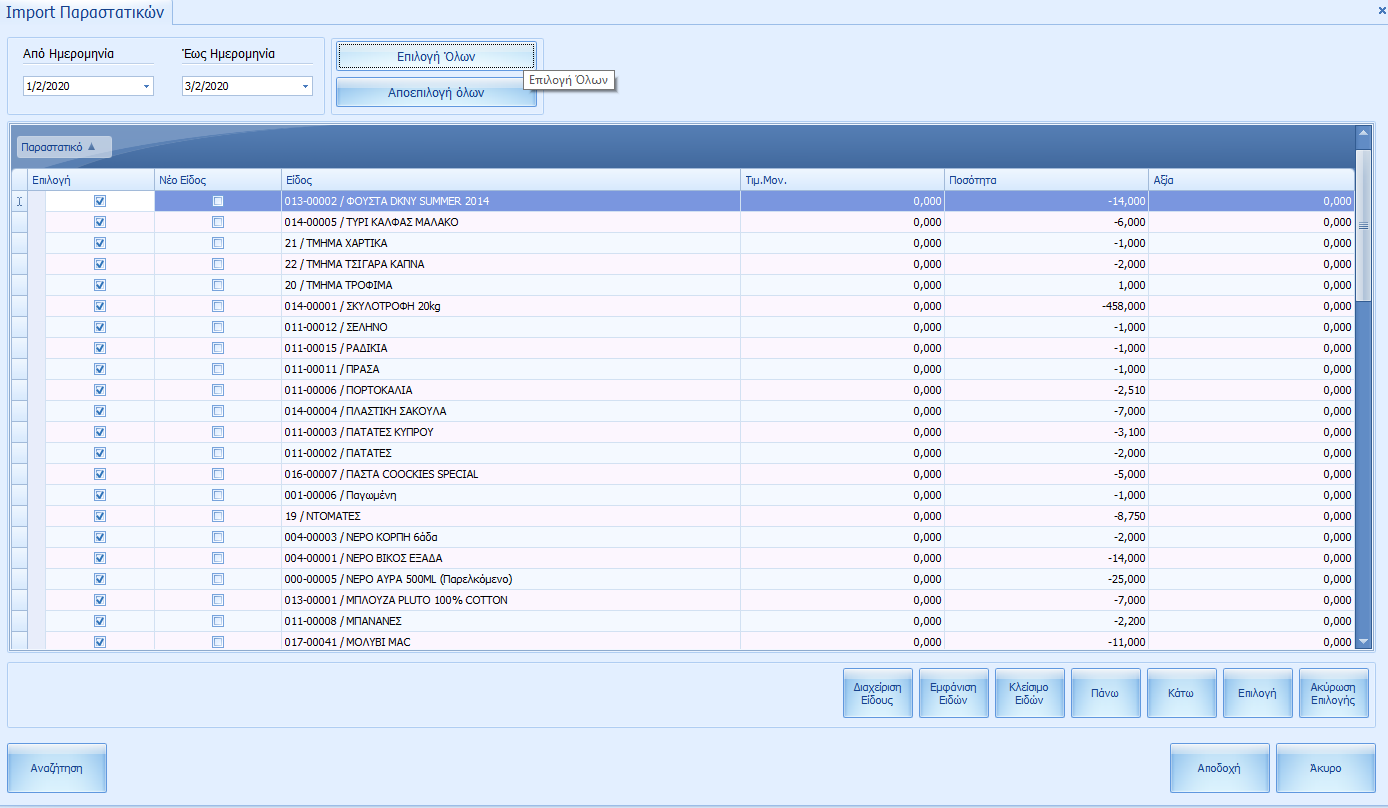
Μόλις ολοκληρωθεί θα εμφανιστεί και το παρακάτω μήνυμα, στο οποίο πατάτε το κουμπί ‘οκ’.