

Ψάξτε απαντήσεις ή περιηγηθείτε στην knowledge base.
RetailStudio
- Κύκλωμα Καρτών Πιστότητας
- Παραμετροποίηση Tax Free
- Παραμετροποίηση Ticket Restaurant
- Εκτύπωση Ετικετών
- Εισαγωγή Πωλητών
- Εισαγωγή κουμπιών Είδους ή Κατηγορίας Είδους
- Κουμπιά Λιανικής
- Online Loyalty – Σύστημα κεντρικής διαχείρισης καρτών πιστότητας
- Χρήση της Οθόνης Χονδρικής
- Περιπτώσεις Ενδοδιακινήσεων
- Κύκλωμα Φόρων
- Τιμολογιακές Πολιτικές – Τιμοδότηση
- Δημιουργία Παραστατικών
- Κύκλωμα καρτών αλλαγής
- Κύκλωμα Αθροιστών
- Παραμετροποίηση κουπονιών είδους
- Χρήση Τελικής Τιμής
- Έκδοση και εκτύπωση κουπονιού πληρωμής μέσω απόδοσης στο κύκλωμα πιστότητας
- Χρήση Οθόνης Λιανικής
- Παρακρατήσεις παραστατικού
- Ιστορικότητα Τιμής Αναφοράς
- Κύκλωμα Δωροκάρτας
- Κύκλωμα Προκαταβολών και Πληρωμών
- Show all articles ( 8 ) Collapse Articles
- Εισαγωγή στοιχείων εταιρείας
- Συγχρονισμός RetailStudio
- Επιλογές Εγκατάστασης
- Σχεδιασμός Άρθρων Γενικής Λογιστικής
- Οθόνη παραμετροποίησης κουμπιών λιανικής
- Διασύνδεση με iCoupon Rest API
- Διασύνδεση ΦΗΜΑΣ Algobox III με EFT POS (Α.1098)
- Παραμετροποίηση ΦΗΜΑΣ Algobox III
- Διασύνδεση παρόχου Epsilon Digital (A.1155) με τερματικό πιστωτικών καρτών της Mellon (Ingenico ICT220)
- Διασύνδεση παρόχου Epsilon Digital (A.1155) με τερματικό πιστωτικών καρτών της NEXI Desk 3200/2600
- Διασύνδεση Citizen Fiscal II – EFTPOS
- Διασύνδεση Ergospeed IV – EFTPOS (A.1098)
- Διασύνδεση παρόχου Epsilon Digital (Α.1155) με τερματικό πιστωτικών καρτών Nexi V200c
- Διασύνδεση τερματικού πιστωτικών καρτών EDPS με ΦΗΜΑΣ (Α.1155)
- Διασύνδεση παρόχου Epsilon Digital (Α.1155) με τερματικό πιστωτικών καρτών Nexi VX520 WebECR
- Εγκατάσταση και παραμετροποίηση iQomOTP - Κωδικός μιας χρήσης
- Διαδικασία υλοποίησης νέας εγκατάστασης
- Προδιαγραφές Nέας Εγκατάστασης (Kick off meeting)
- Παραμετροποίηση Νέας Εγκατάστασης
- Checklist για εγκατάσταση νέου POS-PC
- Διασύνδεση RetailStudio με Planet Tax Free
- Διασύνδεση RetailStudio με Global Blue Tax Free
- Μηνύματα myDATA ΑΑΔΕ
- Διαχείριση σφαλμάτων αποστολής παραστατικών στον Πάροχο
- Μετάβαση από ΑΔΗΜΕ / Ταμειακή σε φορολογικό μηχανισμό και θερμικό εκτυπωτή
- Βήματα μετάβασης απο ΦΗΜΑΣ\ΑΔΗΜΕ σε πάροχο
- Λειτουργία Miles + Bonus
- Registration RetailStudio
- Show all articles ( 13 ) Collapse Articles
- Version History RetailStudio Έκδοση 2.07
- Version History RetailStudio Έκδοση 2.06
- Version History RetailStudio Έκδοση 2.05
- Version History RetailStudio Έκδοση 2.04
- Version History RetailStudio Έκδοση 2.03
- Version History RetailStudio Έκδοση 2.02
- Version History RetailStudio Έκδοση 2.01
- Version History RetailStudio Έκδοση 2.00
- Version History RetailStudio Έκδοση 2.08
- Version History RetailStudio Έκδοση 3.00
- Version History RetailStudio Έκδοση 3.01
- Version History RetailStudio Έκδοση 23.03
- Version History RetailStudio Έκδοση 24.01
- Version History RetailStudio Έκδοση 24.02
- Version History RetailStudio Έκδοση 25.01
Advertising
Διασύνδεση με ERP
Φορητά Τερματικά
- Χρήση και Διαχείριση Ασύρματων Φορητών Τερματικών
- Ενημέρωση τιμοκαταλόγου από παραστατικά
- Δημιουργία προφίλ - iQom PT Net
- Εγκατάσταση iQom PT NET
- Version History Portable Terminals Net
- Version History Portable Terminals
- Εγκατάσταση Portable Terminals (iQom PT)
- Ρύμθιση δικτύου Newland
- Portable Terminal Net Android
- Version History Portable Terminals Net Android
- Οδηγός Εγκατάστασης για Προβολή και Έλεγχο φορητού τερματικού ANDROID από Η/Υ (scrcpy)
Hardware
- Προδιαγραφές Συστήματος Server - RetailStudio
- Ηλεκτρολογική & Δικτυακή υποδομή
- Προδιαγραφές Συστήματος POS– RetailStudio
- Εγκατάσταση driver - Posiflex
- Προγραμματισμός Τμημάτων Ταμειακών
- Προγραμματισμός Κατηγοριών ΑΔΗΜΕ
- Καλιμπράρισμα Εκτυπωτή Ετικετών
- Τρόπος παραμετροποίησης για τον έλεγχο της κατάστασης του συρταριού
- Διαδικασία Διαχείρισης Κρεοπωλείων στο RetailStudio
Other Products
- Articles coming soon
FAQs
- Γιατί παρατηρούνται διαφορές αξιών ΦΠΑ με Ζ
- Τι είναι και πώς ενεργοποιείται το νέο Look and Feel
- Ποια είναι η δομή barcode Δελτίων Επιστροφής
- Πώς εμφανίζουμε τιμή περιέκτη σε ετικέτες
- Με ποιούς τρόπους μπορούν να ταυτοποιηθούν οι χρήστες
- Πώς ορίζουμε κωδικούς παραστατικών και τρόπους πληρωμής στο Retail Studio
- Πώς μπορούμε να βρούμε αν μια πόρτα είναι ανοιχτή
- Πώς ορίζουμε προκαθορισμένες τιμές σε κριτήρια αναζήτησης
- Πώς γίνεται η ακύρωση παραστατικού
- Πώς ορίζουμε Προωθητικές Ενέργειες
- Πώς ανοίγουμε πόρτα σε Router της Cosmote
- Πώς μπορεί να βελτιστοποιηθεί η απόδοση μιας βάσης δεδομένων και πώς μπορούν να επιδιορθωθούν σφάλματα του δίσκου
- Πώς καταχωρούνται χρηματοοικονομικά παραστατικά από την οθόνη λιανικής
- Πώς γίνεται η επανεκτύπωση παραστατικού
- Πώς γίνεται η δημιουργία και η εκτύπωση Ημερήσιου Φύλλου Συναλλαγών (ΗΦΣ)
- Πώς γίνεται η εγκατάσταση του ConnectWise Control (ScreenConnect)
- Πώς επιλύονται θέματα στο eSend
- Βήματα ασφάλειας από τη Microsoft κατά την είσοδο στο Power BI
- Ποια η διαφορά margin και markup
- Πώς ορίζουμε Λοιπές Πληρωμές
- Πώς γίνεται η παραμετροποίηση για την ψηφιακή διακίνηση αγαθών
- Πώς γίνεται η διαχείριση Προφορτώσεων
- Πώς γίνεται η παραμετροποίηση πολλαπλών τερματικών πιστωτικών καρτών
- Πώς γίνεται η δημιουργία καινούριου χρήστη
- Επικοινωνία μεταξύ βάσεων δεδομένων
- Υλοποίηση - Παραμετροποίηση Τρόπου Πληρωμής Iris Direct
- Show all articles ( 11 ) Collapse Articles
Epsilon Document Orchestrator (eDO)
Εγκατάσταση driver – Posiflex
Εγκατάσταση driver – Posiflex
Μπαίνετε στο link https://www.posiflex.com/en-global/Download/index/driver/POS-Printer/ . Επιλέγετε το μοντέλο του εκτυπωτή, για παράδειγμα AURA PP-7600, πατάτε Search και εμφανίζονται από κάτω οι εκδόσεις των drivers.

Αναλόγως με το λειτουργικό σύστημα του υπολογιστή κατεβάζετε την αντίστοιχη έκδοση.
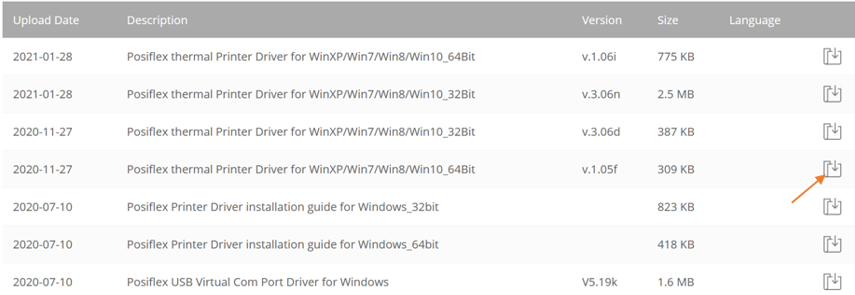
(Αν υπάρχει ήδη εγκατεστημένος κάποιος driver του εκτυπωτή καλό είναι, αρχικά να γίνει κατάργηση του εκτυπωτή και στη συνέχεια εκ νέου η εγκατάσταση).
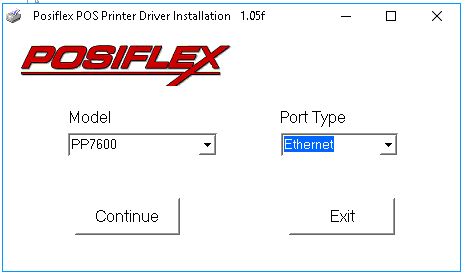
Κατεβαίνει το αρχέιο PPdrv_x64_105f.zip και τρέχετε το install_pp.exe. Επιλέγετε το μοντέλο του εκτυπωτή και τον τύπο θύρας.
Εάν ο εκτυπωτής είναι δικτυκός επιλέγετε Ethernet και πατάτε Continue. (Εάν ο εκτυπωτής είναι με USB, επιλέγετε στο τύπο θύρας USB και στη συνέχεια επιλέγετε την διαθέσιμη θύρα USB).
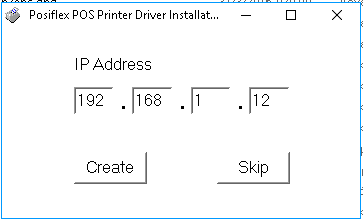
Συμπληρώνετε την IP του εκτυπωτή και πατάτε Install.
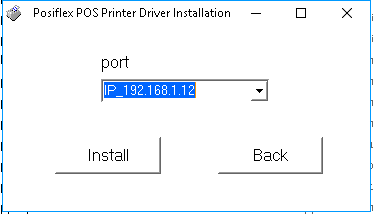
Επιλέγετε την πόρτα και πατάτε Install.
Τέλος, εμφανίζονται οι Ιδιότητες του εκτυπωτή, δίνετε όνομα στον εκτυπωτή, δοκιμαστική σελίδα και εφόσον εκτυπωθεί, η εγκατάσταση έχει ολοκληρωθεί.