

Ψάξτε απαντήσεις ή περιηγηθείτε στην knowledge base.
Εγκατάσταση iQom PT NET
Εγκατάσταση iQom PT Net
Οδηγίες εγκατάστασης και παραμετροποίησης εφαρμογής στο φορητό.
Θα πρέπει να γίνει σύνδεση του φορητού με το τοπικό WiFi και να διασφαλιστεί ότι μετά από Hard Reset η σύνδεση θα επανέλθει χωρίς παρεμβάσεις από τον τελικό χρήστη ή έστω με τη μικρότερη δυνατή συνδρομή του.
Η εφαρμογή μπορεί να εγκατασταθεί με το αρχείο SetupIQomPTNet.CAB και απαιτεί να υπάρχει εγκατεστημένο στο τερματικό το Net Compact Framework (NetCF2) έκδοση 2 και άνω.
Επίσης πρέπει να γίνει εγκατάσταση του SQLClient ή να μπει στον φάκελο εγκατάστασης της εφαρμογής το αρχείο ‘dbnetlib.dll’. Εναλλακτικά μπορούμε να εγκαταστήσουμε την εφαρμογή αντιγράφοντας τα αποσυμπιεσμένα από το cab αρχεία σε φάκελο της κάρτας μνήμης και δημιουργώντας εικονίδιο συντόμευσης στην επιφάνεια εργασίας του φορητού διασφαλίζοντας έτσι ότι δεν θα χρειαστεί επανεγκατάσταση μετά απο Hard Reset.
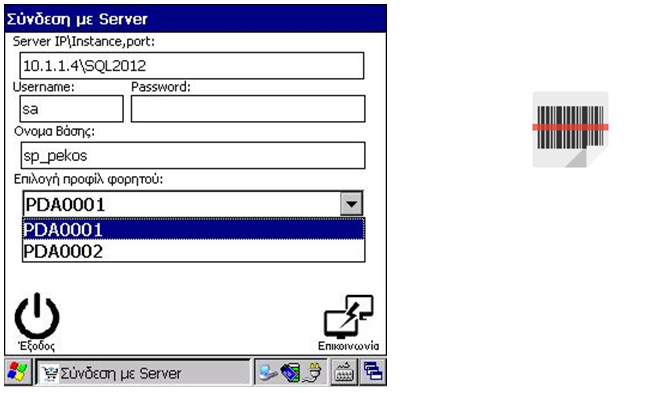
Κατά την πρώτη εκτέλεση της εφαρμογής θα εμφανιστεί η παρακάτω οθόνη παραμετροποίησης στην οποία πρέπει να συμπληρώσουμε τα απαραίτητα πεδία και να πατήσουμε επικοινωνία.
Μετά απο επιτυχή επικοινωνία θα πρέπει να επιλέξουμε το προφίλ ταμείου1 2 που θα χρησιμοποιήσει το φορητό και να πατήσουμε ξανά επικοινωνία.
Στο σημείο αυτό η εφαρμογή θα δημιουργήσει το αρχείο ‘PTNet.config’ στον φάκελο της εφαρμογής και αυτό προστατεύει την παραμετροποίηση σε περίπτωση που βάλουμε την εφαρμογή σε SD ή σε φάκελο που προστατεύεται από Hard Reset.
Την οθόνη αυτή μπορούμε να την εμφανίσουμε ξανά αν θέλουμε να αλλάξουμε κάτι πατώντας στο εικονίδιο με το barcode (είκ 2) που υπάρχει στην οθόνη εισαγωγής στοιχείων χρήστη στην εφαρμογή, σε περίπτωση που τροποποιήσουμε προφίλ ή βάση. Αν αλλάξουμε παραμετροποίηση εμφανίζοντας εσκεμμένα την οθόνη, πρέπει να βγούμε και να ανοίξουμε εκ νέου την εφαρμογή.
1 Θα πρέπει να παραμετροποιήθει στο RS ΑΠΑΡΑΙΤΗΤΩΣ ξεχωριστό PC (ταμείο) για κάθε φορητό. Μπορούνε όμως να βλέπουν όλα την ίδια παραμετροποίηση! Σε αντίθετη περίπτωση θα υπάρξει σοβαρό πρόβλημα με τα παραστατικά.
2 Το φορητό βλέπει τα προφίλ που έχουν παραμετροποιηθεί με τύπο μηχανής 3 (Φορητό τερματικό) στο RetailStudio.
Παραμετροποίηση λειτουργιών ασύρματου φορητού από το RetailStudio.
Στις επιλογές εγκατάστασης του RetailStudio, έχει μπει νέα κατηγορία παραμέτρων με ονομασία ‘Ασύρματα φορητά’. Στις παραμέτρους εταιρίας υπάρχουν όλες οι νέες επιλογές παραμετροποίησης ενώ στα προφίλ ταμείων στην αντίστοιχη κατηγορία θα βρούμε μόνο την παράμετρο ’Αυτόματη Αναβάθμιση Εφαρμογής’. Οι νέες παράμετροι ασύρματων φορητών έχουν ως πρόθεμα στο όνομα παραμέτρου το ‘RFN_’ για να ξεωρίζουν απο τις παραμέτρους των ενσύρματων φορητών που έχουν ως πρόθεμα το ‘RF_’. Προσθήκη παραμέτρων στα προφίλ ταμείων από τις παραμέτρους εταιρίας μπορεί να γίνει με τον γνωστό τρόπο της εφαρμογής.
Το φορητό, έκτος των παραμέτρων με το παραπάνω πρόθεμα, θα διαβάσει τις παρακάτω παραμέτρους που βρίσκονται στην παραμετροποίηση ‘Λιανική’ και ‘Χονδρική’:
Λιανική: Ζυγιζόμενα, Προζυγισμένα, Τιμοκατάλογος λιανικής.
Χονδρική: Πελάτης Χονδρικής1, Προμηθευτής1.
1 Αν δεν είναι συμπληρωμένες οι παραπάνω παράμετροι, η εφαρμογή του φορητού απαιτεί υποχρεωτική επιλογή Πελάτη ή Προμηθετή στην οθόνη κατά περίπτωση παραστατικού και πριν αρχίσει η καταχώριση ειδών.
Η εφαρμογή του φορητού θα σεβαστεί τυχών παραμετροποίηση Custom διαδικασίας της UV_MBItem (Στοιχεία ειδών για ενημέρωση φορητού αντί Item) αντλώντας από αυτή όμως, μόνο τον κωδικό και την περιγραφή του είδους .
Οι νέες παράμετροι που αφορούν την εφαρμογή είναι οι παράμετροι διαμόρφωσης του μενού επιλογής παραστατικών και η παράμετρος αυτόματης αναβάθμισης. Για την παραμετροποίηση μενού υπάρχουν οι επιλογές RFN_MenuChoice_[Χ], όπου [Χ1] είναι η σειρά εμφάνισης στο φορητό και RFN_MenuParameter_[Χ] 2, που είναι και η επιλογή διαμόρφωσης συμπεριφοράς του παραστατικού της αντίστοιχης RFN_MenuChoice_[Χ]. Μπορούμε να προσθέσουμε ή να αφαιρεσουμε1 τις παραπάνω επιλογές ωστε να διαμορφωθεί το μενού σύμφωνα με τις επιθυμίες του πελάτη. Στην RFN_MenuChoice επιλέγουμε το παραστατικό και το λεκτικό εμφάνισης ενώ στην RFN_MenuParameter διαμορφώνουμε τον τρόπο καταχώρησης ποσοτήτων3 ή ενεργοποιούμε κύκλωμα WMS3 για το αντίστοιχο RFN_MenuChoice.
1 Θα πρέπει υποχρεωτικά να υπάρχει αριθμητική σειρά στο [Χ], δεν μπορούμε να έχουμε πχ 1,2,4,5 αν χρειαστεί να αφαιρέσουμε κάποια επιλογή, θα πρέπει να διαγράψουμε την τελευταία μεταφέροντας πρώτα την παραμετροποίηση προς τα πάνω.
2 Αν και η επιλογή διαμόρφωσης δεν είναι υποχρεωτική (η εφαρμογή θα λειτουργήσει με 0 και 0 στις παραμέτρους, αν δεν βρεθεί παραμετροποίηση για κάποια RFN_MenuChoice_[Χ]) έχετε υπόψη οτι αν υπάρχει η αντίστοιχη παράμετρος στις παραμέτρους εταιρίας, θα λάβει υπόψη εκείνη την παραμετροποίηση.
3 Οτι ισχύει και στην ενσύρματη έκδοση της εφαρμογής.