Ψάξτε απαντήσεις ή περιηγηθείτε στην knowledge base.
Γνωριμία με το RetailStudio – Διαχείριση Οντότητας
Γνωριμία με το Retail Studio – Διαχείριση Οντότητας
Η εφαρμογή Retail Studio έχει αναπτυχθεί από την iQom, με τέτοιο τρόπο ώστε να είναι εύχρηστη και φιλική προς το χρήστη. Σκοπός του εγχειριδίου αυτού είναι να αποτελέσει ένα χρήσιμο οδηγό για τη λειτουργία και τις δυνατότητες του Retail Studio.
Κύρια Οθόνη
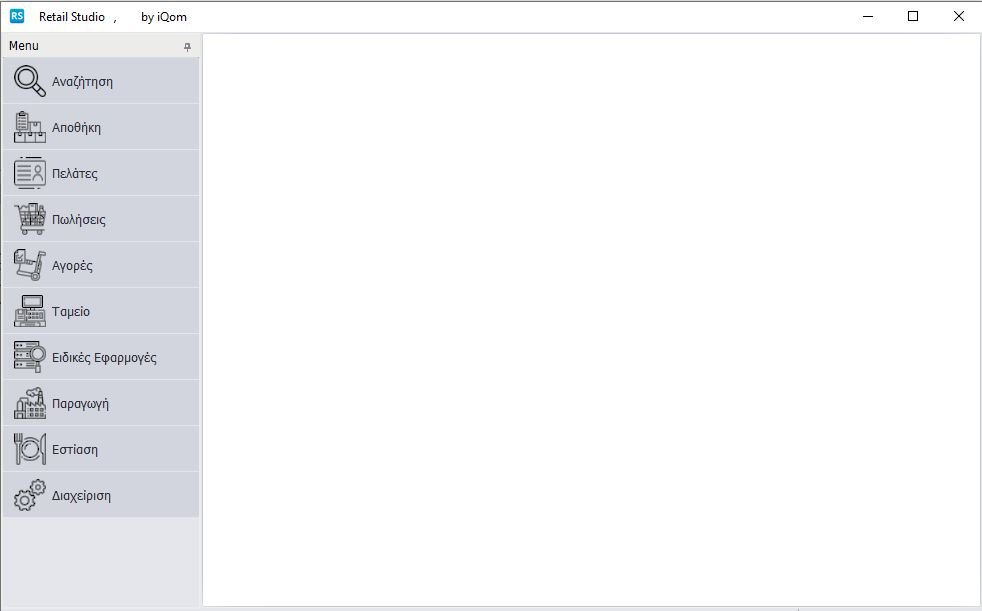
Πάνω μέρος οθόνης: εμφανίζεται στα αριστερά το όνομα και στα δεξιά τα βασικά κουμπιά της εφαρμογής (ελαχιστοποίηση, μεγιστοποίηση/επαναφορά, κλείσιμο).
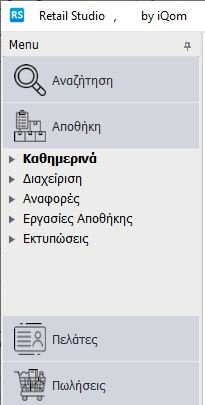
Αριστερό μέρος οθόνης: στο κάτω μέρος εμφανίζεται το μενού της εφαρμογής στο οποίο φαίνονται όλα τα υποσυστήματα με τη μορφή κουμπιών, αλλά και το υπομενού του κάθε υποσυστήματος το οποίο αναπτύσσεται σε δενδροειδή μορφή στη πάνω αριστερή πλευρά της εφαρμογής, αφού πρώτα ο χρήστης κάνει κλικ στο υποσύστημα που επιθυμεί.
Κάτω μέρος οθόνης: εμφανίζονται χρήσιμες πληροφορίες, όπως το όνομα της εταιρίας, το όνομα του χρήστη που έχει συνδεθεί στην εφαρμογή, η τρέχουσα ημερομηνία, η έκδοση της εφαρμογής και η βάση στην οποία είναι συνδεδεμένη η εφαρμογή.
Κουμπί καρφιτσώματος
Το κουμπί καρφιτσώματος  προϋποθέτει ότι το μενού εμφανίζεται μόνιμα στο παράθυρο της εφαρμογής. Αν πατηθεί γίνεται απόκρυψη του μενού και στην πάνω αριστερή πλευρά της οθόνης εμφανίζεται η λέξη Menu.
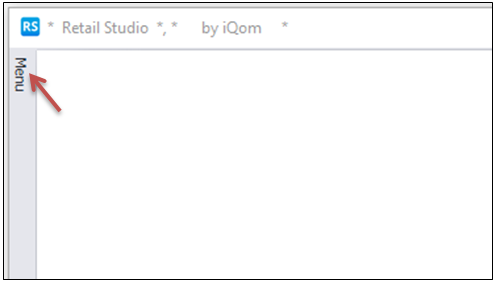
Το μενού επανεμφανίζεται όταν ο χρήστης αφήσει στιγμιαία το δείκτη πάνω στη λέξη Menu. Παρατηρείτε ότι το κουμπί καρφιτσώματος έχει αλλάξει σε  . Εφόσον το μενού επανεμφανιστεί, ο χρήστης μπορεί να αυξομειώσει το μέγεθος του παραθύρου τοποθετώντας τον δείκτη του ποντικιού στα όρια του παραθύρου του μενού μέχρι να εμφανιστεί ο διπλός δείκτης.
Για να το καρφιτσώσει έτσι ώστε να παραμείνει στο μέγεθος που επιθυμεί, ο χρήστης πρέπει να πατήσει πάλι στο κουμπί καρφιτσώματος.
Μενού Αναζήτηση
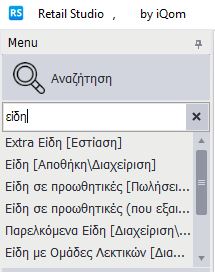
Στο μενού Αναζήτηση μπορείτε να αναζητήσετε οποιοδήποτε μενού της εφαρμογής. Για παράδειγμα εάν πληκτρολογήσετε στο πεδίο «είδη» εμφανίζονται τα μενού που περιέχουν τη λέξη «είδη» και από δίπλα η διαδρομή γι’ αυτό το μενού.
Χρήση του μενού
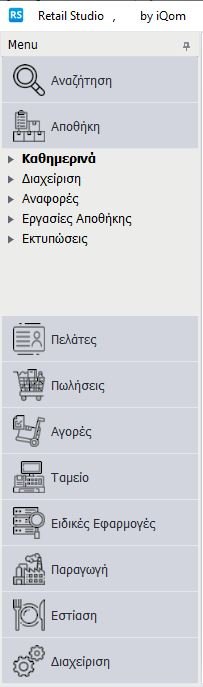
Για να μεταβείτε σε ένα από τα βασικά υποσυστήματα της εφαρμογής (Αποθήκη, Πελάτες, Πωλήσεις, Αγορές, Ταμείο, Ειδικές Εφαρμογές, Διαχείριση) κάνετε κλικ πάνω στο αντίστοιχο όνομα. Κάθε υποσύστημα ανοίγει με τα περιεχόμενά του στο επάνω αριστερό τμήμα της εφαρμογής.
Δίπλα σε κάποιες ενότητες υπάρχει ένα  ή
ή  . Αυτό σημαίνει πως μια ενότητα έχει και υποενότητες. Για άνοιγμα κάνετε κλικ πάνω στην αντίστοιχη ενότητα ή υποενότητα που θέλετε να ανοίξετε.
Επιλογή Μενού
Από το μενού της Εφαρμογής ανοίγετε τη κάθε οθόνη κάνοντας κλικ πάνω στο όνομά της. Υπάρχει η δυνατότητα να είναι ανοιχτές πάνω από μια οθόνες κάθε φορά, αλλά μόνο μια να είναι ενεργή. Επιλέγετε την οθόνη που θέλετε να είναι ενεργή από τις ανοιχτές οθόνες κάνοντας κλικ στο τίτλο της. Το σύστημα φορτώνει τη συγκεκριμένη οθόνη και το χρώμα φόντου της αλλάζει.

Το μενού παραπάνω είναι το πλήρες μενού που εμφανίζεται στο χρήστη, εφόσον ο ρόλος του έχει οριστεί ως Διαχειριστής (Administrator), έχει δηλαδή πλήρη δικαιώματα. Το μενού μπορεί να αλλάξει ανάλογα με το ρόλο του κάθε χρήστη. Συγκεκριμένα, υπάρχει περίπτωση να μην εμφανιστούν κάποιες ενότητες ή υποενότητες σε κάποιο χρήστη. Αυτό σημαίνει ότι δεν έχει δικαίωμα πρόσβασης σε αυτές.
Διαχείριση Οντότητας
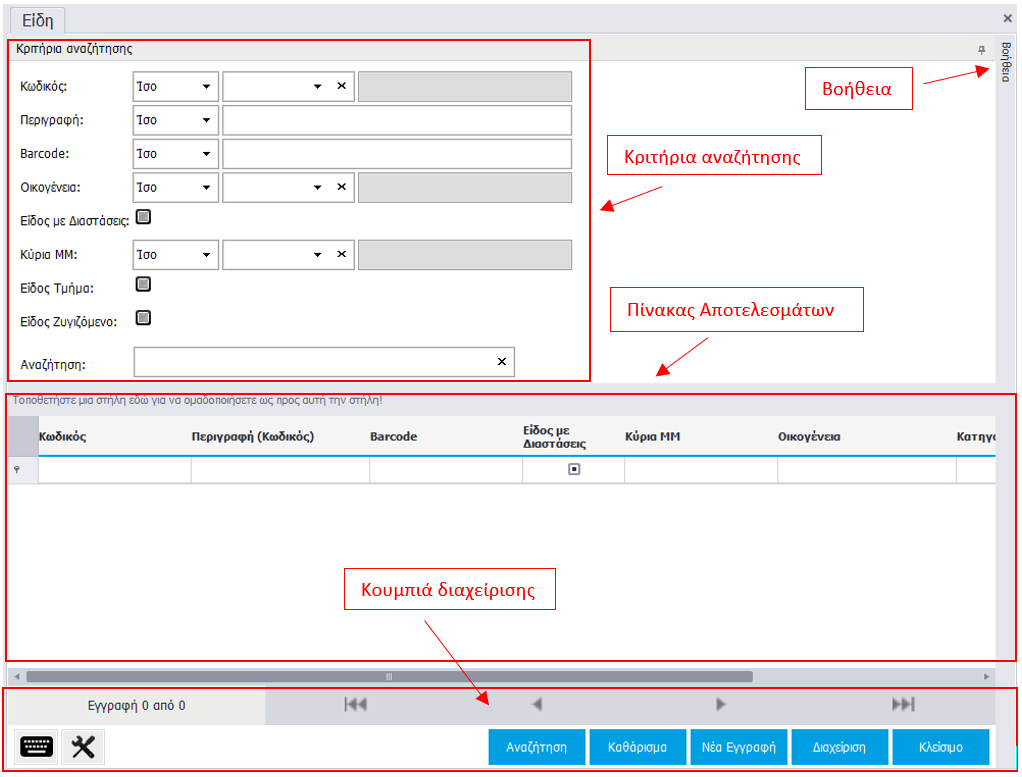
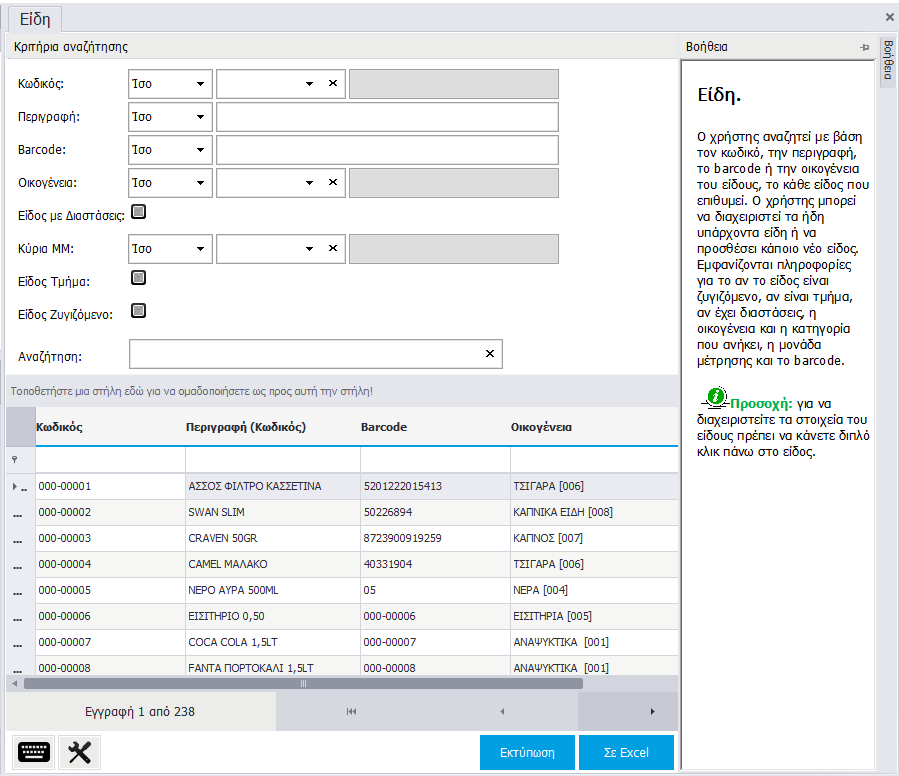
Η οντότητα χωρίζεται σε τέσσερα μέρη, στα κριτήρια αναζήτησης, στον πίνακα αποτελεσμάτων, στα κουμπιά διαχείρισης και στο μενού βοήθεια.
Κριτήρια Αναζήτησης
Στα κριτήρια αναζήτησης μπορείτε να αναζητήσετε δεδομένα με διάφορους τρόπους:
- Αναζήτηση σε αναδιπλούμενη λίστα
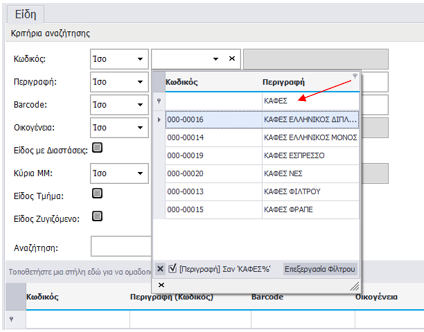
Η αναζήτηση σε ορισμένα πεδία μπορεί να γίνει με τη λειτουργία της αναδιπλούμενης λίστας. Σε αυτά τα πεδία υπάρχει ένα βελάκι που δείχνει προς τα κάτω. Πατώντας το βελάκι αυτό έχετε τη δυνατότητα να επιλέξετε κάποια τιμή αντί να την πληκτρολογήσετε. Επιπλέον, μπορείτε να αυξομειώσετε το μέγεθος της λίστας αφήνοντας το ποντίκι στη κάτω δεξιά γωνία της λίστας ώστε να εμφανιστεί το σύμβολο  και κρατώντας το πατημένο να το σύρετε δεξιά ή προς τα κάτω. Επίσης, στη γραμμή φίλτρου της λίστας μπορείτε να αναζητήσετε τα αντίστοιχα κριτήρια κάθε στήλης.
Για παράδειγμα, εάν ξέρετε ότι η περιγραφή του είδους ξεκινάει από «ΚΑΦΕΣ», πληκτρολογείτε «ΚΑΦΕΣ» και εμφανίζονται τα αντίστοιχα είδη.
- Αναζήτηση σε πλαίσιο κειμένου
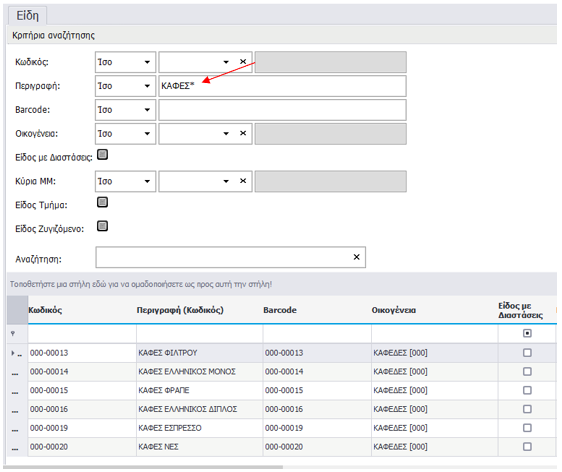
Με παρόμοιο τρόπο μπορείτε να αναζητήσετε εγγραφές και σε πλαίσιο κειμένου. Για παράδειγμα, εάν ξέρετε ότι η περιγραφή του είδους ξεκινάει από «ΚΑΦΕΣ» πληκτρολογείτε «ΚΑΦΕΣ*».
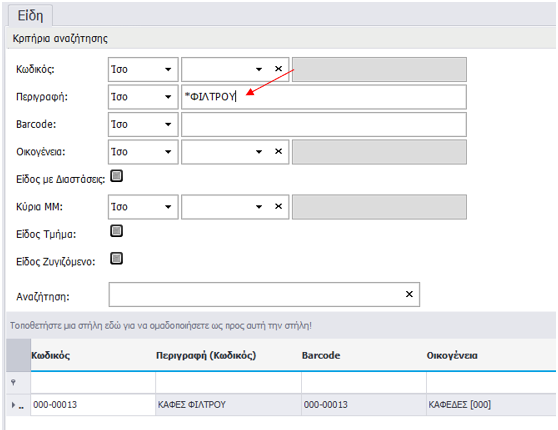
Εάν ξέρετε ότι η περιγραφή του είδους τελειώνει στη λέξη «ΦΙΛΤΡΟΥ» πληκτρολογείτε «*ΦΙΛΤΡΟΥ».
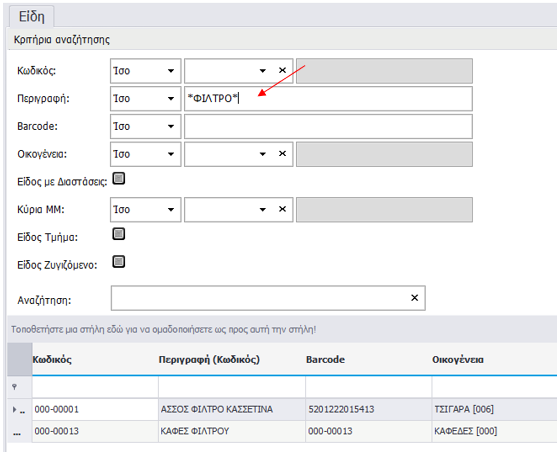
Εάν ξέρετε ότι η περιγραφή του είδους περιλαμβάνει τη λέξη «ΦΙΛΤΡΟ», πληκτρολογείτε «*ΦΙΛΤΡΟ*».
- Αναζήτηση με checkbox
Εάν για παράδειγμα επιλέξετε το πεδίο «Είδος με Διαστάσεις» και πατήσετε Αναζήτηση εμφανίζονται μόνο τα είδη με διαστάσεις.
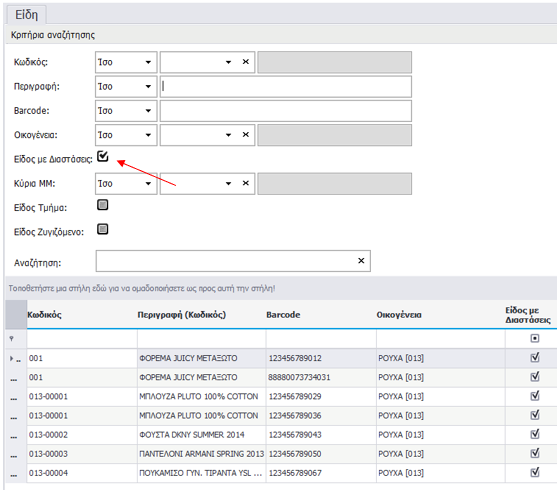
Το checkbox όταν έχει τη μορφή  (προεπιλεγμένη μορφή), σημαίνει πως δεν έχει πάρει καμία τιμή. Εάν το checkbox έχει τη μορφή
  δηλαδή δεν είναι τσεκαρισμένο, στην περίπτωση των ειδών δεν θα φέρει στην αναζήτηση τα είδη με διαστάσεις.
- Αναζήτηση με εύρος εγγραφών
Για παράδειγμα, μπορείτε να αναζητήσετε συγκεκριμένο εύρος κωδικών ειδών. Στο πεδίο Κωδικός επιλέγετε «Από» το είδος «000-00004» και «Έως» το είδος «000-00008».
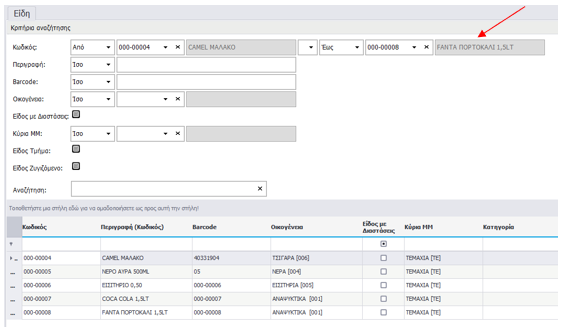
- Κριτήριο Αναζήτηση
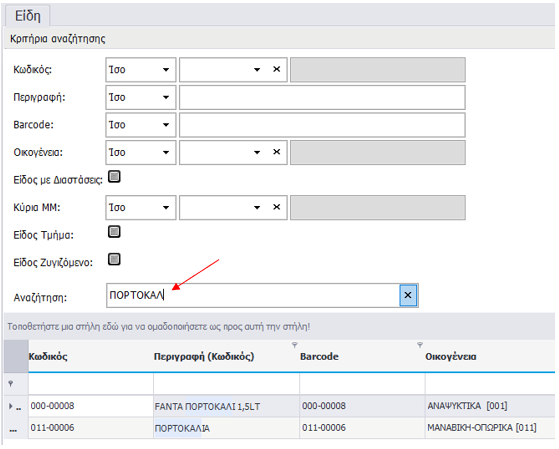
Στο κριτήριο Αναζήτηση μπορείτε να αναζητήσετε οτιδήποτε πληκτρολογήσετε στο πλαίσιο. Για παράδειγμα, εάν αναζητήσετε τις περιγραφές των ειδών που περιέχουν το «ΠΟΡΤΟΚΑΛ» εμφανίζονται τα είδη που περιέχουν το συγκεκριμένο λεκτικό.
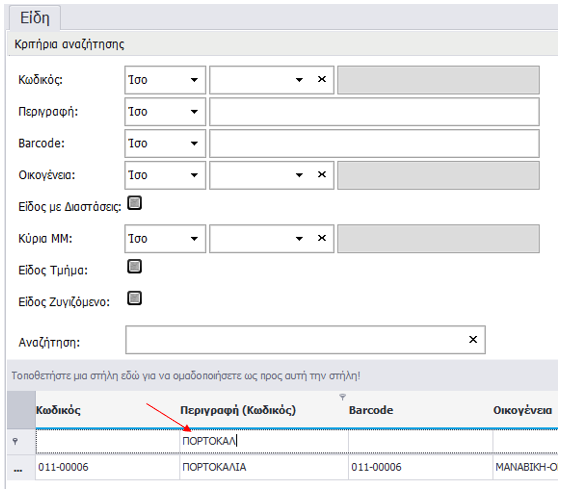
Με ανάλογο τρόπου μπορείτε να αναζητήσετε εγγραφές, πληκτρολογώντας στο κενό πλαίσιο πάνω από κάθε στήλη.
Επιπλέον επιλογές του Πίνακα Αποτελεσμάτων
Με δεξί κλικ επάνω σε κάποια στήλη εμφανίζονται οι εξής επιλογές:
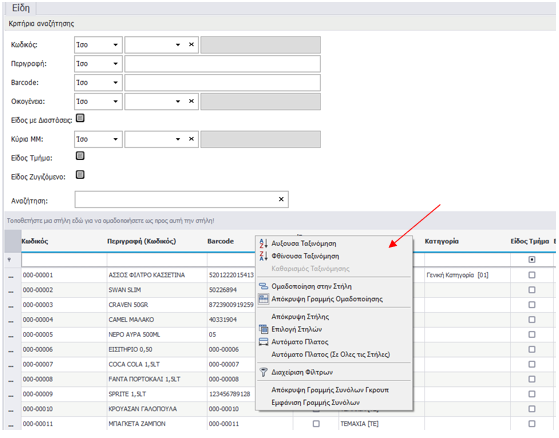
Αύξουσα Ταξινόμηση: Ταξινομείται η στήλη κατά αύξουσα σειρά
Φθίνουσα Ταξινόμηση: Ταξινομείται η στήλη κατά φθίνουσα σειρά
Καθαρισμός Ταξινόμησης: Αναιρείται η ταξινόμηση
Ομαδοποίηση στην στήλη: Ομαδοποιείται ο πίνακας αποτελεσμάτων με βάση τη στήλη που επιλέξατε. Για παράδειγμα, όπως φαίνεται στη παρκάτω εικόνα τα αποτελέσματα είναι ομαδοποιημένα ανά Οικογένεια.
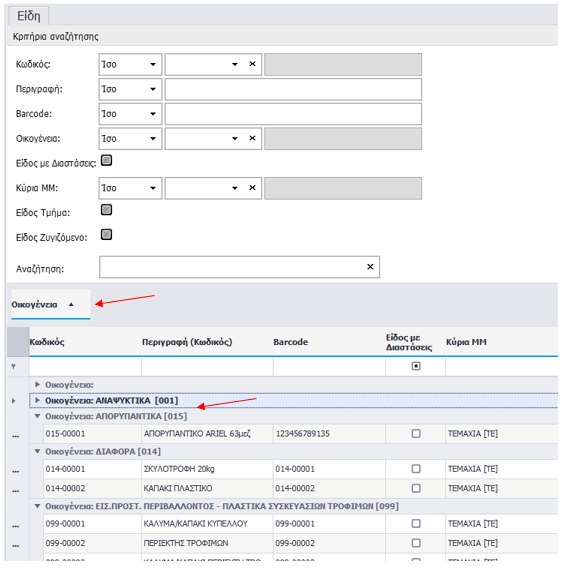
Απόκρυψη γραμμής ομαδοποίησης: Δεν εμφανίζεται η στήλη ομαδοποίησης
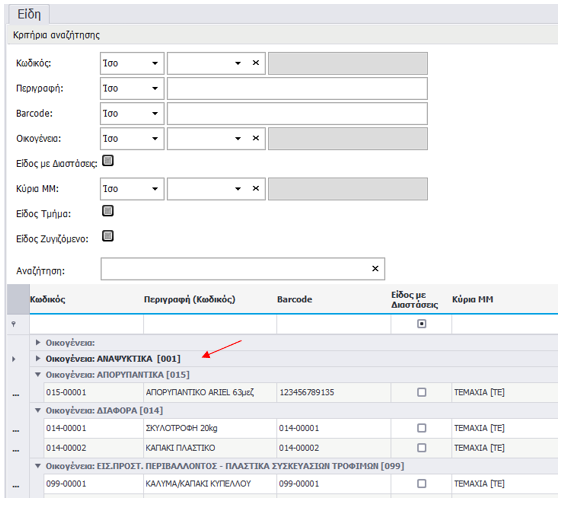
Απόκρυψη στήλης: Δεν εμφανίζεται πλέον η επιλεγμένη στήλη
Επιλογή στηλών: Εμφανίζονται επιπλέον διαθέσιμες στήλες. Για να εισάγετε κάποια επιπλέον στήλη, την επιλέγετε και την σέρνετε στη θέση που επιθυμείτε.
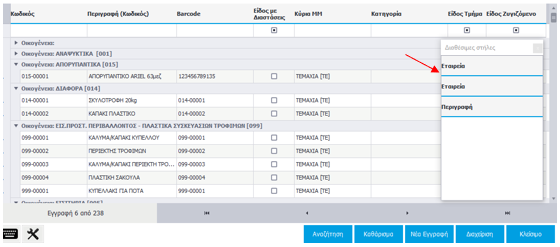
Αυτόματο Πλάτος: Ορίζεται το αυτόματο πλάτος της επιλεγμένης στήλης
Αυτόματος Πλάτος (Σε όλες τις στήλες): Ορίζεται το αυτόματο πλάτος σε όλες τις στήλες
Διαχείριση Φίλτρων: Υπάρχει η δυνατότητα εμφάνισης εγγραφών με χρήση φίλτρων. Για παράδειγμα, για να εμφανίσετε στον πίνακα αποτελεσμάτων μόνο τα είδη που ανήκουν στην οικογένεια ΑΝΑΨΥΚΤΙΚΑ, πατάτε δεξί κλικ στη στήλη «Οικογένεια», επιλέγετε «Διαχείριση Φίλτρων» και στην οθόνη που εμφανίζεται πληκτρολογείτε «ΑΝΑΨΥΚΤΙΚΑ».
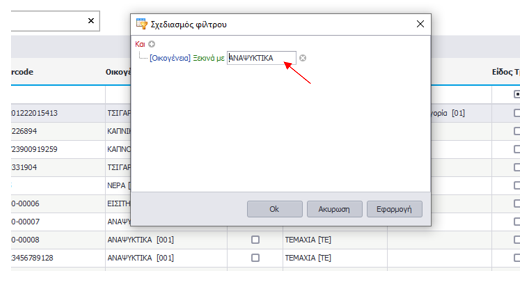
Πατάτε «Οκ» και εμφανίζονται μόνο τα είδη που ανήκουν στη συγκεκριμένη οικογένεια.
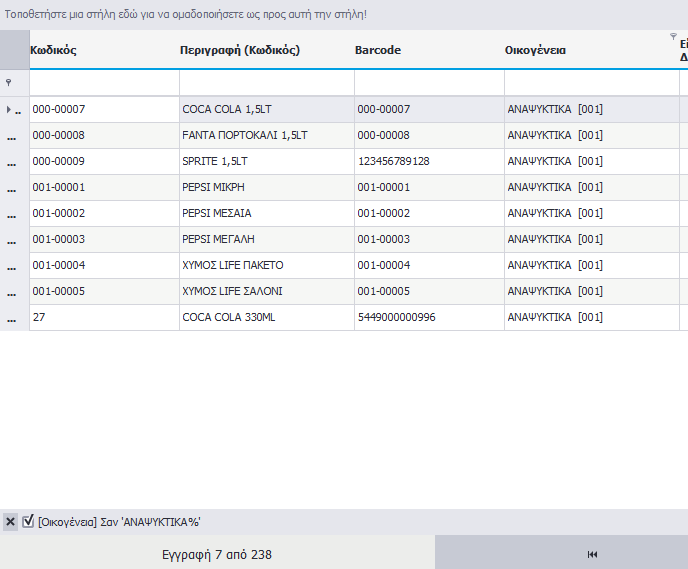
Για την αφαίρεση του φίλτρου, πατάτε την επιλογή «Καθαρισμός Φίλτρου».
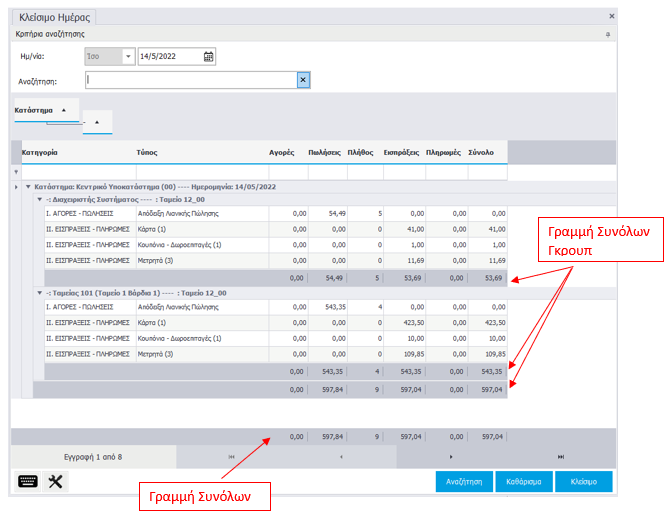
Εμφάνιση\Απόκρυψη Γραμμής Συνόλων Γκρουπ και Εμφάνιση\Απόκρυψη Γραμμής Συνόλων: Αφορούν τις αναφορές που έχουν σύνολα όπως φαίνεται στην παρκάτω εικόνα.
Για την εμφάνιση περισσότερων αποτελεσμάτων μπορείτε να πατήσετε το κουμπί καρφιτσώματος  .
.
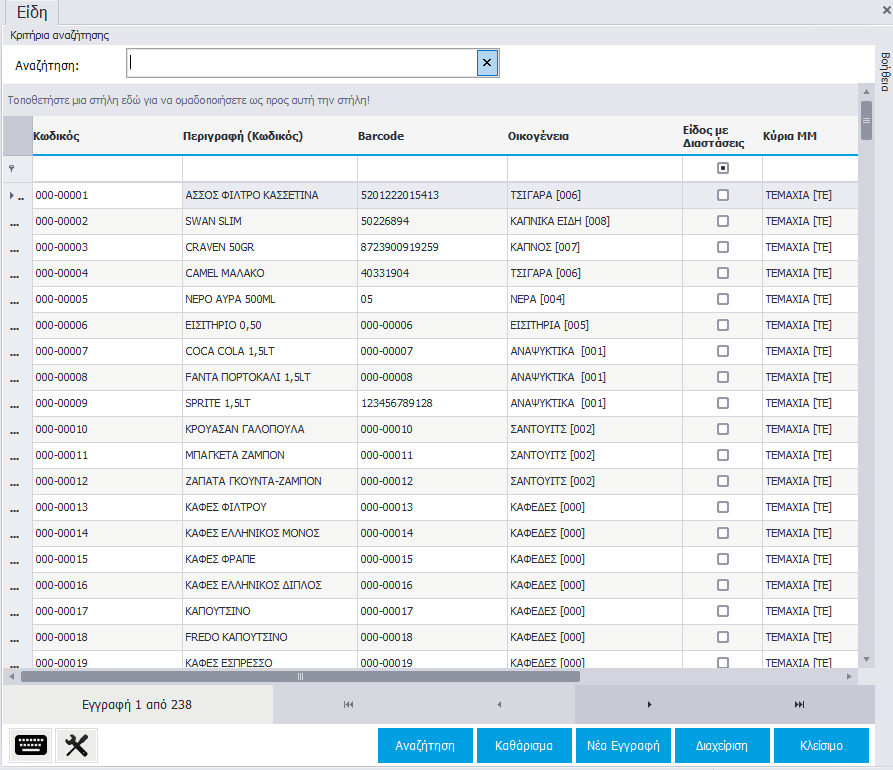
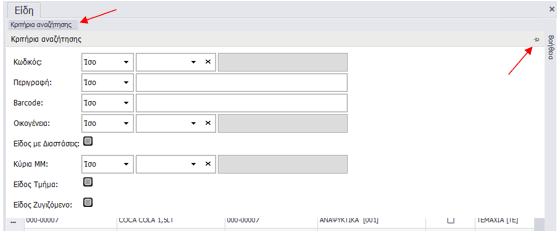
Για να εμφανιστούν ξανά τα Κριτήρια αναζήτησης επιλέγετε τα κριτήρια αναζήτησης και ξανά το κουμπί καρφιτσώματος ώστε να δείχνει προς τα κάτω.
Επιπλέον Επιλογές
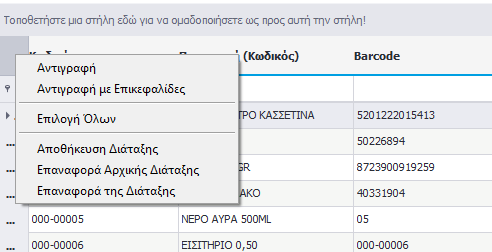
Με δεξί κλικ στο κενό γκρι πλαίσιο μπροστά από τις στήλες, εμφανίζονται κάποιες επιπλέον επιλογές:
- Αντιγραφή: Αντιγράφεται η επιλεγμένη γραμμή και για παράδειγμα να γίνει η επικόλληση της στο excel
- Αντιγραφή με Επικεφαλίδες: Αντιγράφεται η επιλεγμένη εγγραφή με τις επικεφαλίδες των στηλών
- Επιλογή Όλων: Επιλέγονται όλες οι εγγραφές και μπορούν να χρησιμοποιηθούν οι δύο παραπάνω επιλογές ώστε να αντιγραφούν όλες οι εγγραφές.
- Αποθήκευση Διάταξης: Μπορείτε να ορίσετε το μήκος των στηλών και τη σειρά που θα εμφανίζονται και να αποθηκεύσετε τη διάταξη.
- Επαναφορά Αρχικής Διάταξης: Επαναφέρεται η προεπιλεγμένη διάταξη της εφαρμογής
- Επαναφορά της Διάταξης: Επαναφέρεται η διάταξη που έχετε αποθηκεύσει
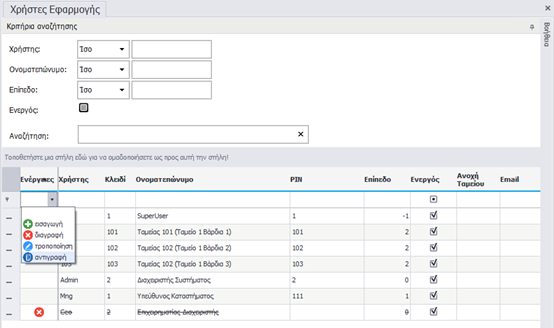
Στήλη Ενέργειες
Στη στήλη αυτή του Πίνακα Αποτελεσμάτων φαίνεται η ενέργεια (Εισαγωγή, Διαγραφή, Τροποποίηση, Αντιγραφή) που πραγματοποιείται κάθε φορά από τον χρήστη.
Μενού Βοήθεια
Αφήνοντας το ποντίκη στο μενού Βοήθεια εμφανίζονται βοηθητικές πληροφορίες για τη οντότητα.
Κουμπιά Διαχείρισης
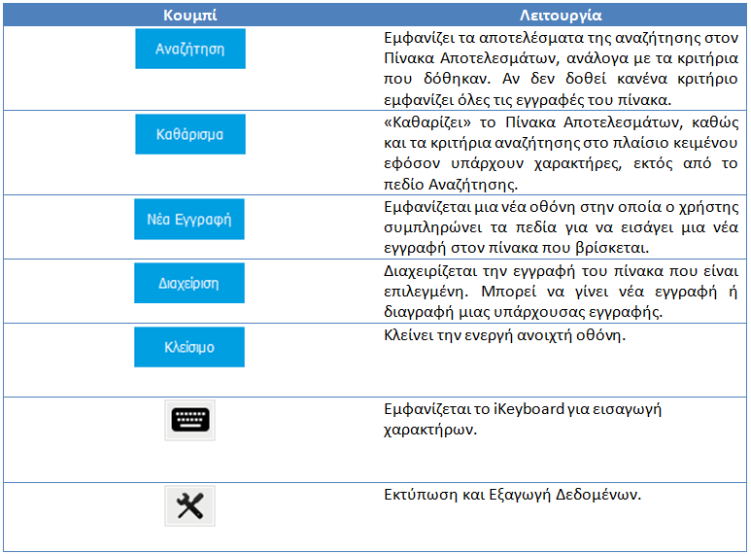
Τα Κουμπιά Οθόνης Διαχείρισης βρίσκονται στο κάτω μέρος της εφαρμογής. Κάνοντας κλικ πάνω τους εκτελούν τη λειτουργία που αναγράφεται.