

Ψάξτε απαντήσεις ή περιηγηθείτε στην knowledge base.
Portable Terminal Net Android
Portable Terminal Net Android
Εισαγωγή
Το παρακάτω άρθρο αφορά την εγκατάσταση και λειτουργία του iQom PTNet σε λειτουργικό σύστημα Android.
Εγκατάσταση και ρύθμιση υπηρεσίας iQomSQLProxy
Από την αρχική τοποθεσία εγκατάστασης της εφαρμογής εγκαθιστάτε την υπηρεσία iQomSQLProxyService με διπλό κλικ στο iQomSQLProxy.exe. Αφού γίνει η εγκατάσταση της εφαρμογής ενεργοποιείτε νέα άδεια χρήσης.
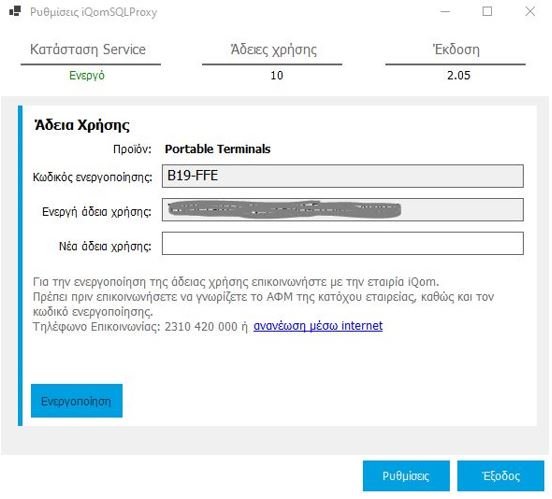
Από το κουμπί «Ρυθμίσεις» ή κάνοντας διπλό κλικ στο iQomSQLProxy.exe εμφανίζεται η οθόνη ρυθμίσεων.
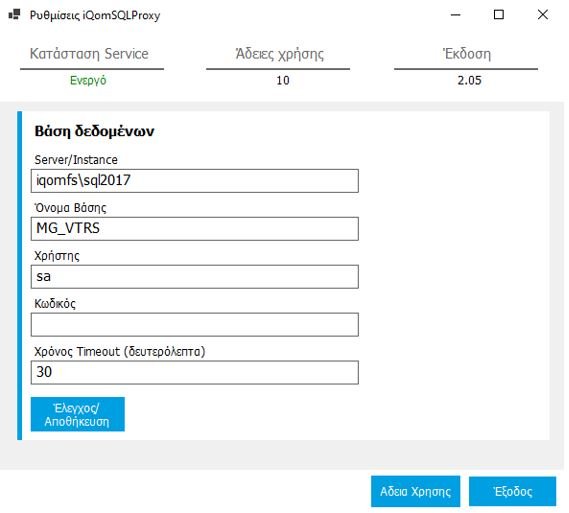
Στο επάνω μέρος υπάρχουν οι εξής πληροφορίες:
- Κατάσταση Service: Εμφανίζει εάν η υπηρεσία είναι ενεργή ή είναι σε παύση
- Άδεις Χρήσης: Διαθέσιμες άδειες χρήσης για φορητά τεματικά
- Έκδοση: Έκδοση iQomSQLProxy
Στο κάτω μέρος εμφανίζονται τα εξής πεδία για τη ρύθμιση με τη βάση δεδομένων:
- Server/Instance: Ορίζει το όνομα του instance του MS SQL Server στον οποίο βρίσκεται η κεντρική βάση δεδομένων. Αν η βάση δεν βρίσκεται στον υπολογιστή όπου έχουμε εγκαταστήσει την εφαρμογή τότε ορίζουμε και το hostname του απομακρυσμένου υπολογιστή π.χ. “hostname\ instance”.
- Όνομα Βάσης: Ορίζει το όνομα της βάσης δεδομένων
- Χρήστης: Ορίζει το όνομα χρήστη του MS SQL Server
- Κωδικός: Ορίζει τον κωδικό πρόσβασης του χρήστη του MS SQL Server
Αφού συμπληρωθούν τα πεδία, με το κουμπί «Έλεγχος/Αποθήκευση» γίνεται έλεγχος σύνδεσης με τη βάση και αποθήκευση των στοιχείων. Εφόσον η σύνδεση με τη βάση δεδομένων είναι επιτυχής εμφανίζεται «ΟΚ»  , ενώ αν η σύνδεση δεν είναι επιτυχής εμφανίζεται μήνυμα «Αδυναμία επικοινωνίας με βάση»
  .
.
Ρύθμιση iQomPTNET Android
Στη φορητή συσκευή Android αντιγράφετε, π.χ στον φάκελο Downloads, το apk της τελευταίας έκδοσης που βρίσκεται στην αρχική τοποθεσία εγκατάστασης της εφαρμογής, συνήθως στην διαδρομή C:\Program Files(x86)\iQom\RetailStudio\RetailStudio\ HandHelds\PTNetMAUI\Android. Αφού γίνει η εγκατάστση της εφαρμογής iQomPTNETMAUI  , την ανοίγετε και κάνετε τις παρακάτω ρυθμίσεις.
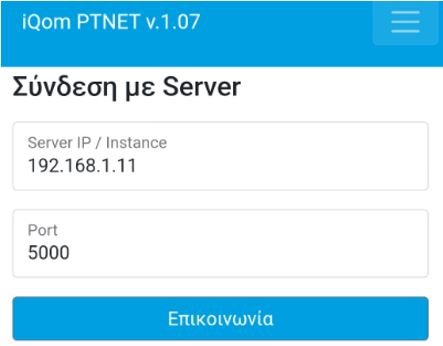
- Server IP/ Instance: Συμπληρώνετε την IP της θέσης εργασίας που τρέχει η υπηρεσία iQomSQLProxy.
- Port: Συμπληρώνετε την πόρτα 5000
(Πιθανώς για την πόρτα 5000 χρειάζονται ρυθμίσεις firewall στην θέση εργασίας)
Πατάτε Επικοινωνία και εφόσον η σύνδεση είναι επιτυχής εμφανίζονται οι Γενικές Παράμετροι με συμπληρωμένα τα πεδία Εταιρεία, Κατάστημα και Ταμείο που «διαβάζονται» από τη βάση δεδομένων. Σε περίπτωση που θέλετε να ενεργοποιήσετε τη λειτουργία της κάμερας, αυτή ενεργοποιείται από το πεδίο «Ενεργοποίηση Κάμερας».
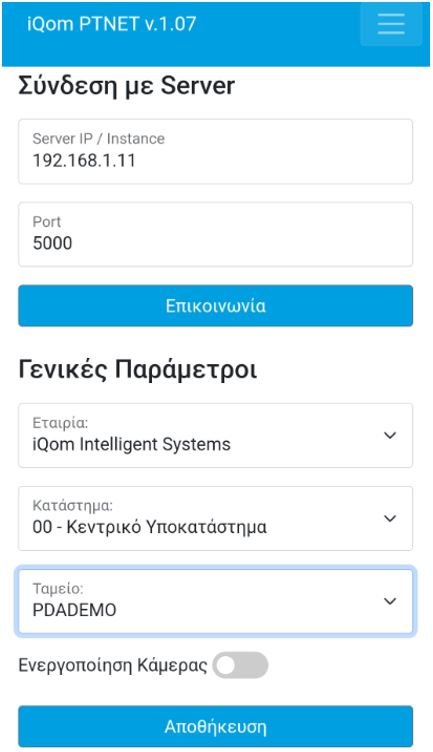
Τέλος, πατάτε Αποθήκευση.
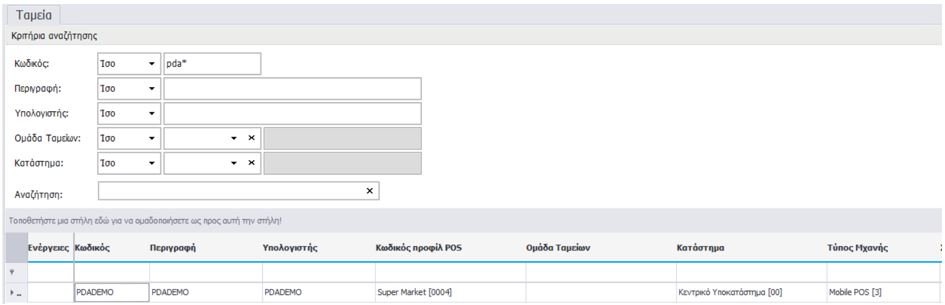
Προσοχή: Θα πρέπει να υπάρχει ταμείο (Ταμείο \ Διαχείριση \ Ταμεία) για τη φορητή συσκευή στη βάση δεδομένων.
Λειτουργία iQomPTNET Android
Η είσοδος στην εφαρμογή iQomPTNET γίνεται με τον χρήστη και τον κωδικό που χρησιμοποιείτε και στο RetailStudio.
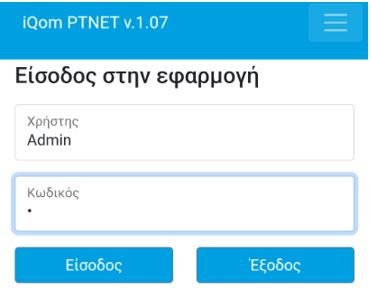
Πατάτε το κουμπί «Είσοδος» και εμφανίζεται το μενού της εφαρμογής.
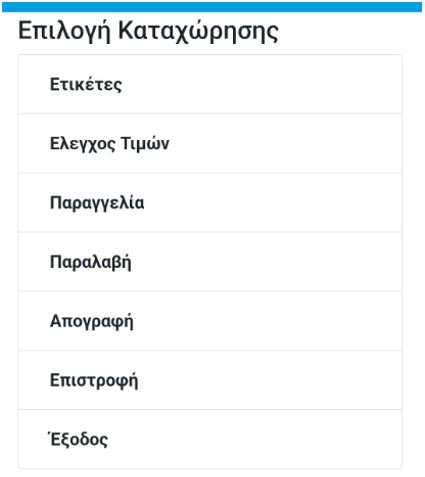
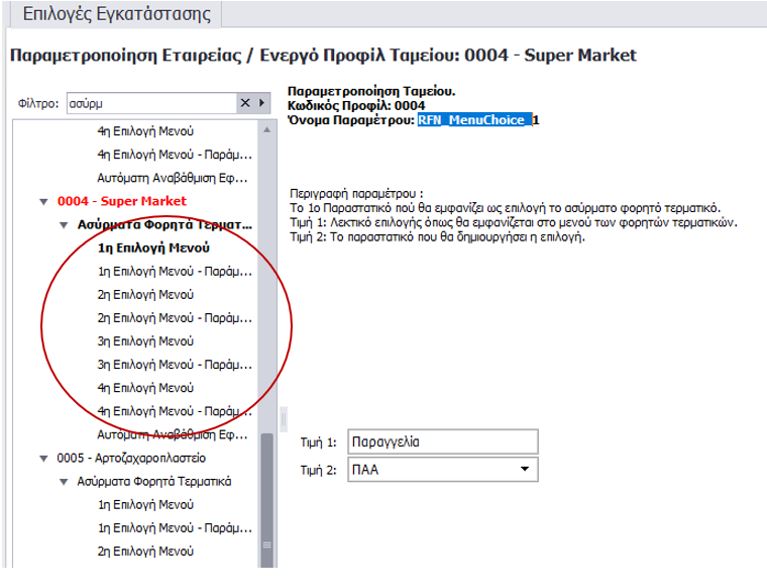
Τα μενού Ετικέτες και Έλεγχος Τιμών εμφανίζονται πάντα, όπως και η επιλογή Έξοδος. Τα υπόλοιπα μενού ορίζονται από το RetailStudio στις Επιλογές Εγκατάστασης από τις παραμέτρους RFN_MenuChoice_*.
Μενού Ετικέτες
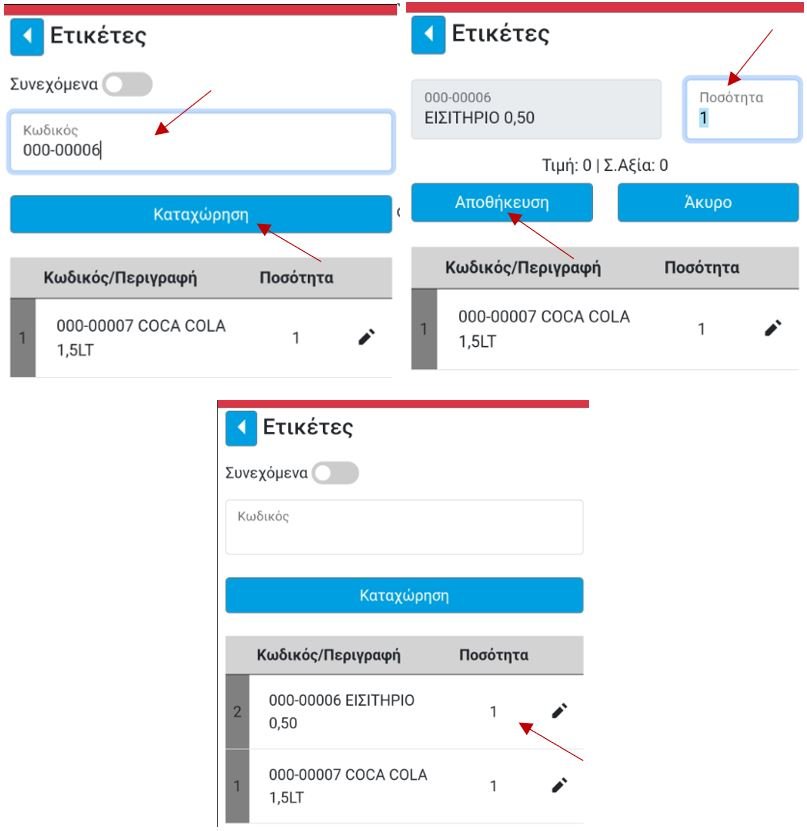
Στο μενού ετικέτες τα είδη που σκανάρονται είναι απευθείας διαθέσιμα προς εκτύπωση στο RetailStudio στην «Εκτύπωση Ετικετών». Υπάρχουν δύο τρόποι για σκανάρισμα ειδών:
1ος τρόπος
- Σκανάρισμα είδους
- Καταχώρηση
- Εισαγωγή ποσότητας
- Αποθήκευση
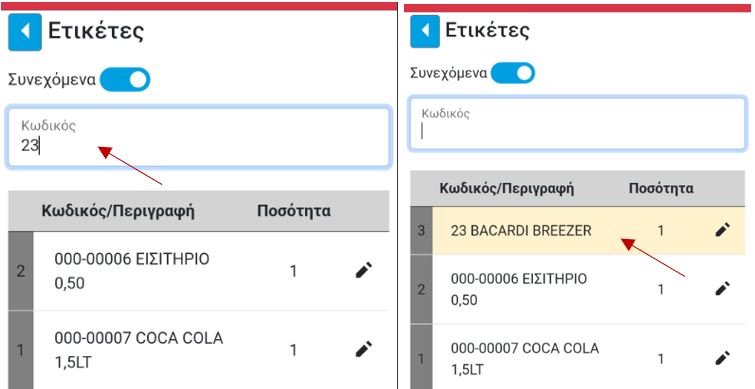
2ος τρόπος
- Ενεργοποίηση επιλογής «Συνεχόμενα»
- Σκανάρισμα είδους
Το είδος καταχωρείται πάντα με ποσότητα 1.
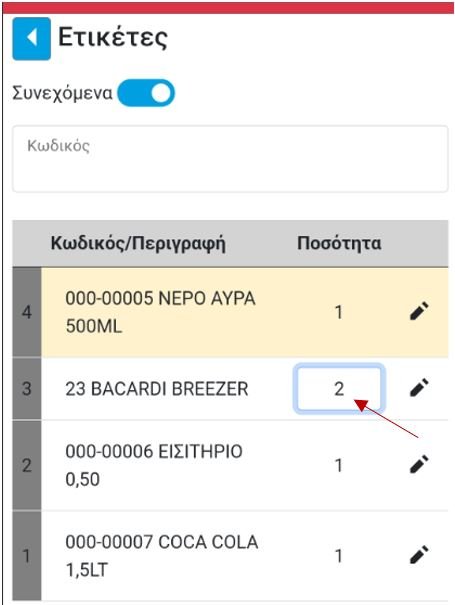
Για την αλλαγή ποσότητας σε κάποιο είδος επιλέγετε το εικονίδιο  και αλλάζετε την ποσότητα.
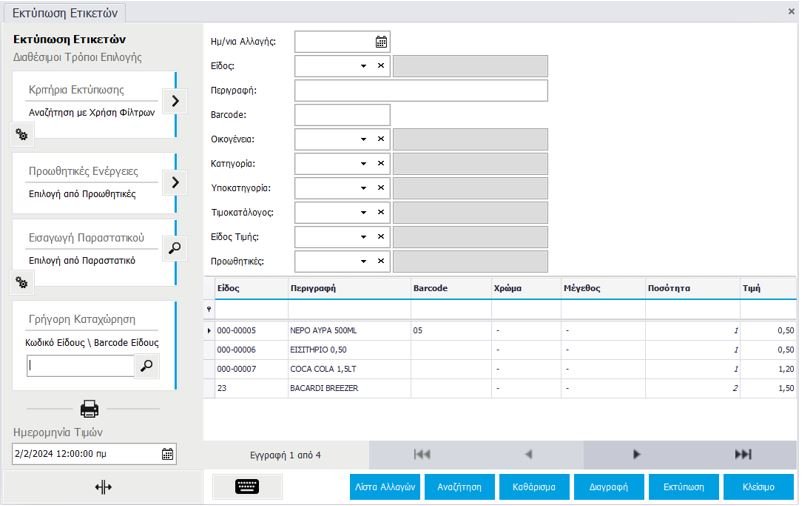
Τα είδη που σκαναρίστηκαν είναι διαθέσιμα στην Εκτύπωση Ετικετών.
Με το κουμπί  επιστρέφετε στο αρχικό μενού.
Μενού Έλεγχος Τιμών
Το μενού «Έλεγχος Τιμών» είναι διαθέσιμο για να ελέγχετε τις τιμές των ειδών. Μπορείτε να σκανάρετε το είδος ή να πληκτρολογήσετε τον κωδικό του και με το κουμπί Αναζήτηση εμφανίζονται η τιμή, ο κωδικός και η περιγραφή τους είδους.
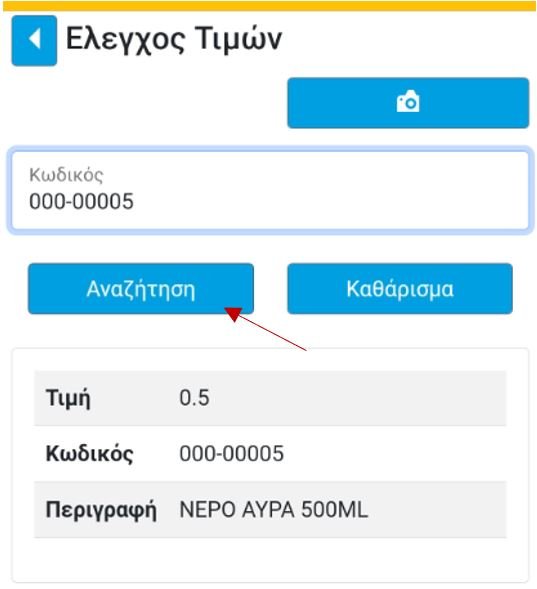
Με το κουμπί της κάμερας  μπορείτε να σκανάρετε το barcode είδους και τέλος με το κουμπί Καθάρισμα, καθαρίζει το πεδίο του κωδικού.
Μενού Παραγγελία
Στο μενού Παραγγελία εμφανίζεται στο πάνω μέρος ο κωδικός παραστατικού (π.χ. ΠΑΑ). Μπορεί να επιλεχθεί κάποιος προμηθευτής είτε με αναζήτηση ΑΦΜ ή τηλεφώνου. Εναλλακτικά, μπορεί να γίνει χρήση του προεπιλεγμένου προμηθευτή και στη συνέχεια να αλλάξει από την εφαρμογή RetailStudio. Έστω για παράδειγμα ότι θέλετε να βρείτε τον συναλλασσόμενο με ΑΦΜ 562358412. Πληκτρολογείτε το ΑΦΜ στο κενό πεδίο, πατάτε Αναζήτηση και εμφανίζεται ο προμηθευτής. Τον επιλέγετε ώστε να κιτρινίσει το πλαίσιο και πατάτε Επόμενο.
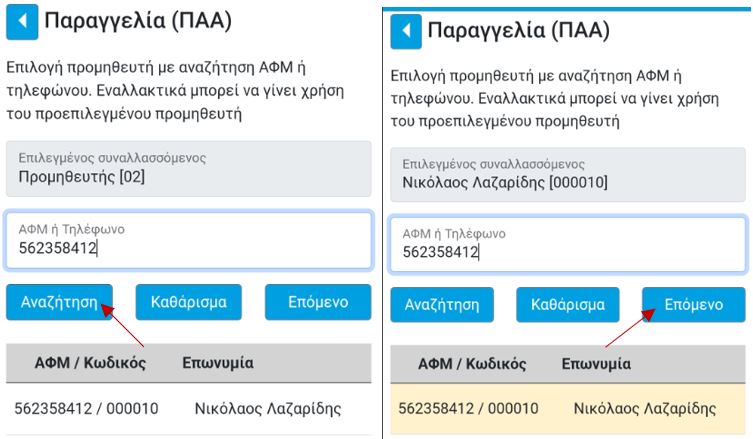
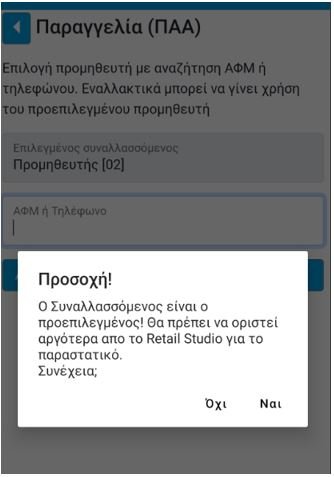
Στη περίπτωση που θέλετε να προχωρήσετε με τον προεπιλεγμένο προμηθευτή, πατάτε το κουμπί Επόμενο και στο μήνυμα επιβεβαίωσης πατάτε Ναι.
Με το κουμπί Καθάρισμα, καθαρίζει το πεδίο για αναζήτηση και η οθόνη αποτελεσμάτων από κάτω.
Στη συνέχεια, αφού επιλεχθεί προμηθευτής, μπορείτε να σκανάρετε τα είδη για παραγγελία με τον ίδιο τρόπο που αναφέρθηκε στο μενού «Ετικέτες». Για να οριστικοποιηθεί το παραστατικό και να εμφανιστεί στο RetailStudio πρέπει να πατηθεί το κουμπί Οριστικοποίηση.
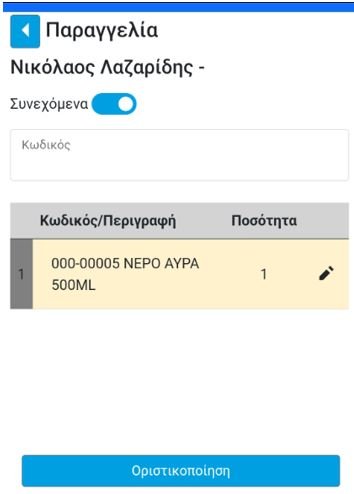
Το παραστατικό είναι διαθέσιμο στο Αγορές \ Καθημερινά \ Παραστατικά Αγορών.
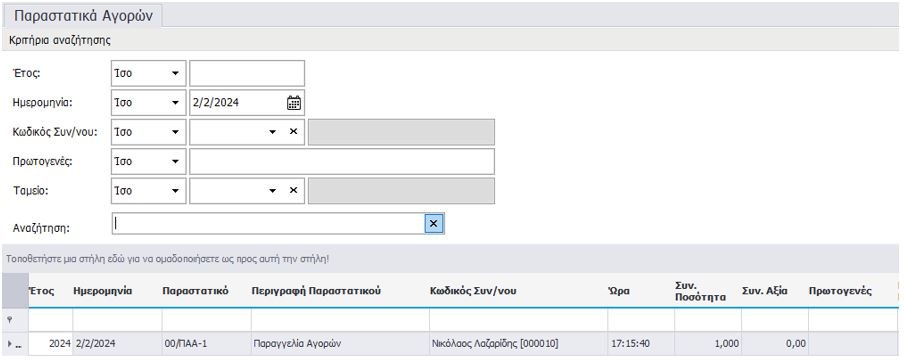
Με τον ίδιο τρόπο μπορεί να γίνει η οριστικοποίηση όλων των παραστατικών και να εμφανίζονται στο RetailStudio σε αντίστοιχο μενού ανάλογα με το παραστατικό που έχει οριστεί για κάθε επιλογή / μενού.
Απομακρυσμένη πρόσβαση
Η απομακρυσμένη πρόσβαση μπορεί να γίνει με anydesk. Στη φορητή συσκευή χρειάζεται να εγκατασταθεί το anydesk και έπειτα το adcontrol-ad1.apk που θα σας δώσει πλήρη έλεγχο μόλις το ενεργοποιήσετε την πρώτη φορά που θα ανοίξετε το anydek στην φορητή συσκευή.
Τέλος, στο anydesk στη φορητή συσκευή χρειάζεται να ενεργοποιηθεί η επιλογή «Ανεπιτήρητη Πρόσβαση» (Unattended Access) που βρίσκεται στο Ρυθμίσεις \ Ασφάλεια \ Προφίλ δικαιωμάτων \ Πρόσβαση χωρίς παρακολούθηση, επιλέγετε Έγκριση ανεπιτήρητης πρόσβασης και βάζετε κωδικό πρόσβασης για τον σταθμό εργασίας.