Ψάξτε απαντήσεις ή περιηγηθείτε στην knowledge base.
Οδηγίες παραμετροποίησης συνδρομής παρόχου πελάτη στο Website epsilonDigital
Βήματα Παραμετροποίησης Παρόχου Epsilon Digital
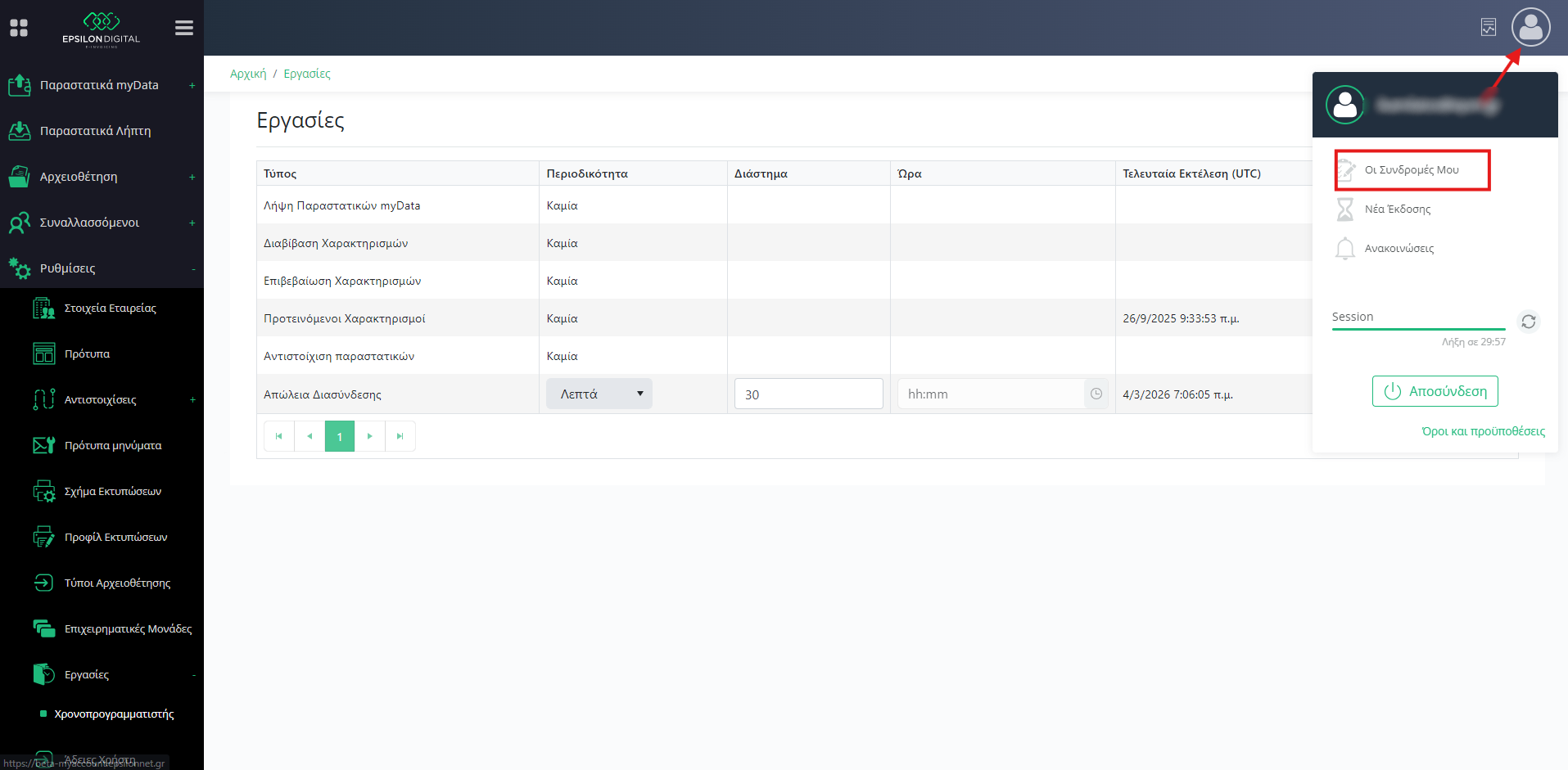
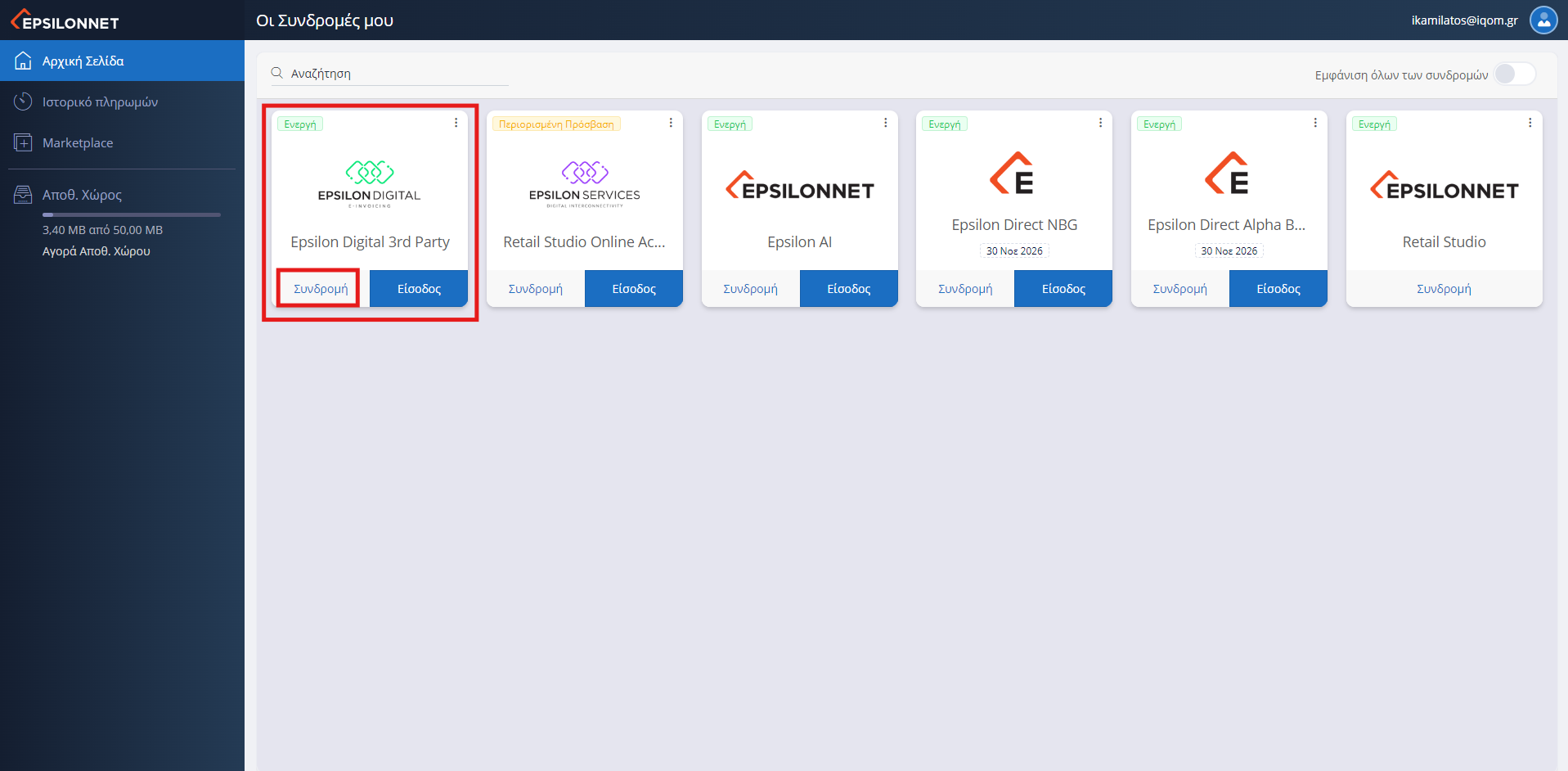
Αφού συνδεθούμε στην ιστοσελίδα του παρόχου με τα credentials που μας έχει δώσει ο πελάτης, επιλέγουμε την συνδρομή που έχει ενεργοποιήσει ο πελάτης από το μενού οι Συνδρομές μου.
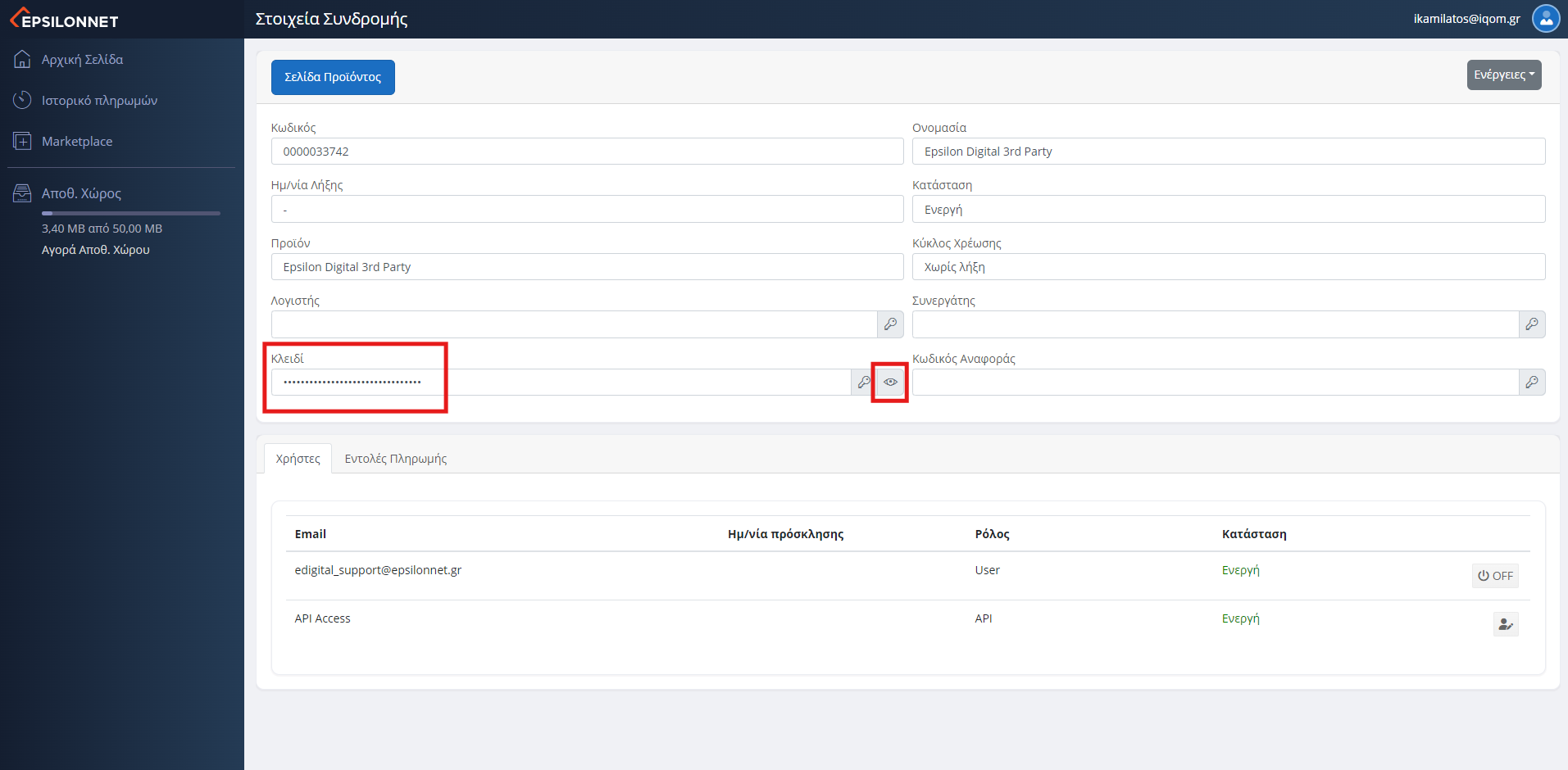
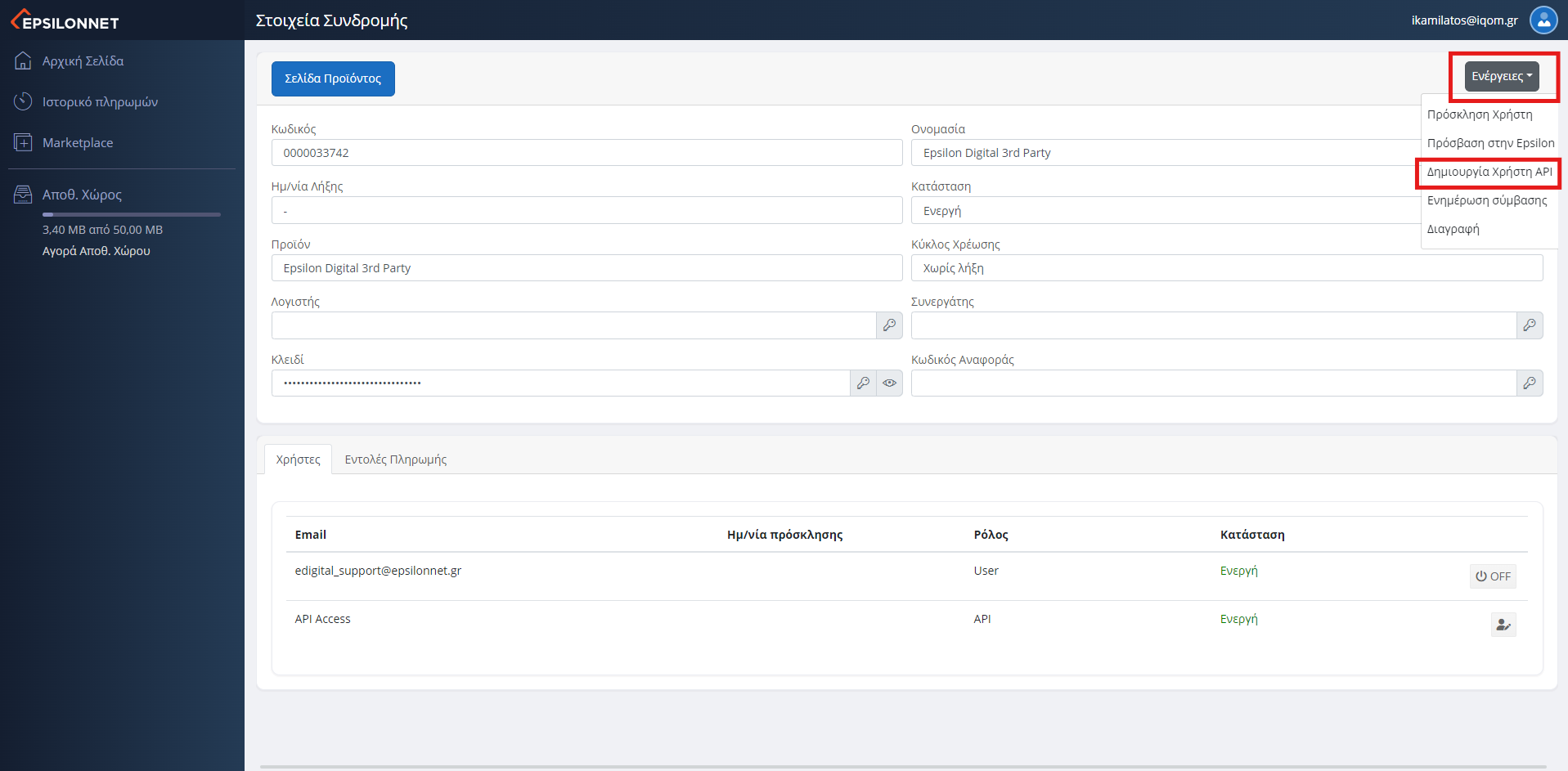
Έπειτα στα στοιχεία συνδρομής στο πεδίο κλειδί πατάμε στο ματάκι για να εμφανιστεί το κλειδί. Είναι το πρώτο από τα τρία στοιχεία που χρειαζόμαστε για την παραμετροποίηση στο RetailStudio.
Στην συνέχεια επιλέγουμε Ενέργειες -> Δημιουργία Χρήστη API.
Στο παράθυρο που θα ανοίξει πατάμε ΟΚ.
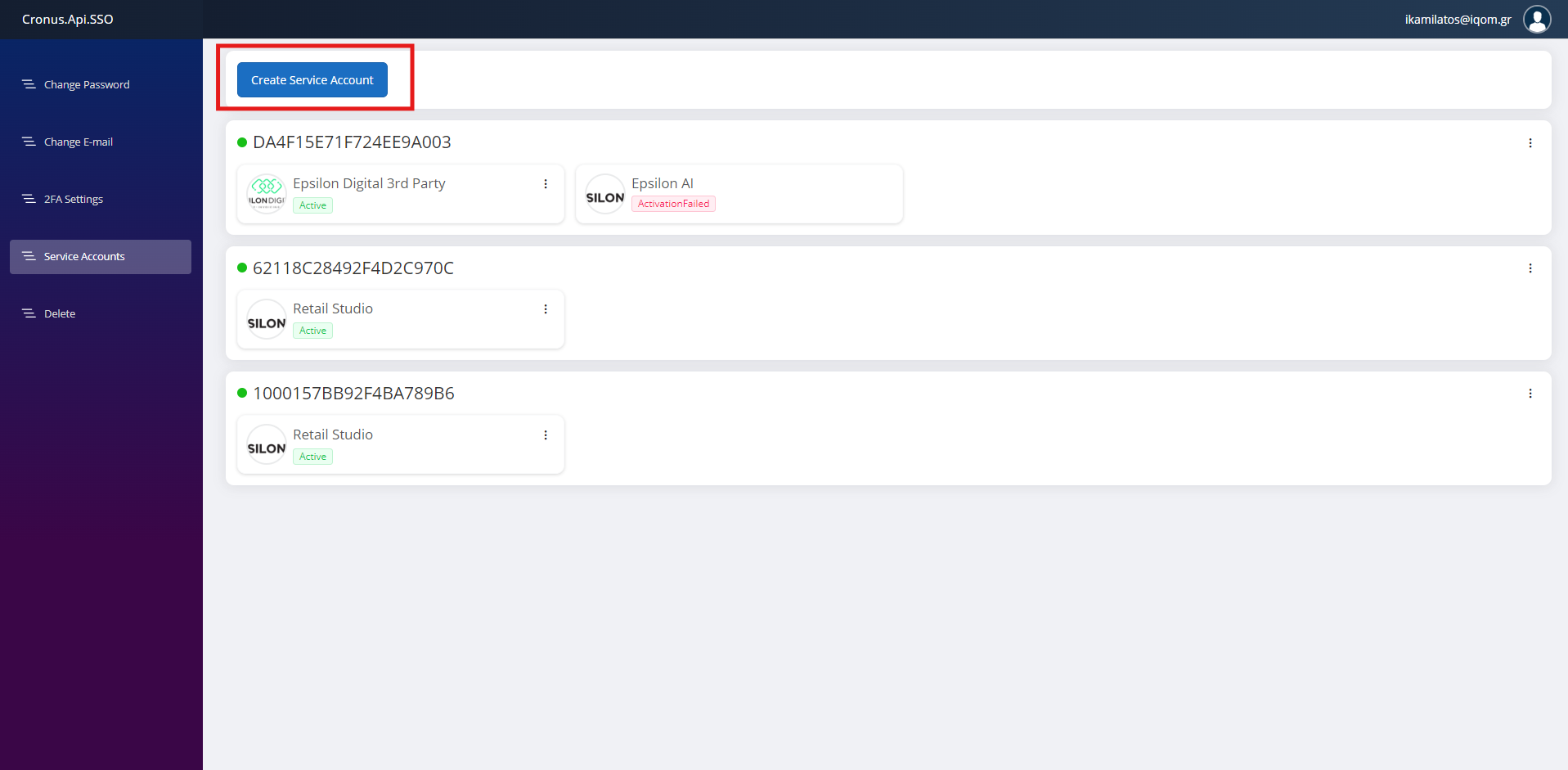
Στη συνέχεια θα επιλέξουμε Δημιουργία service account.
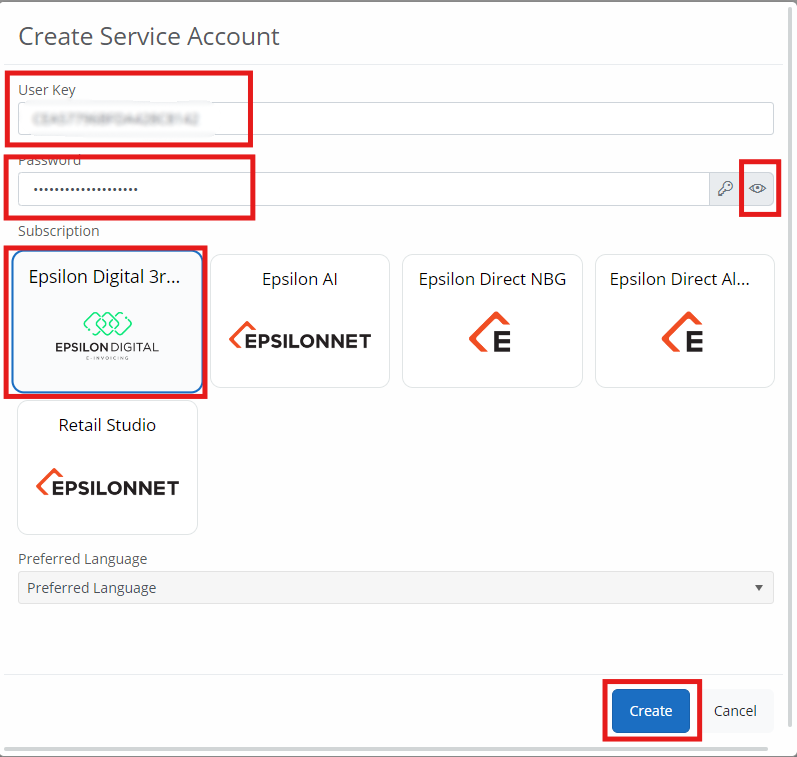
Στο παράθυρο που εμφανίζεται επιλέγουμε την σωστή συνδρομή για την οποία θέλουμε να ενεργοποιήσουμε χρήστη API. Παίρνουμε επίσης το Αναγνωριστικό Χρήστη το οποίο είναι το δεύτερο από τα τρία στοιχεία που χρειαζόμαστε για την παραμετροποίηση του παρόχου και τον κωδικό εισόδου τον οποίο μπορούμε να τον δούμε επιλέγοντας το ματάκι και είναι το τρίτο στοιχείο που θέλουμε. Αφού πάρουμε αυτά τα στοιχεία πατάμε Δημιουργία.
ΠΡΟΣΟΧΗ -> Ο κωδικός εισόδου είναι ορατός μόνο μία φορά. Αφού επιλέξουμε το κουμπί Δημιουργία δεν θα μπορούμε να τον ξαναδούμε.
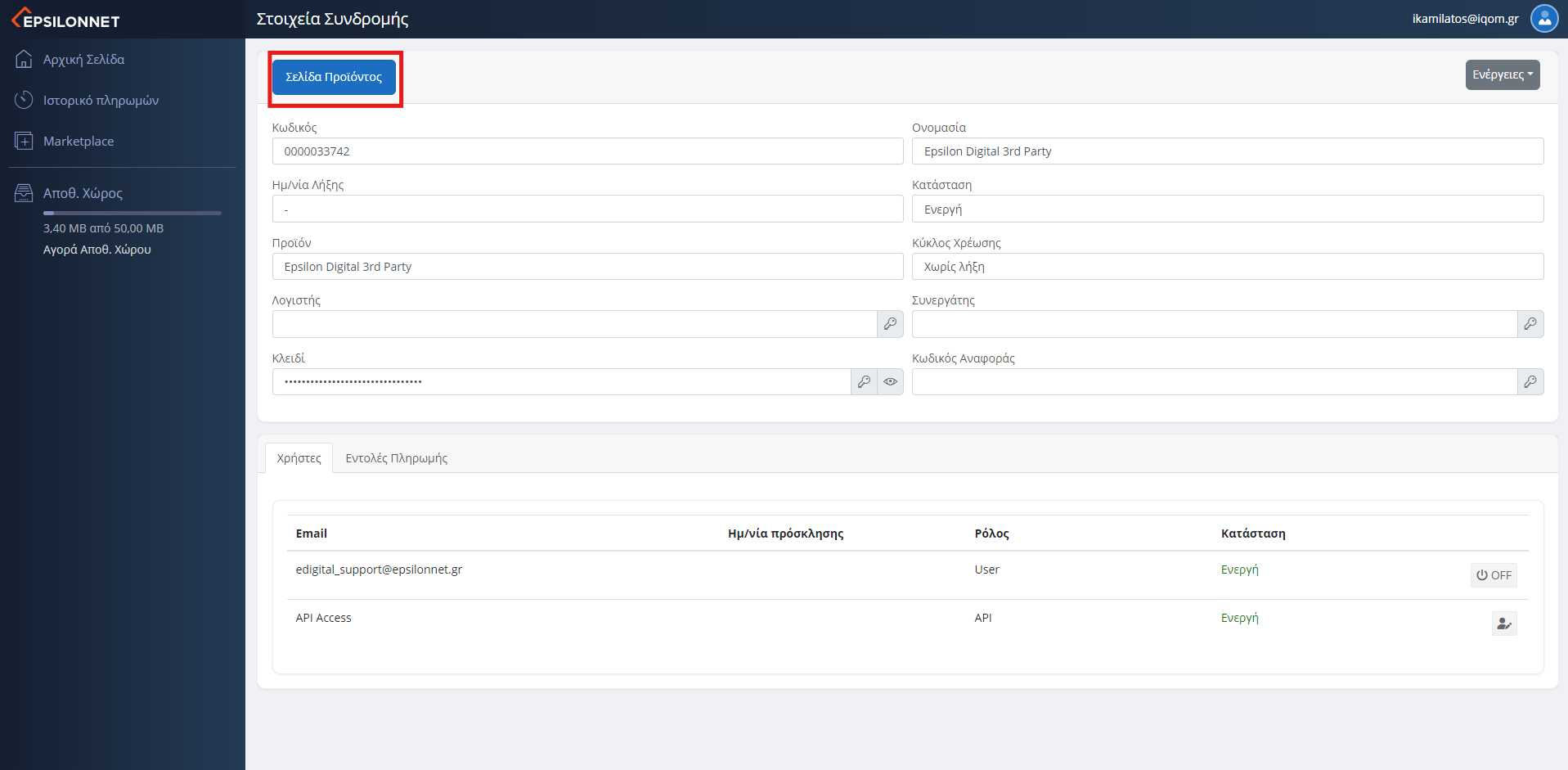
Επιστρέφουμε στα στοιχεία συνδρομής και επιλέγουμε Σελίδα Προϊόντος.
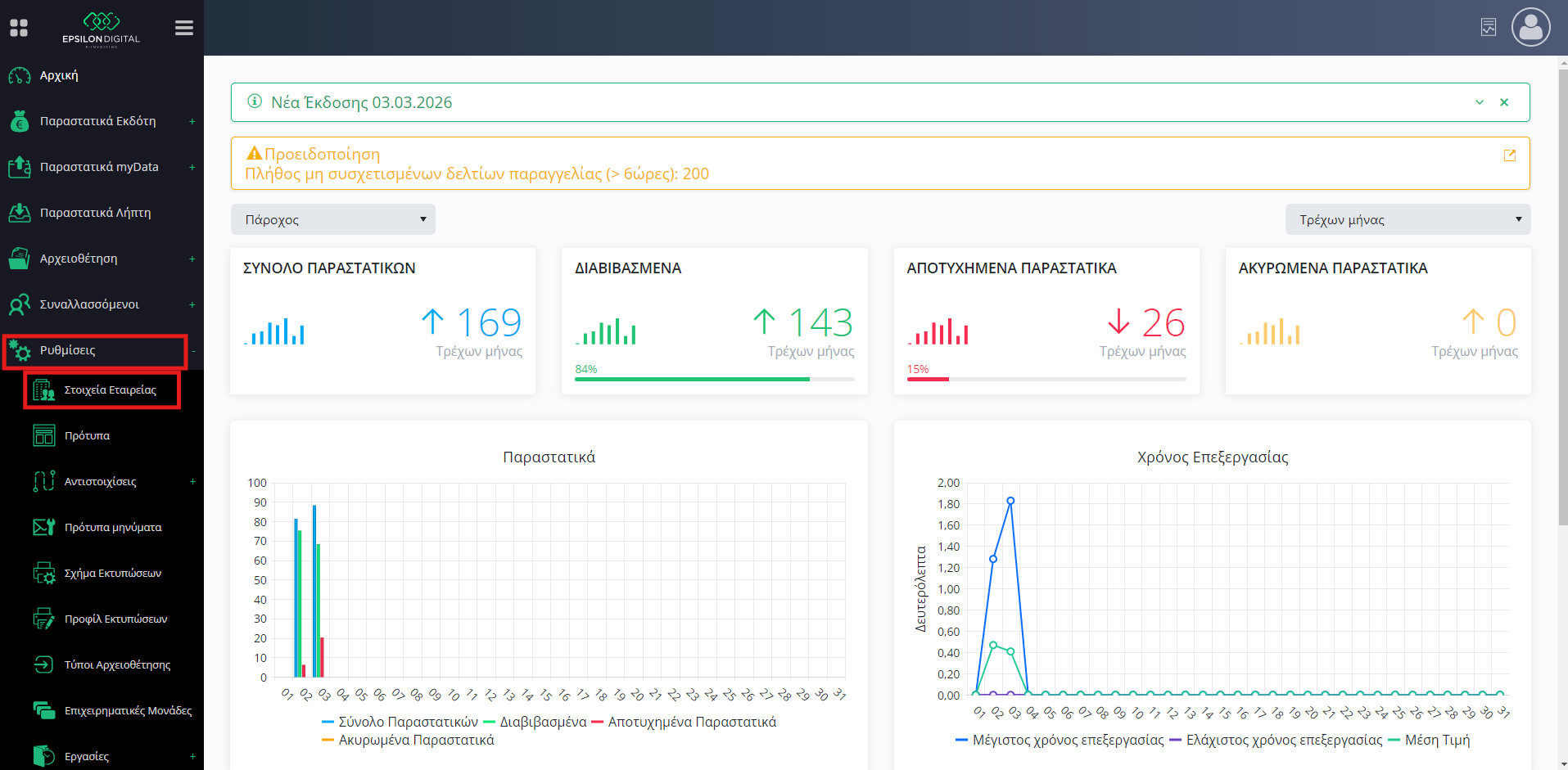
Στην συνέχεια επιλέγουμε Ρυθμίσεις -> Στοιχεία Εταιρείας.
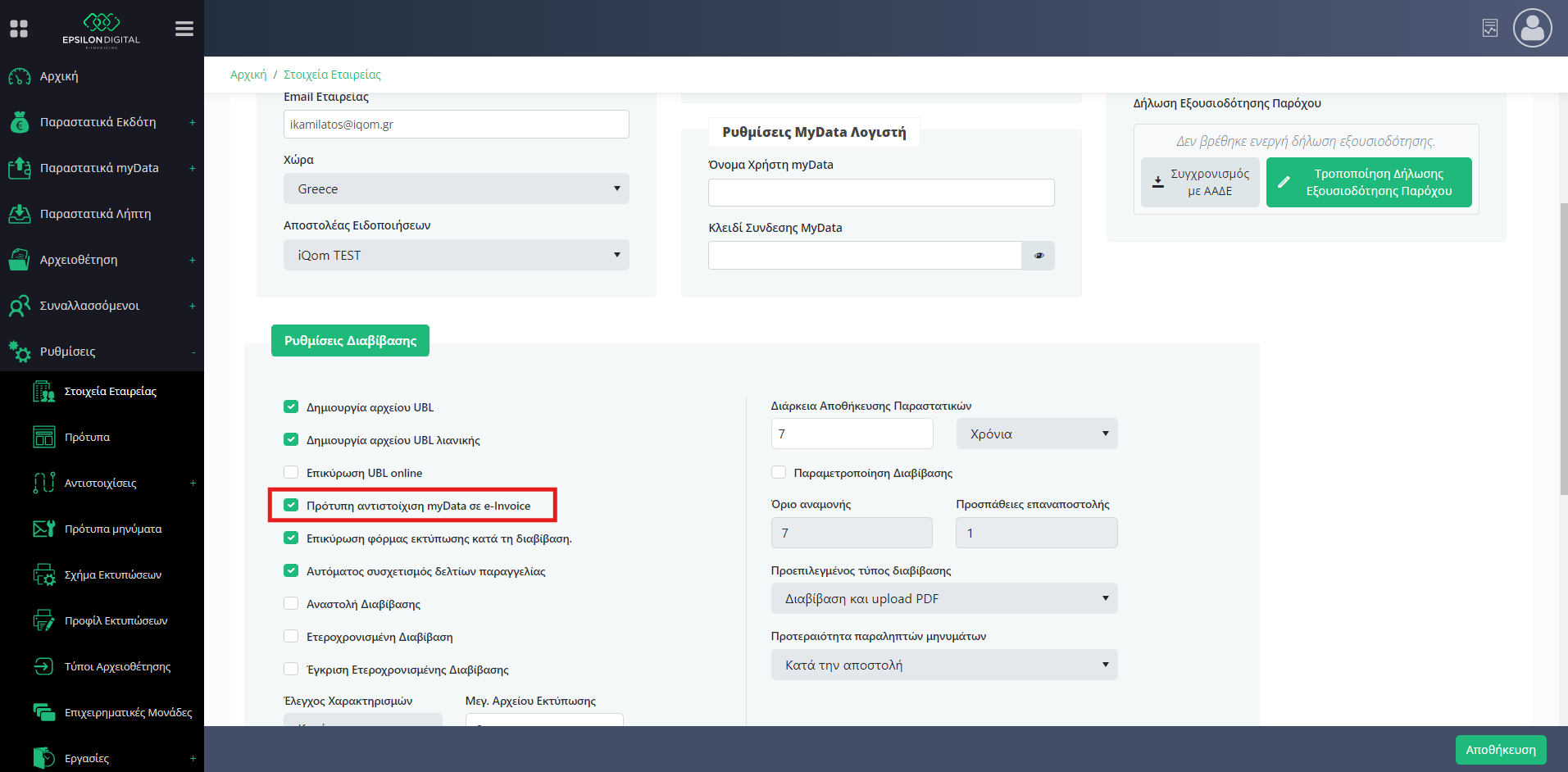
Στην συνέχεια θα πρέπει να επιλέξουμε το checkbox για την πρότυπη αντιστοίχιση myData.
Επιλέγουμε από το μενού αριστερά Ρυθμίσεις -> Πρότυπα.
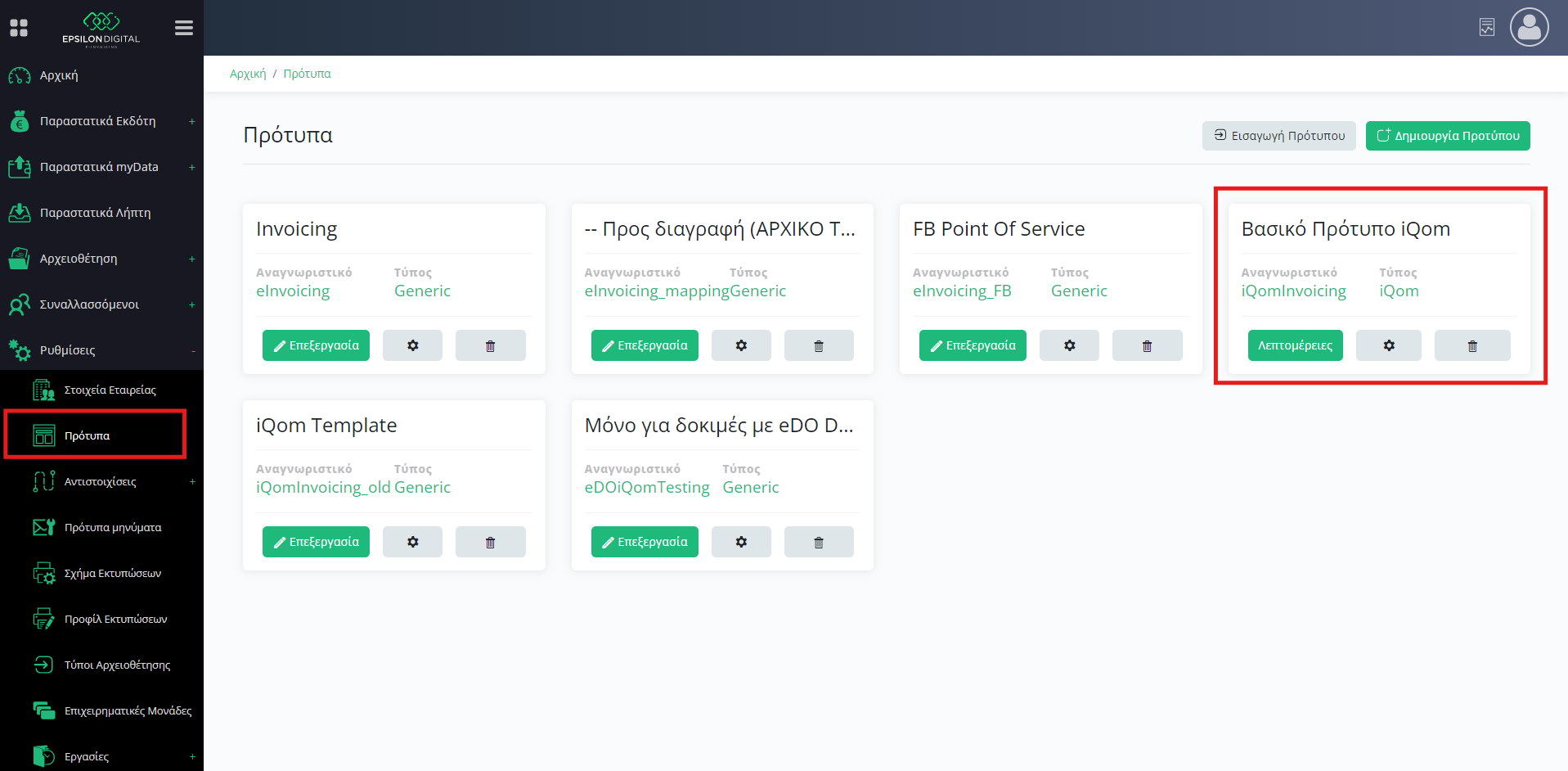
Θα πρέπει στο παράθυρο που θα ανοίξει να δούμε το βασικό πρότυπο iQom εφόσον πρόκειται για νέα συνδρομή παρόχου.
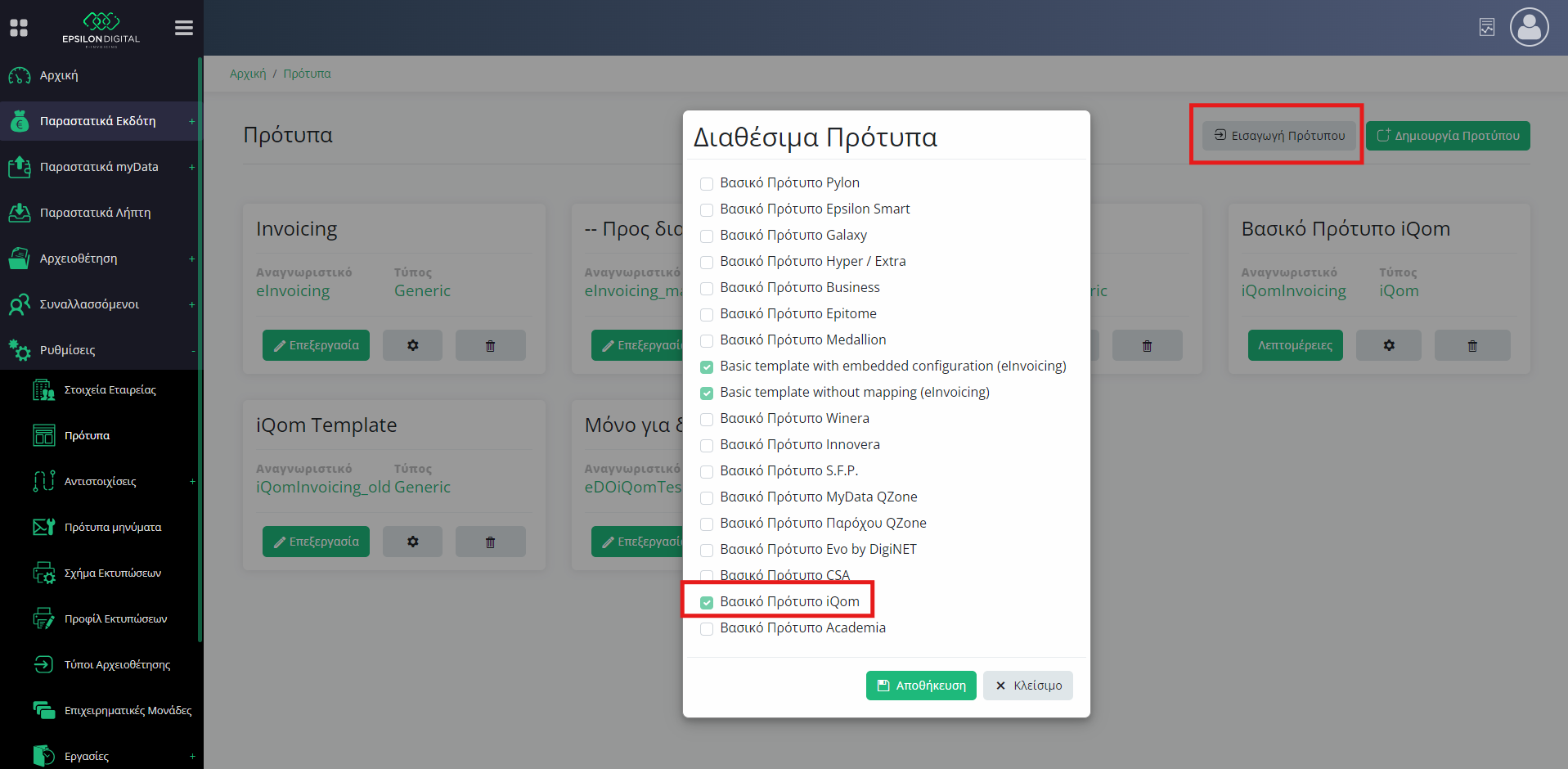
Διαφορετικά θα πρέπει να το εισάγουμε από Εισαγωγή Προτύπου -> Βασικό Πρότυπο iQom και πατάμε αποθήκευση.
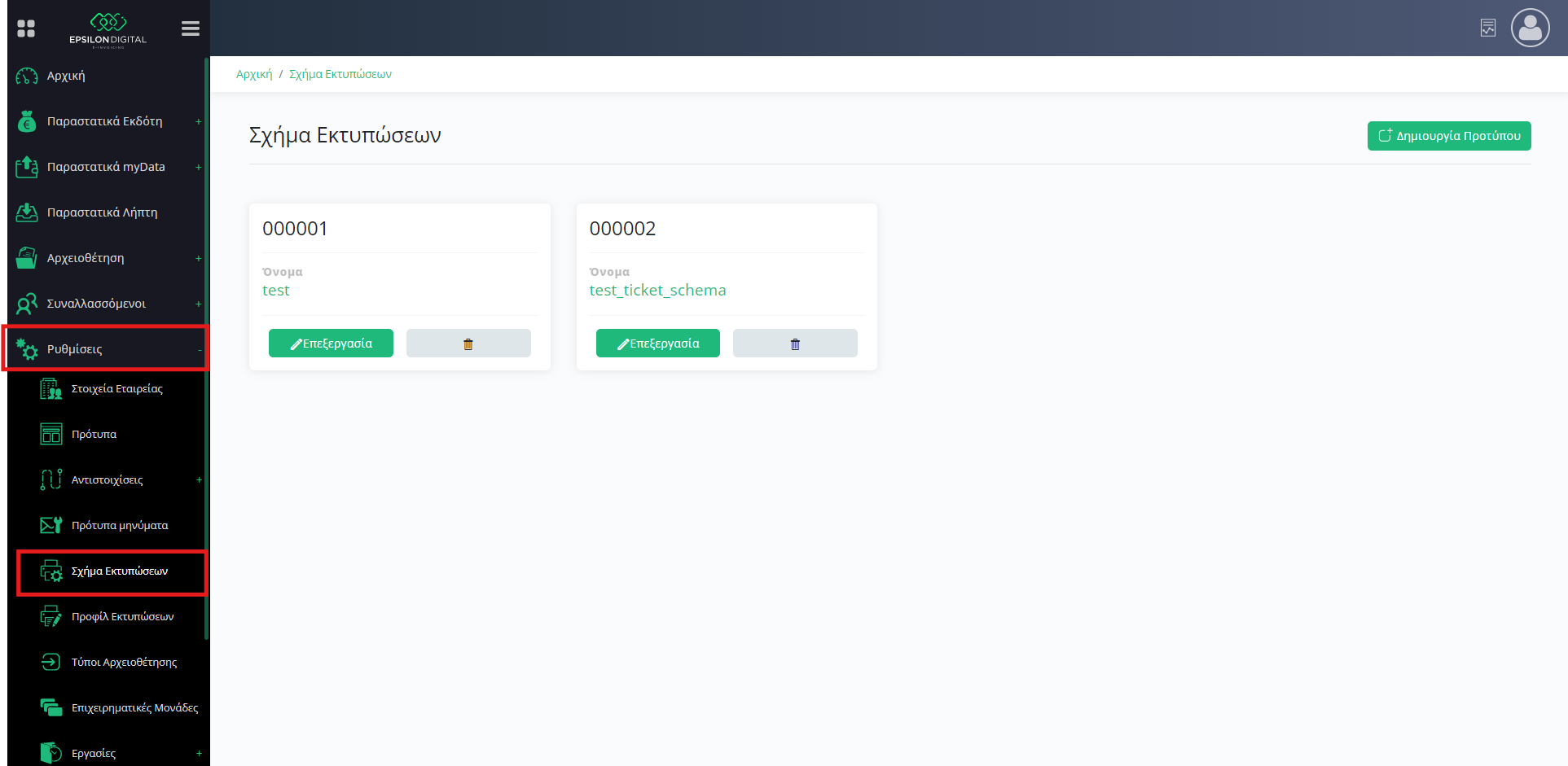
Στην συνέχεια επιλέγουμε Ρυθμίσεις -> Σχήμα εκτυπώσεων. Στο παράθυρο που εμφανίζεται επιλέγουμε Δημιουργία Προτύπου.
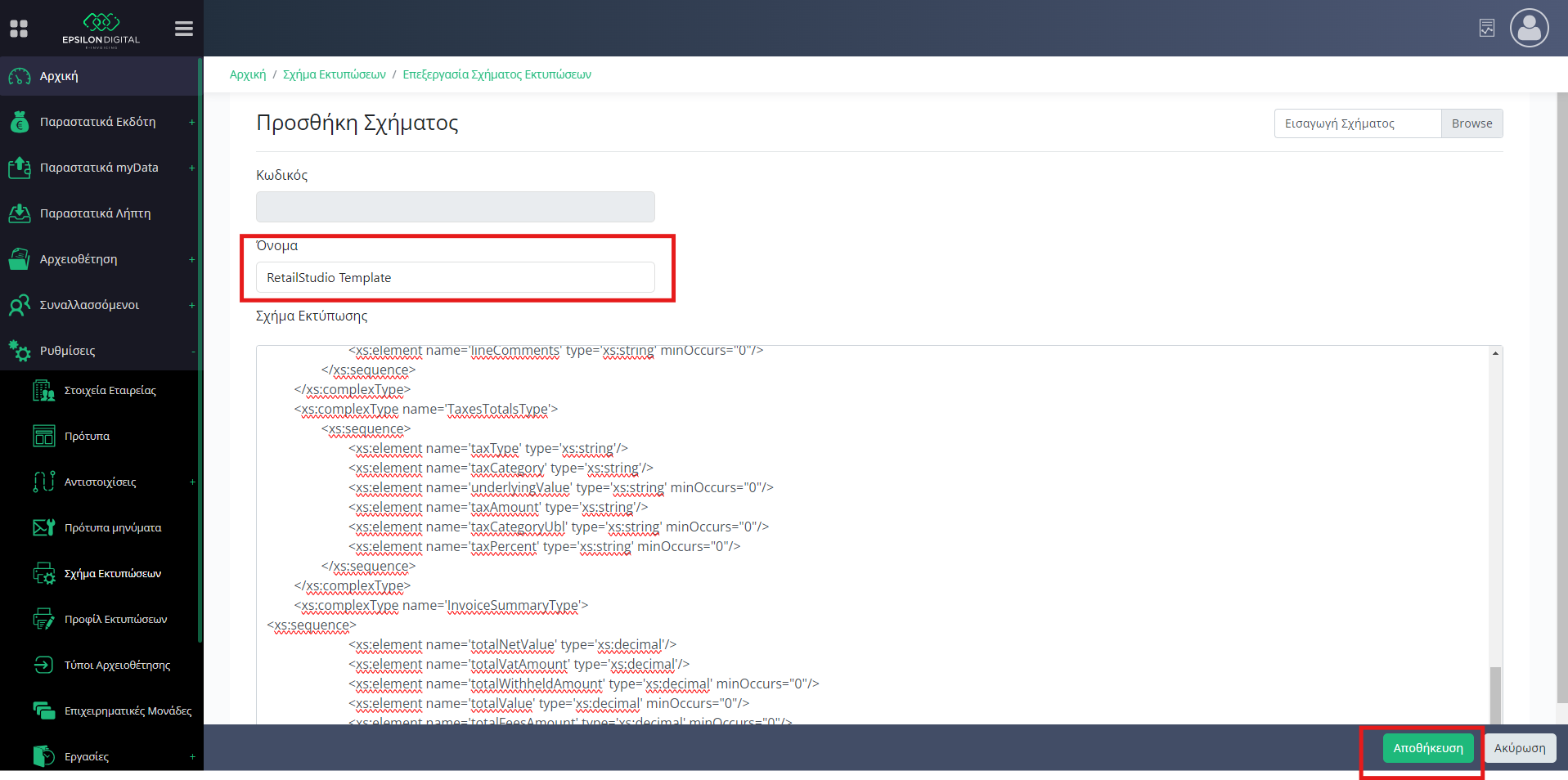
Στο Ονομα βάζουμε RetailStudio Template και στο σχήμα εκτύπωσης εισάγουμε το παρακάτω με copy paste και πατάμε Αποθήκευση.
<?xml version=”1.0″ encoding=”utf-8″ ?>
<xs:schema xmlns:xs=”http://www.w3.org/2001/XMLSchema”>
<xs:element name=’Root’>
<xs:complexType>
<xs:sequence>
<xs:element name=’invoice’ type=’InvoiceType’ />
</xs:sequence></xs:complexType>
</xs:element>
<xs:complexType name=’InvoiceType’>
<xs:sequence>
<xs:element name=’issuer’ type=’IssuerType’ />
<xs:element name=’counterpart’ type=’CounterpartType’ />
<xs:element name=’representative’ type=’RepresentativeType’ minOccurs=”0″/>
<xs:element name=’deliveryAddress’ type=’DeliveryAddressType’ minOccurs=”0″/>
<xs:element name=’invoiceHeader’ type=’InvoiceHeaderType’ />
<xs:element name=’paymentMethods’ type=’PaymentMethodType’ />
<xs:element name=’invoiceDetails’ type=’InvoiceDetailsType’ />
<xs:element name=’taxesTotals’ type=’TaxesTotalsType’ />
<xs:element name=’invoiceSummary’ type=’InvoiceSummaryType’ />
<xs:element name=’delayedProcessCode’ type=’xs:string’ minOccurs=”0″/>
</xs:sequence>
</xs:complexType>
<xs:complexType name=’IssuerType’>
<xs:sequence>
<xs:element name=’vatNumber’ type=’xs:string’ minOccurs=”0″/>
<xs:element name=’branch’ type=’xs:string’/>
<xs:element name=’address’ type=’AddressType’ minOccurs=”0″/>
<xs:element name=’country’ type=’xs:string’ minOccurs=”0″/>
<xs:element name=’email’ type=’xs:string’ minOccurs=”0″/>
</xs:sequence>
</xs:complexType>
<xs:complexType name=’CounterpartType’>
<xs:sequence>
<xs:element name=’vatNumber’ type=’xs:string’ minOccurs=”0″/>
<xs:element name=’country’ type=’xs:string’ minOccurs=”0″/>
<xs:element name=’branch’ type=’xs:integer’ minOccurs=”0″/>
<xs:element name=’name’ type=’xs:string’ minOccurs=”0″/>
<xs:element name=’distinctiveTitle’ type=’xs:string’ minOccurs=”0″/>
<xs:element name=’email’ type=’xs:string’ minOccurs=”0″/>
<xs:element name=’address’ type=’AddressType’ minOccurs=”0″/>
</xs:sequence>
</xs:complexType>
<xs:complexType name=’AddressType’>
<xs:sequence>
<xs:element name=’street’ type=’xs:string’ minOccurs=”0″/>
<xs:element name=’streetNumber’ type=’xs:string’ minOccurs=”0″/>
<xs:element name=’postalCode’ type=’xs:string’ minOccurs=”0″/>
<xs:element name=’number’ type=’xs:string’ minOccurs=”0″/>
<xs:element name=’city’ type=’xs:string’ minOccurs=”0″/>
<xs:element name=’municipality’ type=’xs:string’ minOccurs=”0″/>
<xs:element name=’prefecture’ type=’xs:string’ minOccurs=”0″/>
</xs:sequence>
</xs:complexType>
<xs:complexType name=’RepresentativeType’>
<xs:sequence>
<xs:element name=’vatNumber’ type=’xs:string’/>
<xs:element name=’name’ type=’xs:string’/>
</xs:sequence>
</xs:complexType>
<xs:complexType name=’DeliveryAddressType’>
<xs:sequence>
<xs:element name=’street’ type=’xs:string’ minOccurs=”0″/>
<xs:element name=’postalCode’ type=’xs:string’ minOccurs=”0″/>
<xs:element name=’city’ type=’xs:string’ minOccurs=”0″/>
<xs:element name=’subdivision’ type=’xs:string’ minOccurs=”0″/>
<xs:element name=’prefecture’ type=’xs:string’ minOccurs=”0″/>
<xs:element name=’country’ type=’xs:string’ minOccurs=”0″/>
</xs:sequence>
</xs:complexType><xs:complexType name=’InvoiceHeaderType’>
<xs:sequence>
<xs:element name=’series’ type=’xs:string’/>
<xs:element name=’aa’ type=’xs:string’/>
<xs:element name=’issueDate’ type=’xs:dateTime’/>
<xs:element name=’invoiceType’ type=’xs:string’/>
<xs:element name=’invoiceTypeUbl’ type=’xs:string’ minOccurs=”0″/>
<xs:element name=’currency’ type=’xs:string’ minOccurs=”0″/>
<xs:element name=’invoiceCode’ type=’xs:string’ minOccurs=”0″/>
<xs:element name=’vatPaymentSuspension’ type=’xs:string’ minOccurs=”0″/>
<xs:element name=’selfPricing’ type=’xs:string’ minOccurs=”0″/>
</xs:sequence>
</xs:complexType>
<xs:complexType name=’PaymentMethodType’>
<xs:sequence>
<xs:element name=’type’ type=’xs:string’/>
<xs:element name=’amount’ type=’xs:string’/>
</xs:sequence>
</xs:complexType>
<xs:complexType name=’InvoiceDetailsType’>
<xs:sequence>
<xs:element name=’lineNumber’ type=’xs:string’/>
<xs:element name=’recType’ type=’xs:integer’ minOccurs=”0″/>
<xs:element name=’quantity’ type=’xs:decimal’ minOccurs=”0″/>
<xs:element name=’entityName’ type=’xs:string’/>
<xs:element name=’invoiceDetailType’ type=’xs:integer’ minOccurs=”0″/>
<xs:element name=’netValue’ type=’xs:decimal’/>
<xs:element name=’totalValue’ type=’xs:decimal’ minOccurs=”0″/>
<xs:element name=’vatCategory’ type=’xs:integer’/>
<xs:element name=’vatCategoryUbl’ type=’xs:string’ minOccurs=”0″/>
<xs:element name=’vatAmount’ type=’xs:decimal’/>
<xs:element name=’vatPercent’ type=’xs:decimal’/>
<xs:element name=’measurementUnit’ type=’xs:integer’ minOccurs=”0″/>
<xs:element name=’measurementUnitCode’ type=’xs:string’ minOccurs=”0″/>
<xs:element name=’measurementUnitDescription’ type=’xs:string’ minOccurs=”0″/>
<xs:element name=’measurementUnitUbl’ type=’xs:string’ minOccurs=”0″/>
<xs:element name=’vatExemption’ type=’xs:integer’ minOccurs=”0″/>
<xs:element name=’vatExemptionUbl’ type=’xs:string’ minOccurs=”0″/>
<xs:element name=’lineComments’ type=’xs:string’ minOccurs=”0″/>
</xs:sequence>
</xs:complexType>
<xs:complexType name=’TaxesTotalsType’>
<xs:sequence>
<xs:element name=’taxType’ type=’xs:string’/>
<xs:element name=’taxCategory’ type=’xs:string’/>
<xs:element name=’underlyingValue’ type=’xs:string’ minOccurs=”0″/>
<xs:element name=’taxAmount’ type=’xs:string’/>
<xs:element name=’taxCategoryUbl’ type=’xs:string’ minOccurs=”0″/>
<xs:element name=’taxPercent’ type=’xs:string’ minOccurs=”0″/>
</xs:sequence>
</xs:complexType>
<xs:complexType name=’InvoiceSummaryType’>
<xs:sequence>
<xs:element name=’totalNetValue’ type=’xs:decimal’/>
<xs:element name=’totalVatAmount’ type=’xs:decimal’/>
<xs:element name=’totalWithheldAmount’ type=’xs:decimal’ minOccurs=”0″/>
<xs:element name=’totalValue’ type=’xs:decimal’ minOccurs=”0″/>
<xs:element name=’totalFeesAmount’ type=’xs:decimal’ minOccurs=”0″/>
<xs:element name=’totalStampDutyAmount’ type=’xs:decimal’ minOccurs=”0″/>
<xs:element name=’totalOtherTaxesAmount’ type=’xs:decimal’ minOccurs=”0″/>
<xs:element name=’totalDeductionsAmount’ type=’xs:decimal’ minOccurs=”0″/>
</xs:sequence>
</xs:complexType>
</xs:schema>
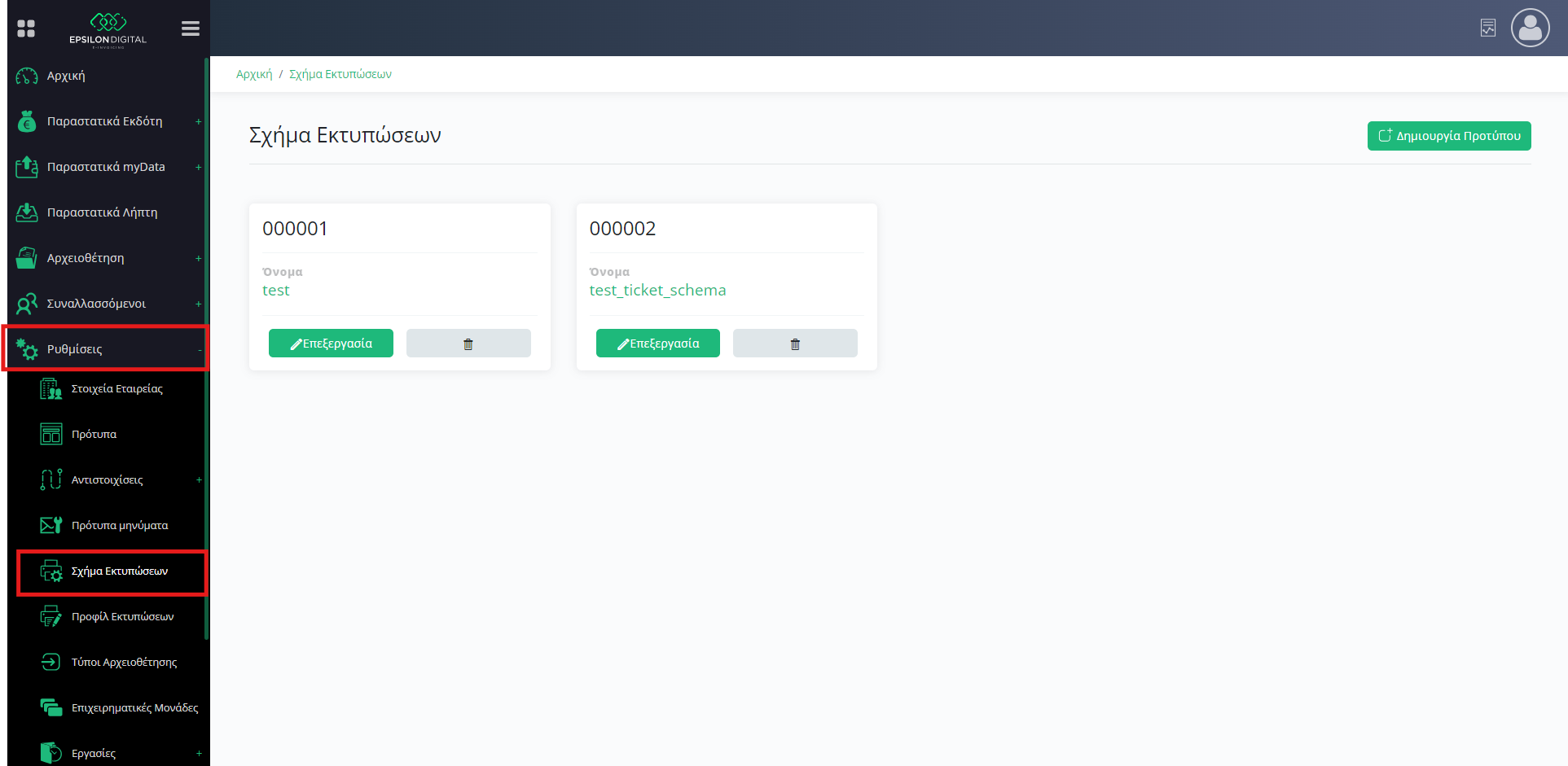
Έπειτα επιλέγουμε Ρυθμίσεις -> Προφίλ Εκτυπώσεων και στο παράθυρο που ανοίγει επιλέγουμε Δημιουργία.
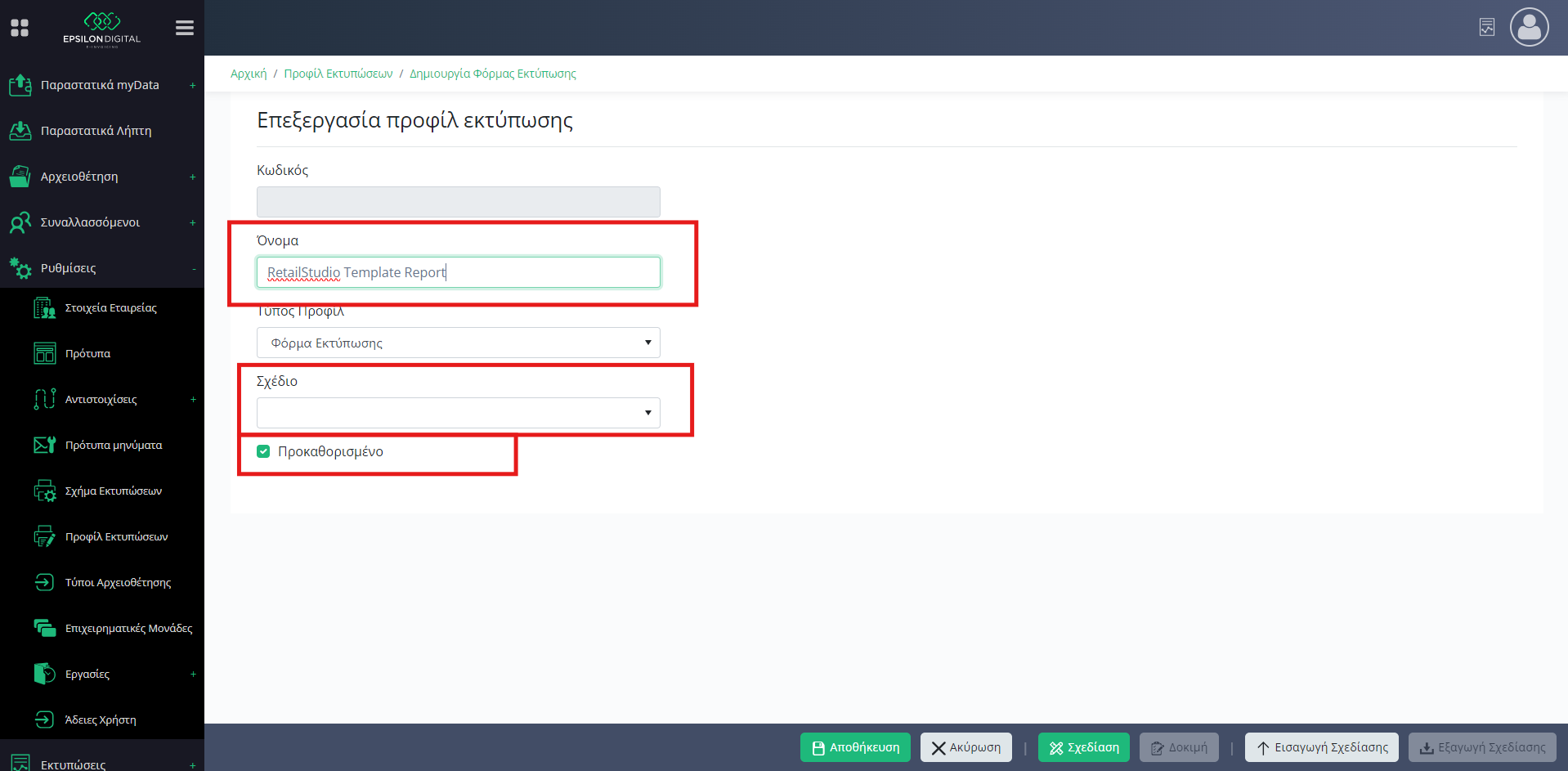
Στο Ονομα γράφουμε RetailStudio Template Report , στο σχέδιο επιλέγουμε το RetailStudio Template που φτιάξαμε νωρίτερα και επιλέγουμε και το checkbox Προκαθορισμένο.
την συνέχεια επιλέγουμε Εισαγωγή Σχεδιάσης και επιλέγουμε το αρχείο report.frx (Πρότυπη φόρμα frx) από τον φάκελο που το έχουμε τοποθετήσει και πατάμε Αποθήκευση.
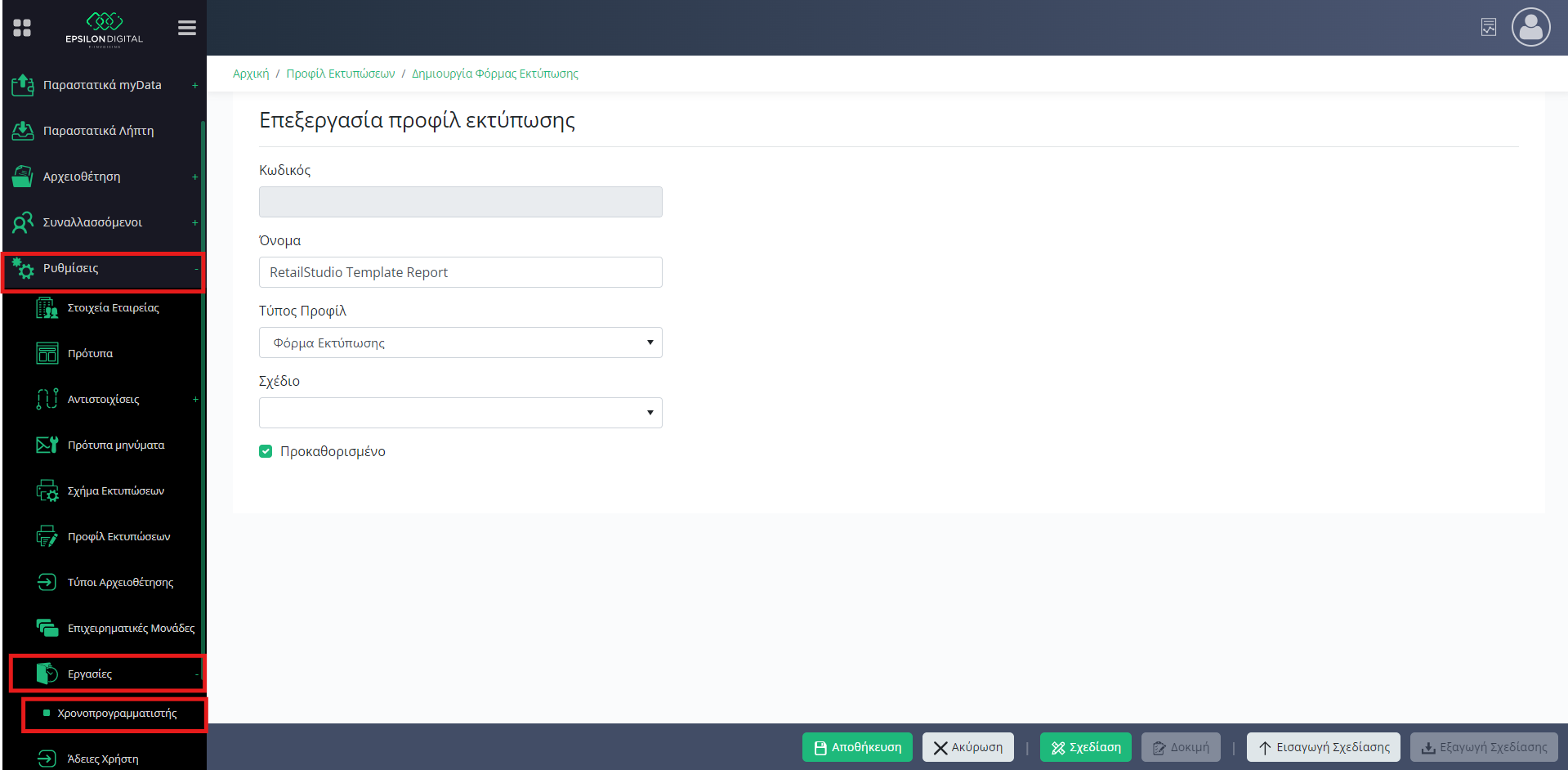
Αφού ολοκληρώσουμε και αυτό το βήμα επιλέγουμε Ρυθμίσεις -> Εργασίες -> Χρονοπρογραμματιστής.
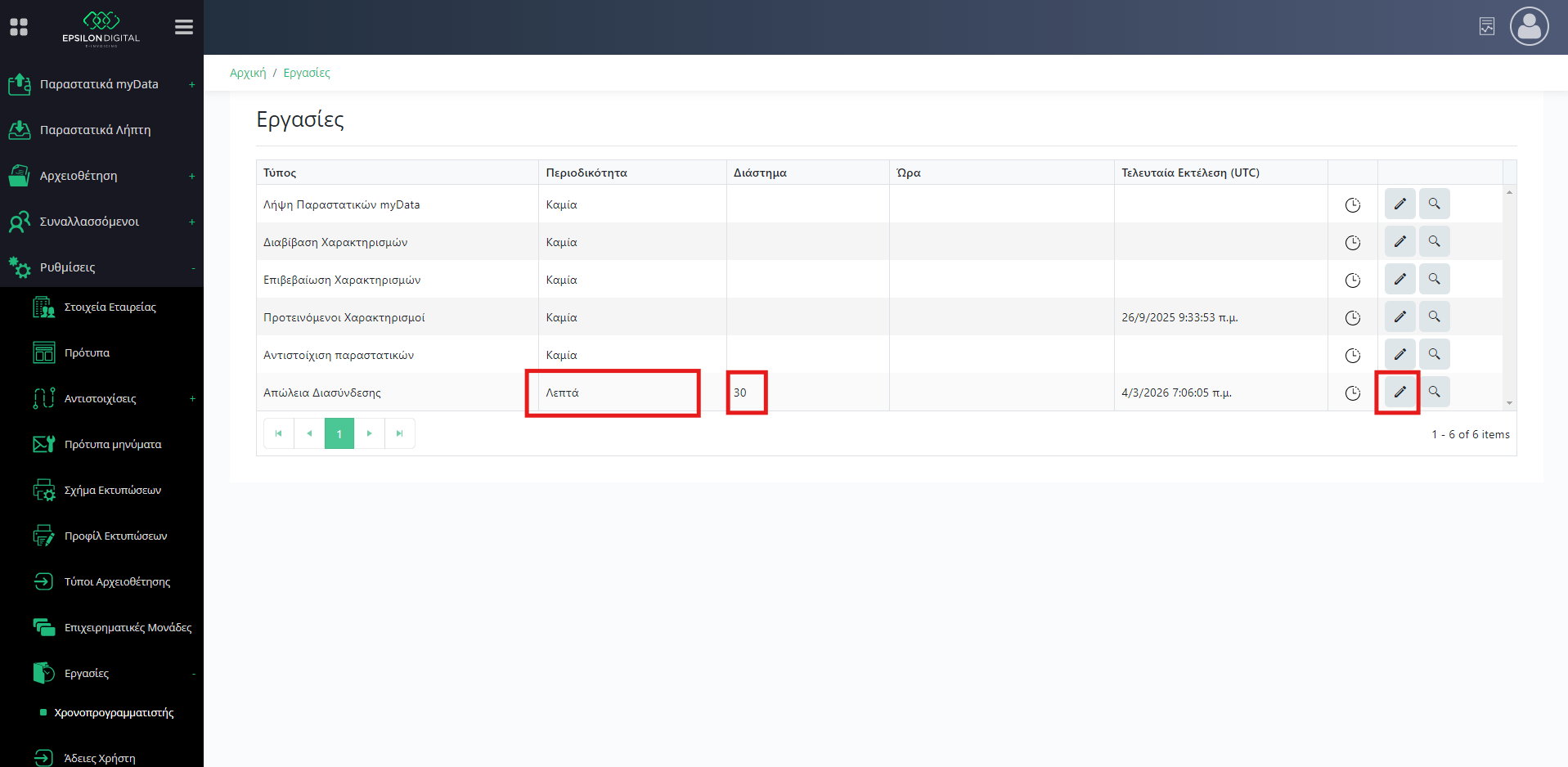
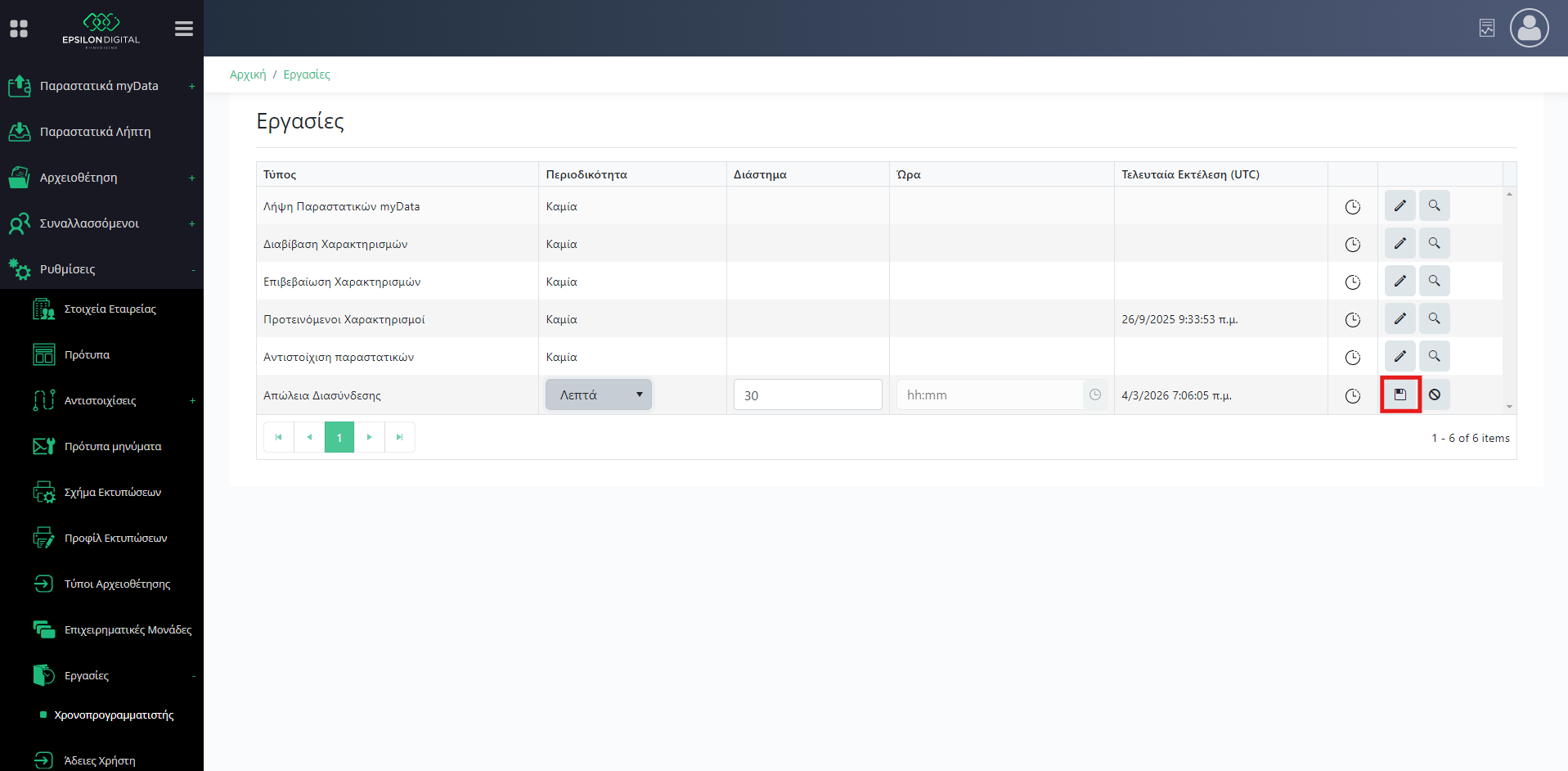
Στην συνέχεια για τον τύπο Απώλεια Διασύνδεσης επιλέγουμε το μολύβι για επεξεργασία. Στην περιοδικότητα επιλέγουμε Λεπτά και στο Διάστημα βάζουμε 30. Δεν ξεχνάμε να πατήσουμε την δισκέτα για αποθήκευση.