

Ψάξτε απαντήσεις ή περιηγηθείτε στην knowledge base.
Οθόνη παραμετροποίησης κουμπιών λιανικής
Οθόνη παραμετροποίησης κουμπιών λιανικής
Εισαγωγή
Η οθόνη κουμπιών λιανικής επιτρέπει την παραμετροποίηση, τη δημιουργία και την ταξινόμηση των κουμπιών λιανικής.
Περιγραφή
Η οθόνη κουμπιών λιανικής βρίσκεται στο «Διαχείριση \ Επιλογές Εγκατάστασης \ (Επιλογή Προφίλ) \ Κουμπιά Λιανικής >>».
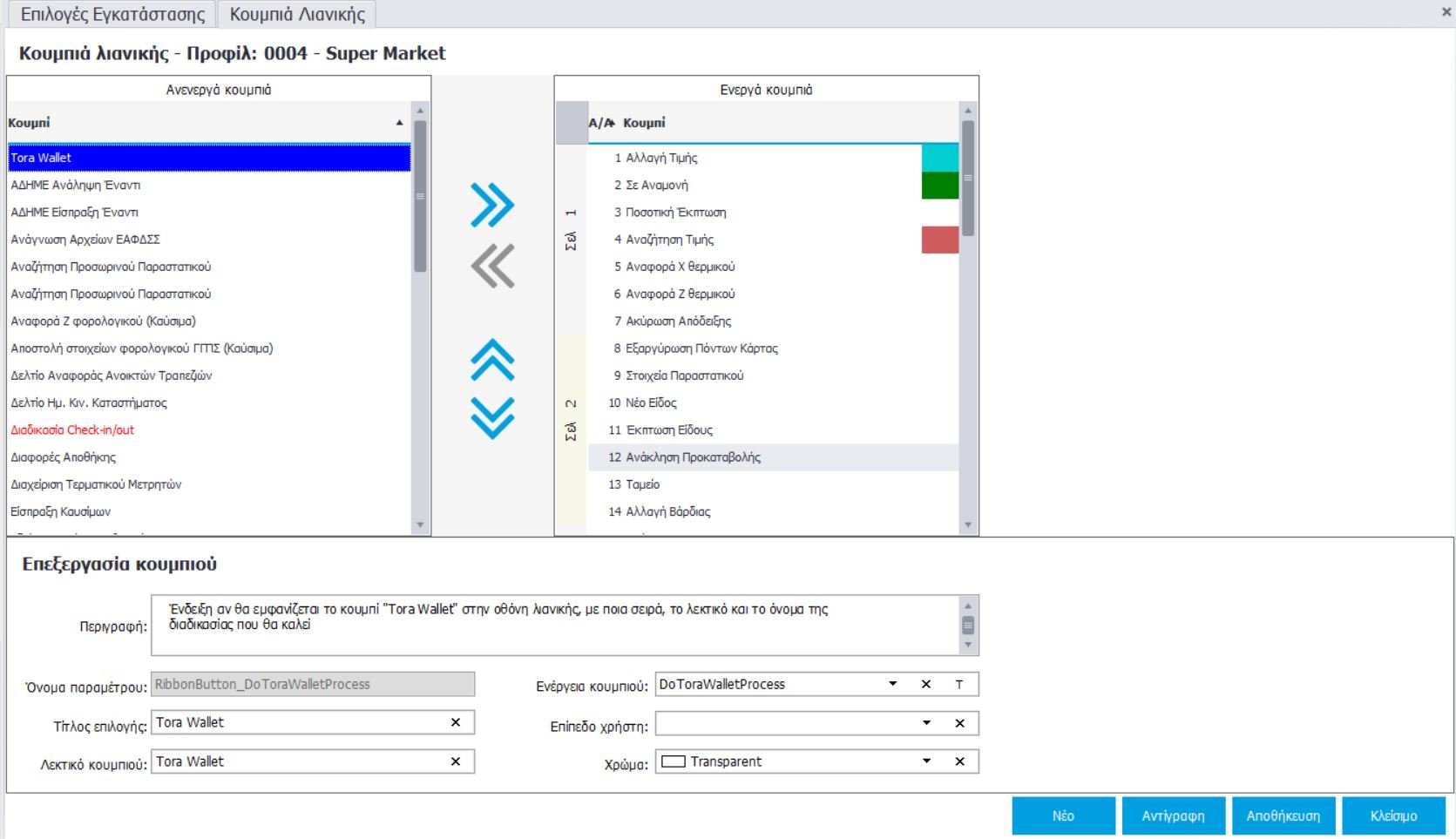
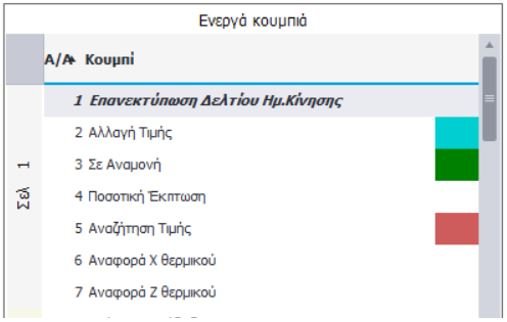
Στο πάνω μέρος της οθόνης γίνεται η ταξινόμηση των κουμπιών, δηλαδή με ποια σειρά θα εμφανίζονται στην οθόνη λιανικής. Στην αριστερή στήλη εμφανίζονται τα ανενεργά κουμπιά, ενώ στα δεξιά τα ενεργά. Τα ενεργά κουμπιά είναι ταξινομημένα ανά σελίδα και ανά θέση που θα εμφανίζονται στην οθόνη λιανικής. Για παράδειγμα, τα κουμπιά που φαίνονται στην παρακάτω εικόνα:
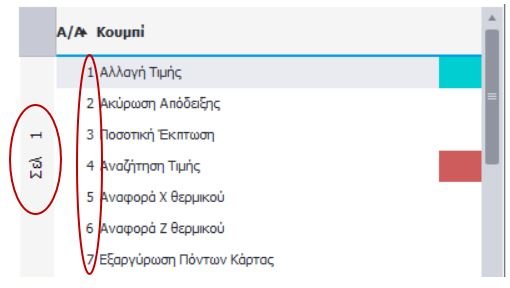
εμφανίζονται στην πρώτη σελίδα στην οθόνη λιανικής.

Στο κάτω μέρος την οθόνης εμφανίζεται η περιγραφή των κουμπιών και γίνεται η παραμετροποίηση τους, όπου ορίζονται τα εξής:
- Όνομα παραμέτρου
- Τίτλος επιλογής
- Λεκτικό κουμπιού
- Ενέργεια κουμπιού
- Επίπεδο χρήστη
- Χρώμα
Τέλος, κάτω δεξιά στην οθόνη υπάρχουν τα εξής κουμπιά:
- Νέο: Δημιουργία νέου κουμπιού
- Αντιγραφή: Αντιγραφή κουμπιού
- Αποθήκευση: Αποθήκευση αλλαγών
- Κλείσιμο: Κλείσιμο οθόνης
Λειτουργία
Προσθήκη κουμπιού στην οθόνη λιανικής
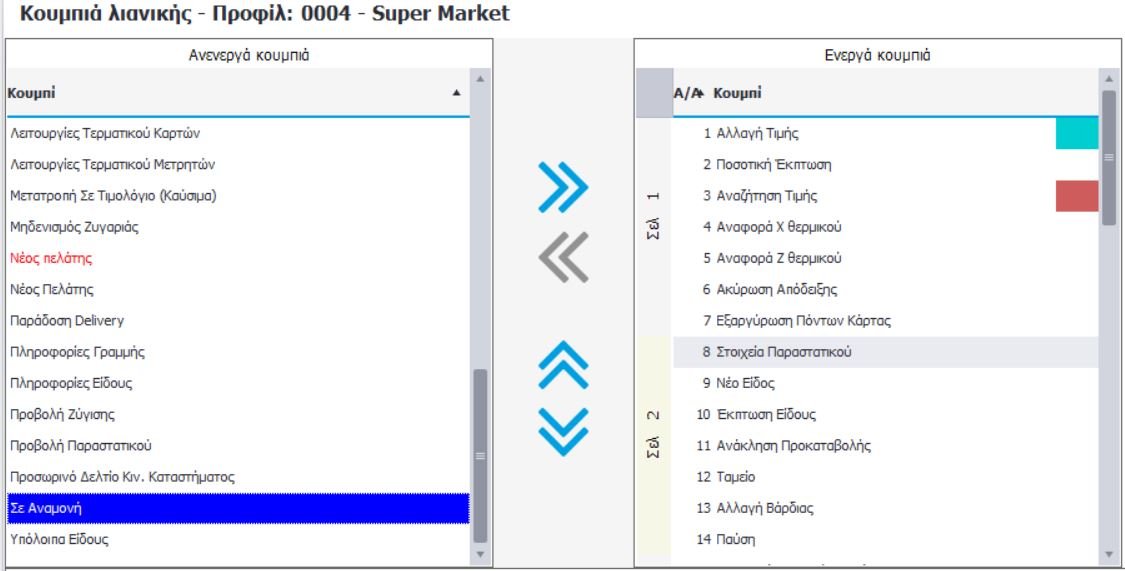
Έστω για παράδειγμα ότι θέλετε να προσθέσετε το κουμπί «Σε Αναμονή» στην οθόνη λιανικής στην πρώτη σελίδα στη θέση δύο και να έχει χρώμα πράσινο.
- Επιλέγετε το κουμπί «Σε Αναμονή» και στη συνέχεια το βελάκι που δείχνει δεξιά
 .
.
 .
.
2. Το κουμπί προστίθεται στη δεξιά στήλη.
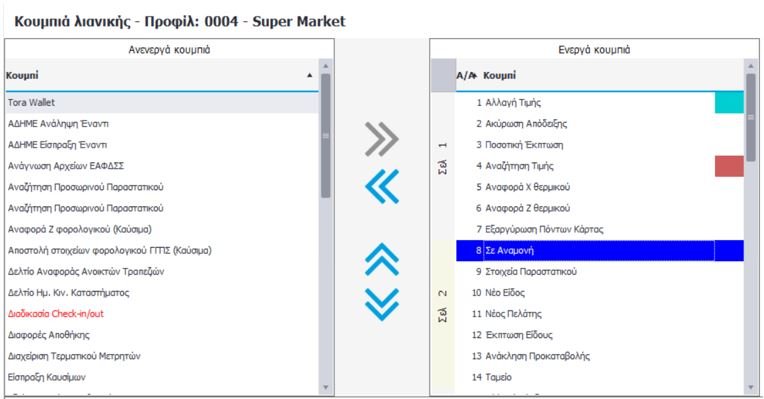
3. Για να ταξινομήσετε το κουμπί ώστε να πάει στη πρώτη σελίδα, στη θέση δύο χρησιμοποιείτε το βελάκι που δείχνει προς τα πάνω  .
.
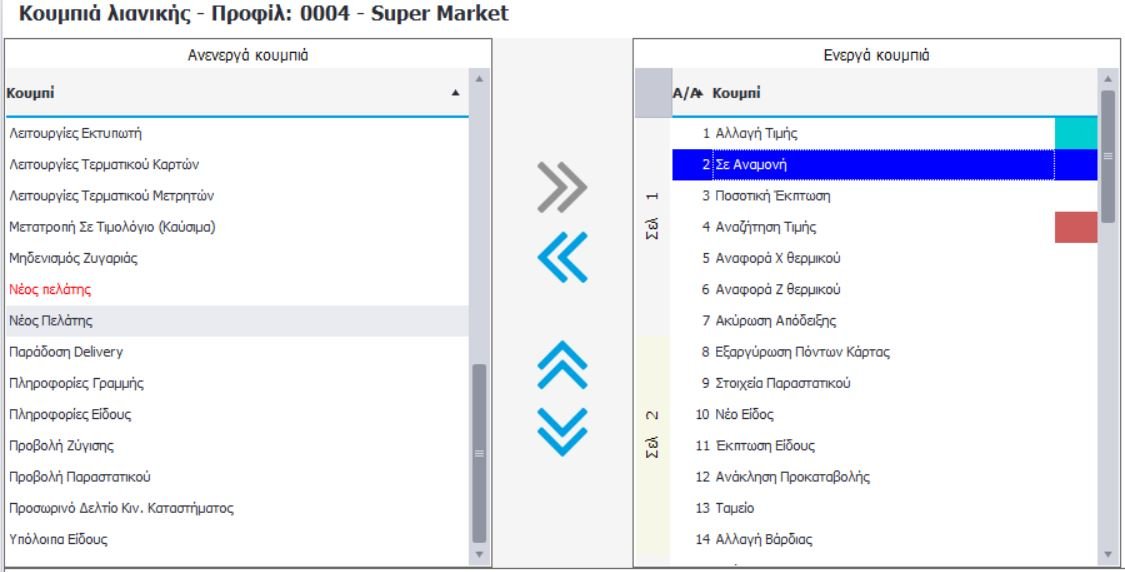
4. Για να προσθέσετε χρώμα στο κουμπί, το επιλέγετε από το αντίστοιχο πεδίο και το χρώμα προστίθεται δίπλα στο κουμπί.
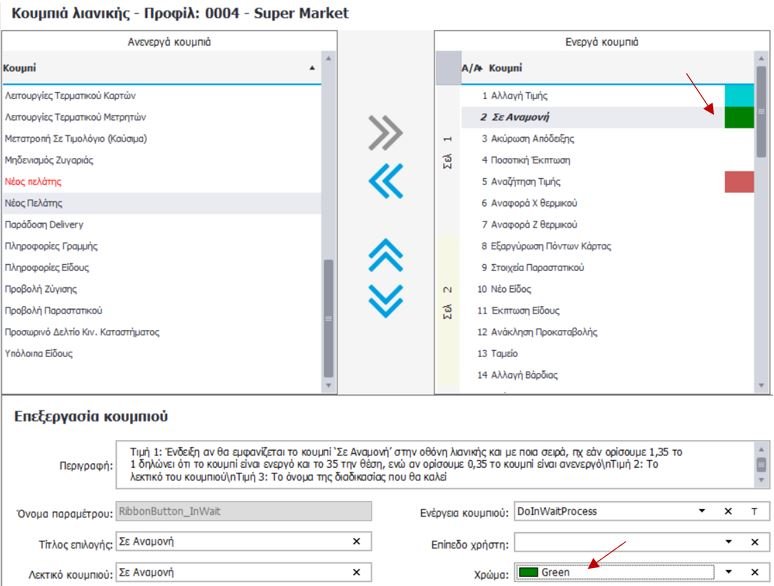
Για την αποθήκευση των αλλαγών πατάτε Αποθήκευση.
Μετονομασία κουμπιού
Έστω για παράδειγμα ότι θέλετε να μετονομάσετε το κουμπί «Ακύρωση Απόδειξης» σε «Ακύρωση Συναλλαγής».
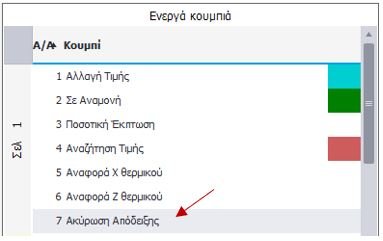
1. Επιλέγετε το κουμπί.
2. Αλλάζετε το λεκτικό κουμπιού.
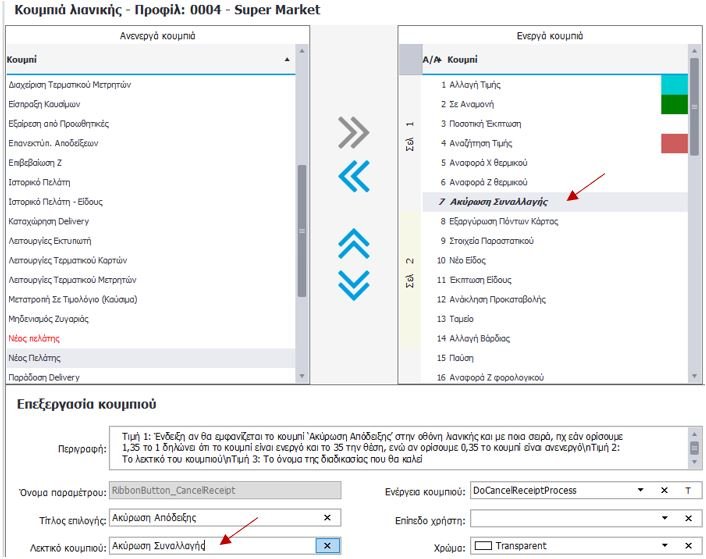
Για την αποθήκευση των αλλαγών πατάτε Αποθήκευση.
Αφαίρεση κουμπιού από την οθόνη λιανικής
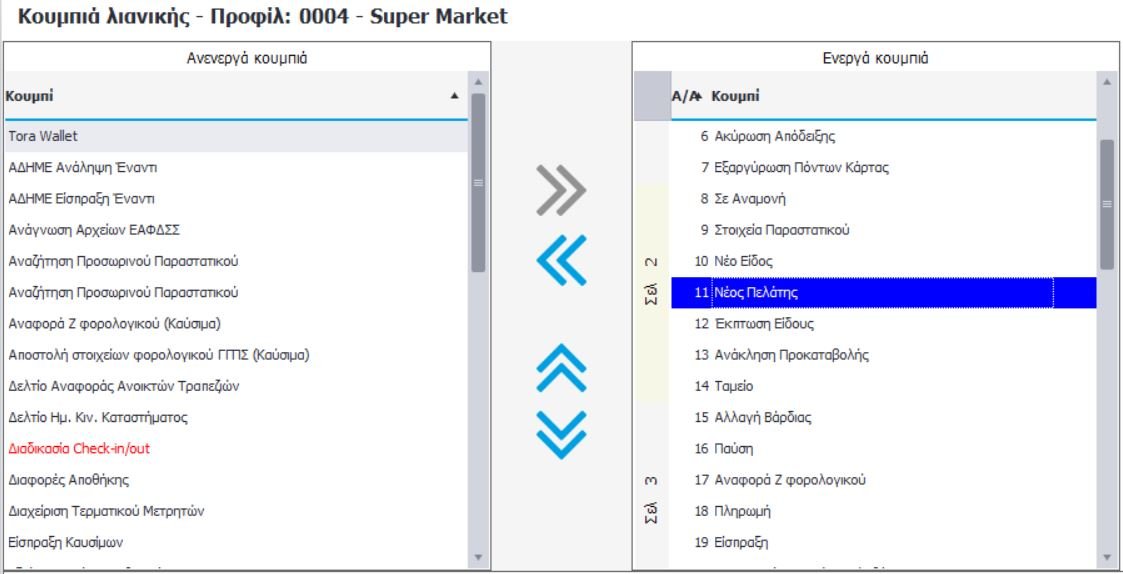
Έστω για παράδειγμα ότι θέλετε να αφαιρέσετε το κουμπί «Νέος Πελάτης».
- Επιλέγετε το κουμπί και πατάτε το βελάκι που δείχνει προς τα αριστερά
 .
.
 .
.
2. Το κουμπί πλέον είναι ανενεργό.
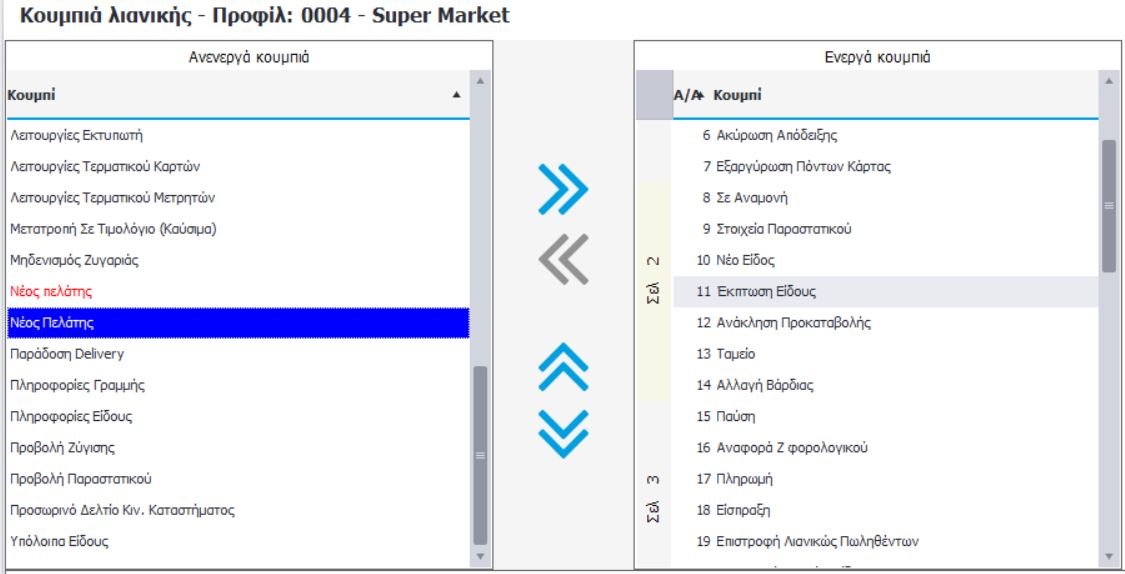
Για την αποθήκευση των αλλαγών πατάτε Αποθήκευση.
Δημιουργία νέου κουμπιού
Έστω για παράδειγμα ότι θέλετε να δημιουργήσετε το κουμπί για Επανεκτύπωση Δελτίου Ημερήσιας Κίνησης. Πατάτε Νέο και στην οθόνη που εμφανίζεται συμπληρώνετε τα πεδία, όπως φαίνεται στην παρακάτω εικόνα.
- Περιγραφή: Ορίζετε την περιγραφή του κουμπιού
- Όνομα παραμέτρου: Ορίζετε ένα μοναδικό όνομα παραμέτρου
- Τίτλος επιλογής: Ορίζεται τον τίτλο της παραμέτρου
- Λεκτικό κουμπιού: Ορίζεται το λεκτικό του κουμπιού (όπως θα εμφανίζεται στην οθόνη λιανικής)
- Ενέργειες κουμπιού: Πατάτε το Τ (Text) για να γράψετε, εφόσον το κουμπί δεν αποτελεί κάποια διαδικασία.

Το κουμπί θα «σηκώνει» το μενού 436. Άρα συμπληρώνετε 1,436, όπου το 1 δηλώνει ότι το κουμπί είναι ενεργό και 436 ο κωδικός μενού που έχει οριστεί για την επανεκτύπωση δελτίου ημερήσιας κίνησης.

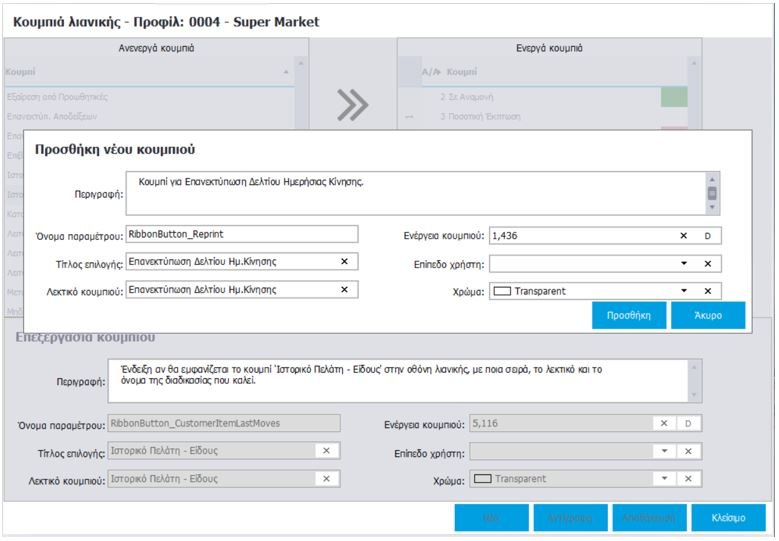
Τέλος, πατάτε Προσθήκη και το κουμπί πλέον είναι διαθέσιμο.
Ενέργειες Κουμπιών
| Ενέργεια | Περιγραφή | Παράδειγμα |
| 1 | Menu | 1,436 ανοίγει το menu με κωδικό 436 |
| 2 | Παραστατικό | 2,201 αλλάζει το παραστατικό την οθόνη λιανικής στο 201 |
| 3 | Πελάτη | 3,01 αλλάζει ο πελάτης στην οθόνη λιανικής σε 01 |
| 4 | Τροφοδοτεί τον πελάτη που είναι επιλεγμένος στην οθόνη λιανικής σε ένα menu | 4,115 ανοίγει το menu με κωδικό 115 και φιλτράρει τον πελάτη που είναι εκείνη την στιγμή επιλεγμένος στην λιανική. |
| 5 | Τροφοδοτεί τον πελάτη που είναι επιλεγμένος και το είδος που είναι επιλεγμένο στην οθόνη λιανικής σε ένα menu | 5,116 ανοίγει το menu με κωδικό 116 και φιλτράρει τον πελάτη που είναι εκείνη την στιγμή επιλεγμένος στην λιανική και το είδος. |
| Μικτή χρήση ενέργειας 2 και 3 | Να σηκώσει ένα παραστατικό με έναν συγκεκριμένο πελάτη. | 2,201,,01 αλλάζει το παραστατικό την οθόνη λιανικής στο 201 και τον πελάτη στον 01 |