Ψάξτε απαντήσεις ή περιηγηθείτε στην knowledge base.
Διασύνδεση RetailStudio με Planet Tax Free
Διασύνδεση RetailStudio με Planet Tax Free
Εισαγωγή
Η εφαρμογή Planet TaxFree διασυνδέεται με το σύστημα μέσω API, αντλώντας δεδομένα από το RetailStudio για την έκδοση των απαραίτητων παραστατικών επιστροφής φόρου (Tax Free). Τα στοιχεία αποστέλλονται στον πάροχο και στη συνέχεια, δημιουργείται αυτόματα η φόρμα Tax Free, που εκτυπώνεται απευθείας στο σημείο πώλησης. Από το RetailStudio δεν εκτυπώνεται κάποιο παραστατικό, απλά καταχωρείται. Ο Πάροχος Ηλεκτρονικής Τιμολόγησης διαβιβάζει αυτόματα παραστατικά που εκδίδονται από ERP συστήματα στην πλατφόρμα myDATA.
Για την ομαλή λειτουργία της διαδικασίας, απαιτείται η εγκατάσταση της εφαρμογής PII.exe σε κάθε σταθμό εργασίας από τον οποίο εκδίδονται Tax Free παραστατικά.
Εγκατάσταση PII.exe
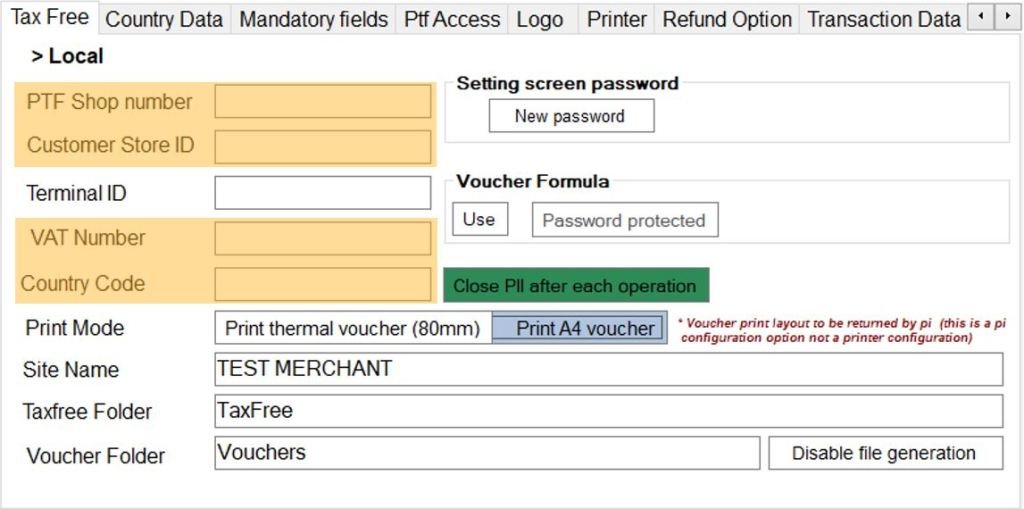
Στην καρτέλα Tax Free χρειάζεται να συμπληρωθούν τα παρακάτω στοιχεία. Τα πεδία με κίτρινο χρώμα συμπληρώνονται συνήθως από την Planet.
- PTF Shop number → Συμπληρώνετε τον 6-ψήφιο αριθμό καταστήματος (διαπιστευτήρια)
- Customer Store ID → Συμπληρώνετε τον αριθμό καταστήματος στην πλευρά του εμπόρου (μόνο αριθμοί). Σημείωση: ο κωδικός αυτός πρέπει να έχει συμφωνηθεί με την Planet πριν από την ενεργοποίηση, ώστε να ρυθμιστεί σωστά στον διακομιστή
- Terminal ID → Συμπληρώνετε το αναγνωριστικό (ID) του τερματικού ταμείου (π.χ. 1, 2, 3…)
- VAT Number → Συμπληρώνετε τον αριθμό ΦΠΑ του καταστήματος.
- Country Code → Συμπληρώνετε τον κωδικό χώρας ISO-3166 300
- Site Name → Συμπληρώνετε το όνομα του καταστήματος
Παραμετροποίηση
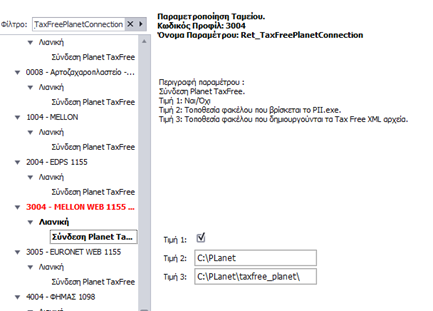
Η ενεργοποίηση του Planet TaxFree γίνεται από τις Επιλογές Εγκατάστασης από την παράμετρο Σύνδεση Planet TaxFree (Ret_TaxFreePlanetConnection), με τις εξής τιμές:
- Τιμή 1: Ναι/Όχι
- Τιμή 2: Τοποθεσία φακέλου που βρίσκεται το PII.exe.
- Τιμή 3: Τοποθεσία φακέλου που δημιουργούνται τα Tax Free XML αρχεία.
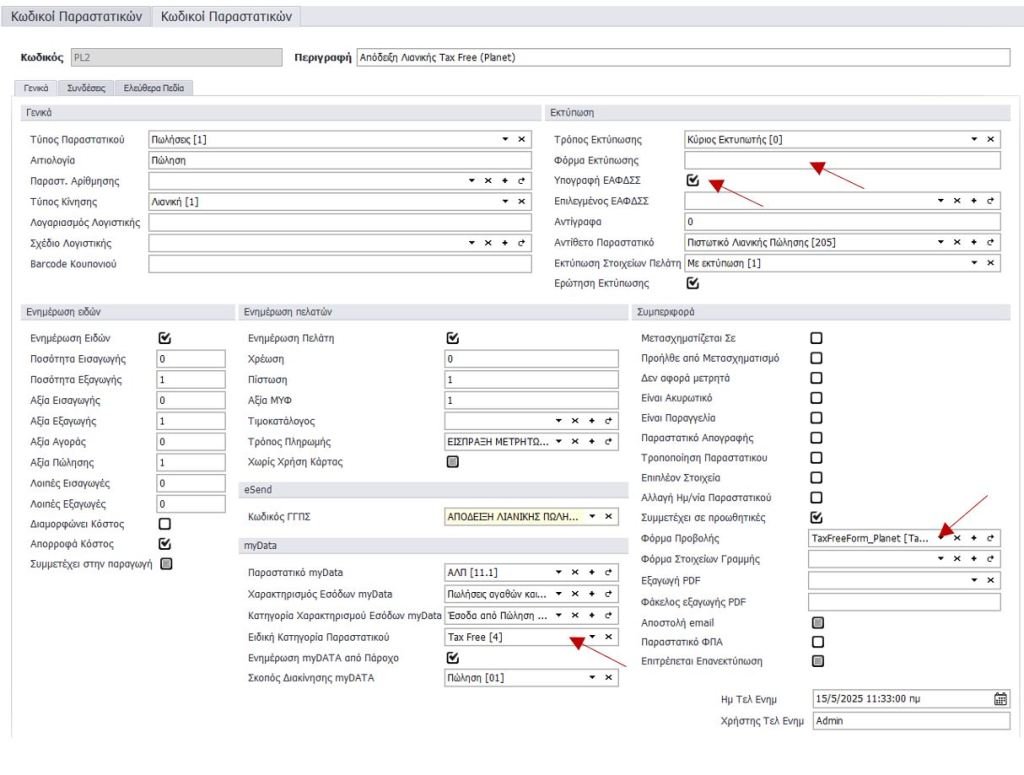
Για το Planet TaxFree χρειάζεται να δημιουργήσετε παραστατικό με συμπληρωμένα τα εξής χαρακτηριστικά:
- Φόρμα Εκτύπωσης: (κενό)
- Υπογραφή ΕΑΦΔΣΣ :

- Φόρμα Προβολής: TaxFreeForm_Planet (ή κάποια φόρμα που να περιέχει το όνομα Planet)
- Ειδική Κατηγορία Παραστατικού: Tax Free

Επιπλέον, το παραστατικό χρειάζεται να είναι χαρακτηρισμένο να ανεβαίνει στο myData. Το myDATA είναι η πλατφόρμα με την οποία η ΑΑΔΕ εισάγει τα ηλεκτρονικά βιβλία στην καθημερινότητα των επιχειρήσεων με μια ψηφιακή πλατφόρμα για την εκπλήρωση των φορολογικών τους υποχρεώσεων, που θα οδηγήσει σε αυτοματοποίηση της συμπλήρωσης των φορολογικών δηλώσεων.
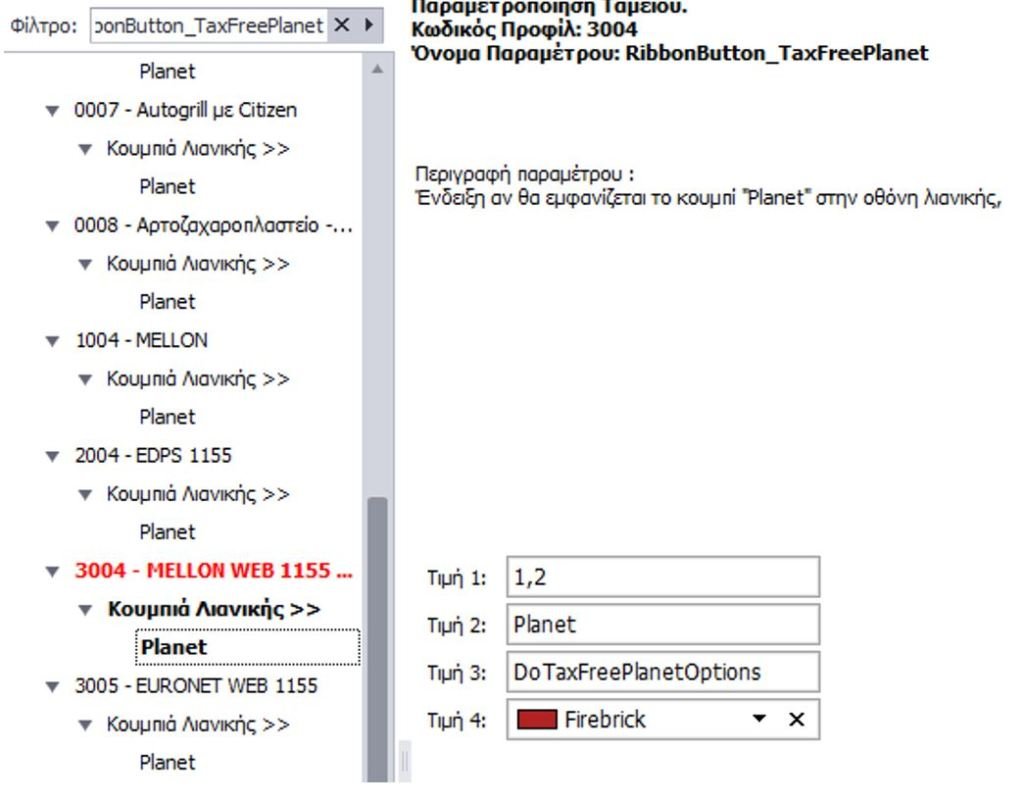
Στην οθόνη λιανικής θα πρέπει να εμφανιστεί το αντίστοιχο κουμπί για την έκδοση παραστατικού Planet TaxFree. Το κουμπί ενεργοποιείται από τις Επιλογές Εγκατάστασης από την παράμετρο Planet (RibbonButton_TaxFreePlanet).
Λειτουργία
Δημιουργία παραστατικού
Κατά την έκδοση παραστατικού Planet Tax Free εμφανίζεται μήνυμα για επιλογή πελάτη.
Ο πελάτης θα πρέπει να έχει συμπληρωμένα τα εξής πεδία:
- Διεύθυνση 4 (χώρα διαμονής)
- Αριθμός Διαβατηρίου
- Εθνικότητα
- Χώρα Διαβατηρίου
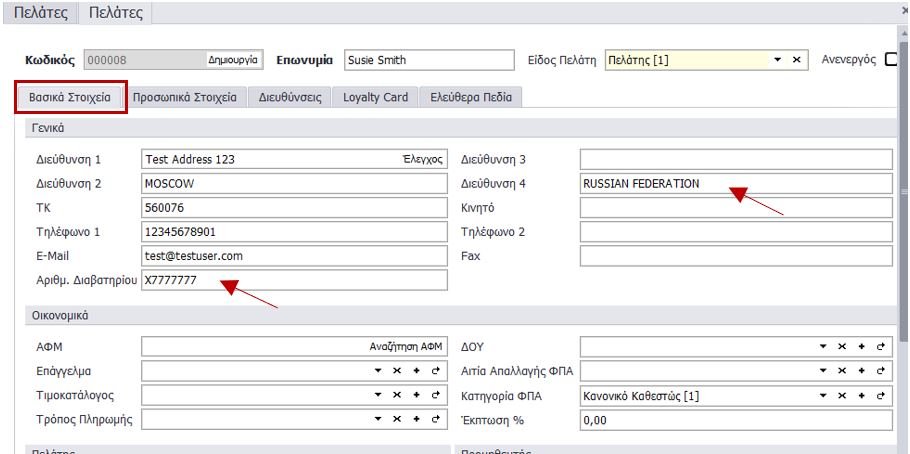
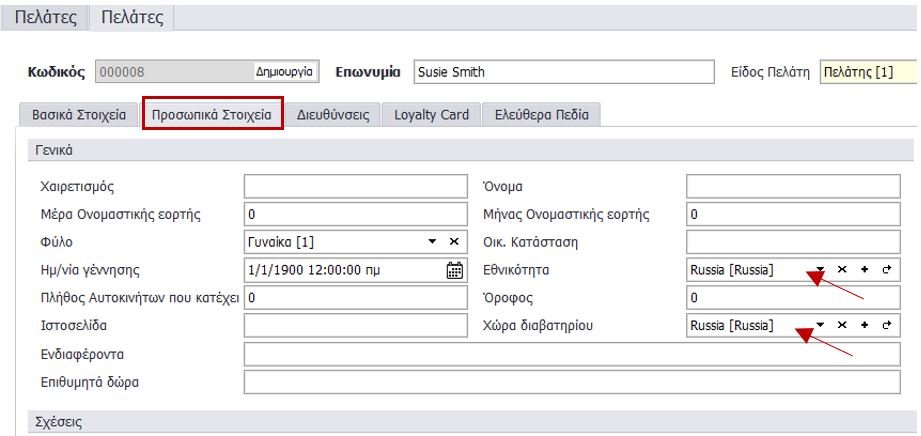
Αφού επιλέξετε πελάτη, χτυπάτε τα είδη που επιθυμείτε στην οθόνη λιανικής, και επιλέγετε το παραστατικό Tax Free.
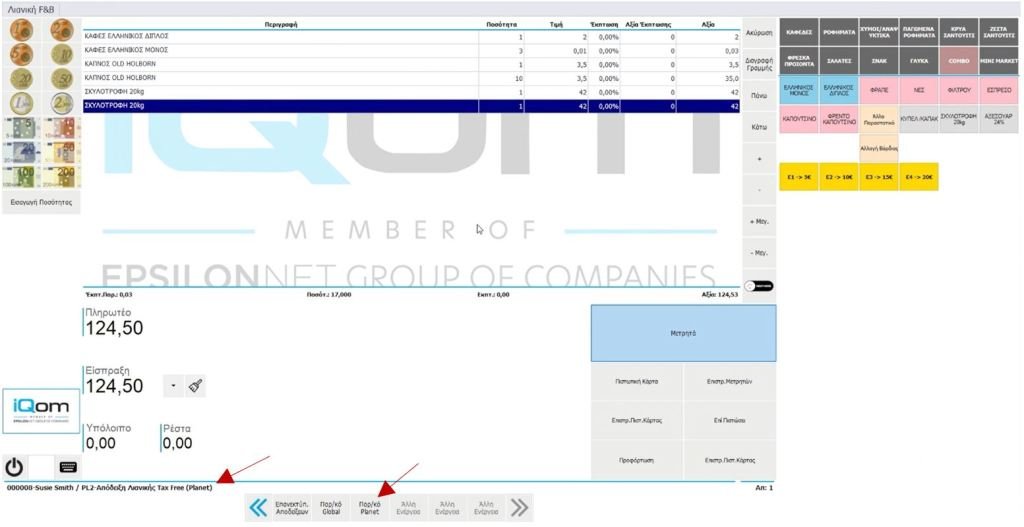
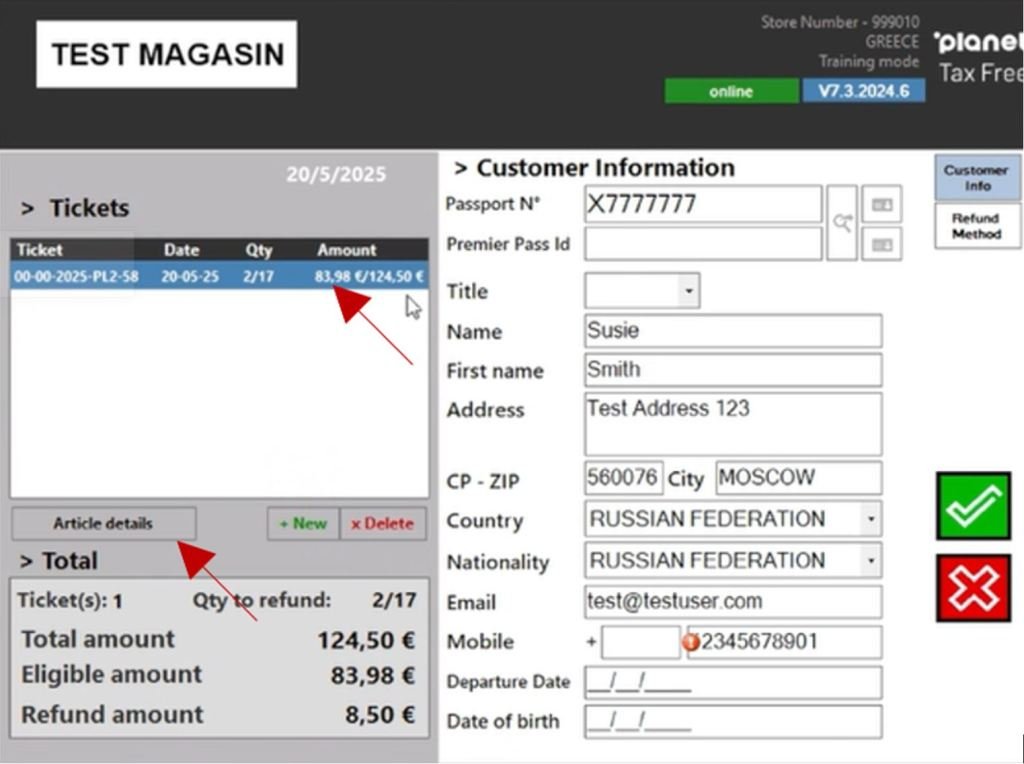
Εφόσον η επικοινωνία με τον πάροχο είναι επιτυχής «σηκώνεται» η εφαρμογή της Planet και εκδίδεται το παραστατικό της υπηρεσίας. Σε περίπτωση μη επικοινωνίας εμφανίζεται αντίστοιχο μήνυμα αποτυχίας επικοινωνίας με τον πάροχο. Στο παράδειγμά μας στο PII φαίνεται ότι τα 83,98 € είναι για επιστροφή.
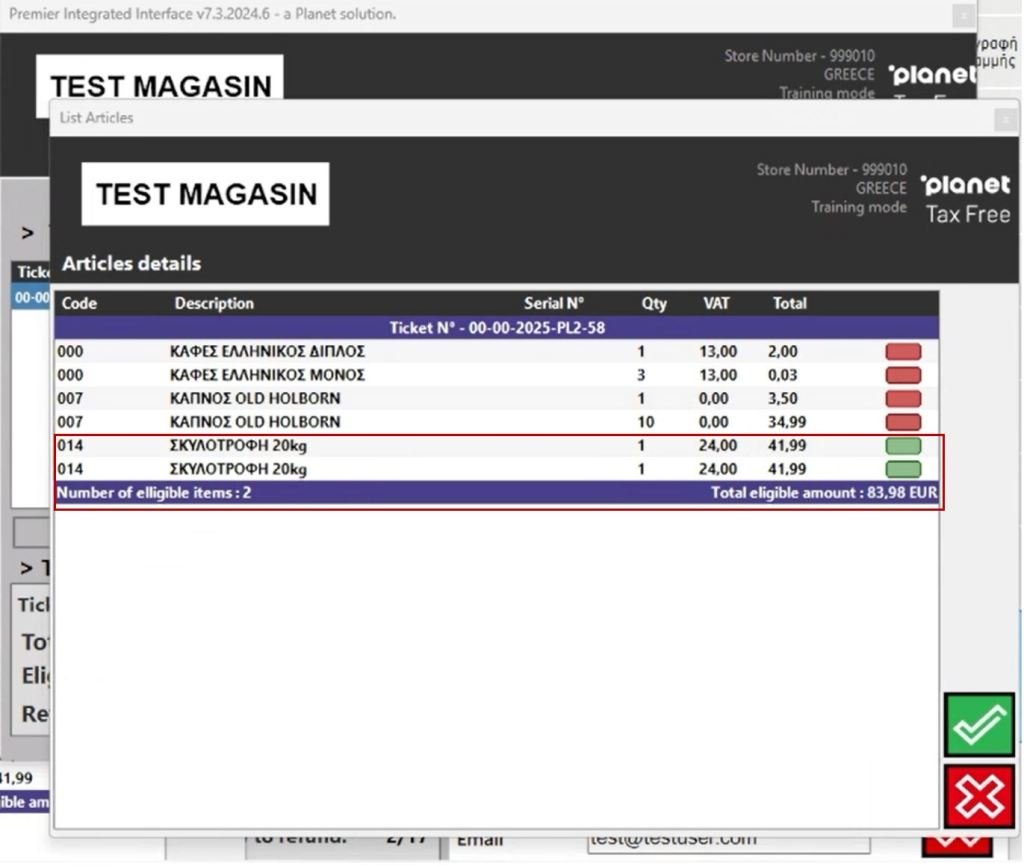
Με το κουμπί Article details φαίνεται αναλυτικά το ποσό για επιστροφή.
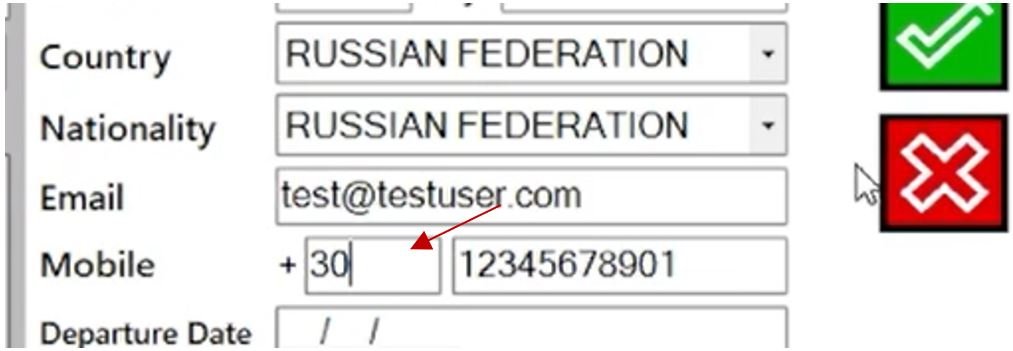
Στο πεδίο Mobile χρειάζεται να καταχωρηθεί ο διεθνής κωδικός κλήσης και πατάτε το κουμπί  .
.
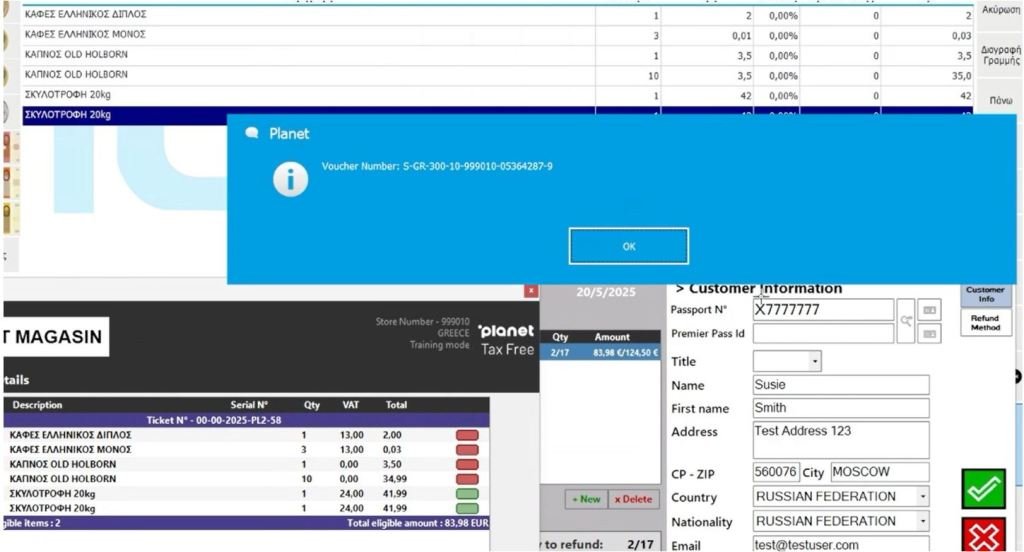
Στη συνέχεια δημιουργείται το voucher και εκτυπώνετε το παραστατικό της υπηρεσίας Planet.
Ακύρωση παραστατικού
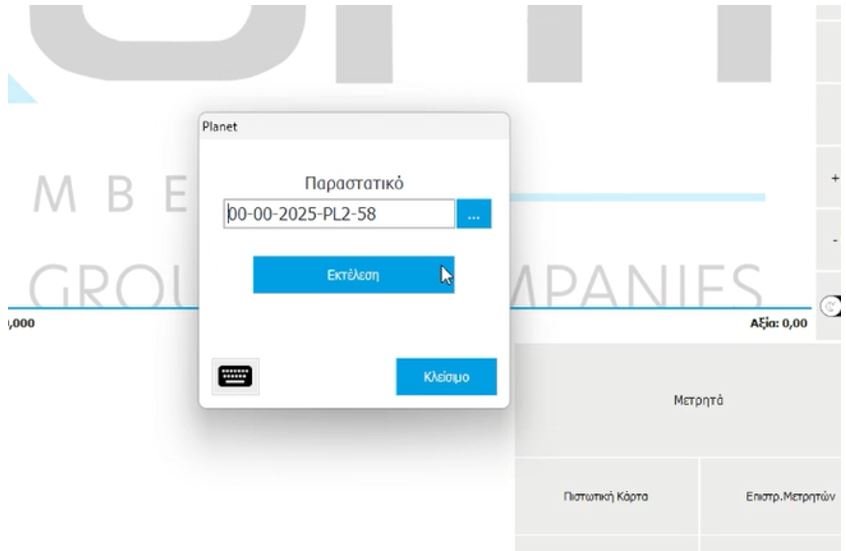
Με το κουμπί Planet και την επιλογή Void a Tax Free Voucher γίνεται η ακύρωση του παραστατικού.
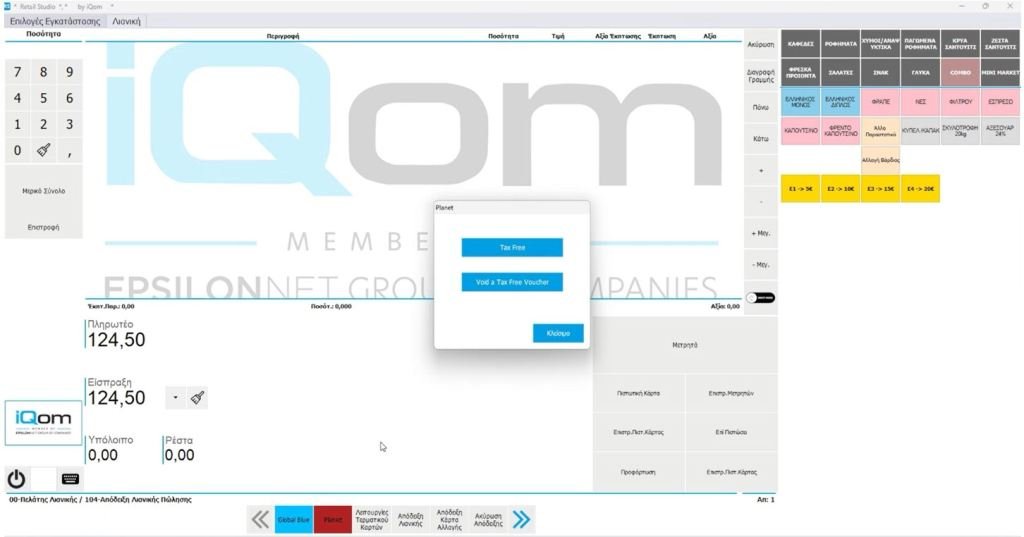
1.Πατάτε αναζήτηση (…)
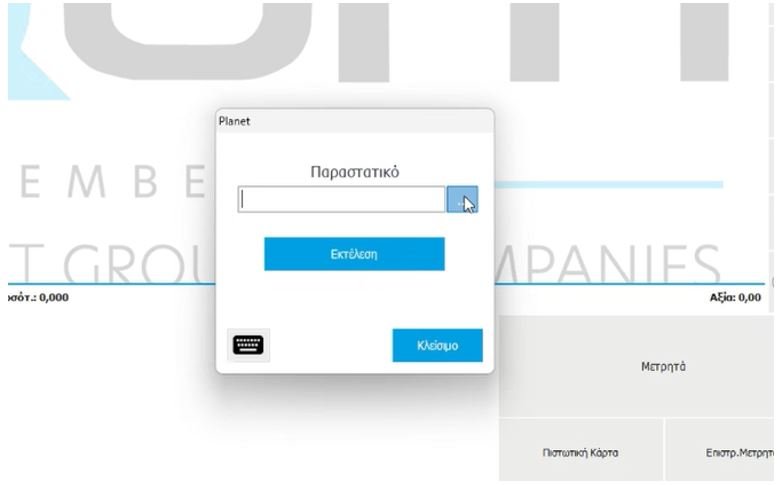
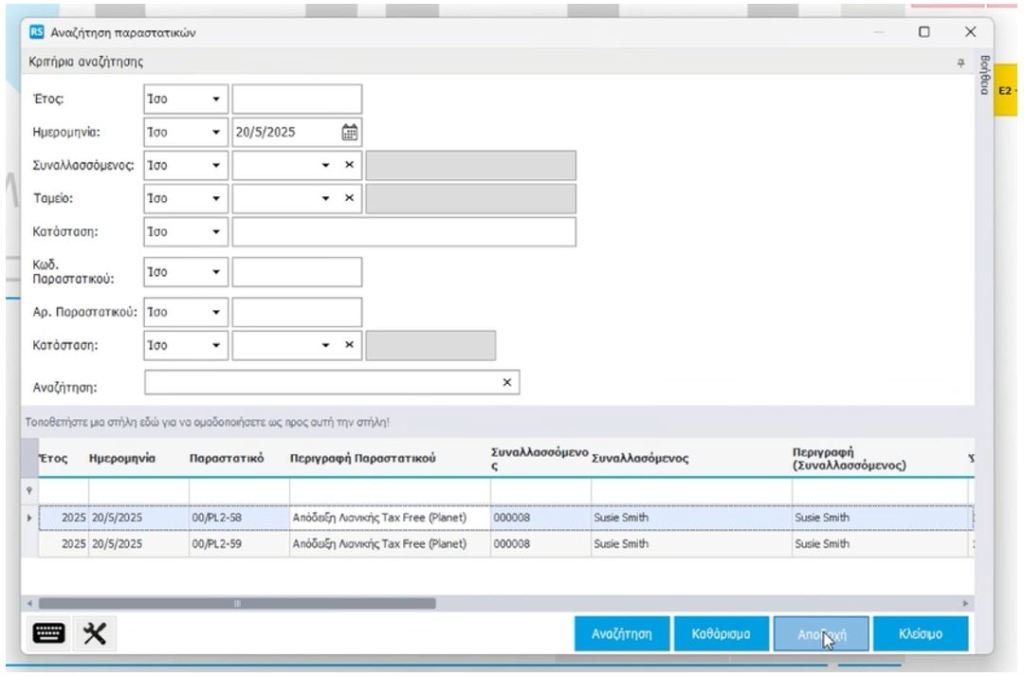
2.Επιλέγετε το παραστατικό Tax Free που θέλετε να ακυρώσετε
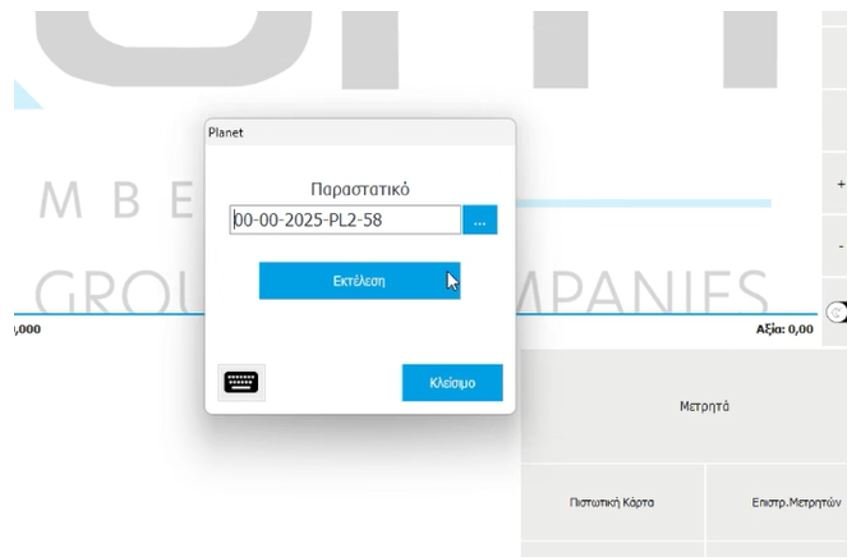
3.Πατάτε Εκτέλεση
4.Στο μήνυμα που εμφανίζεται πατάτε ΟΚ
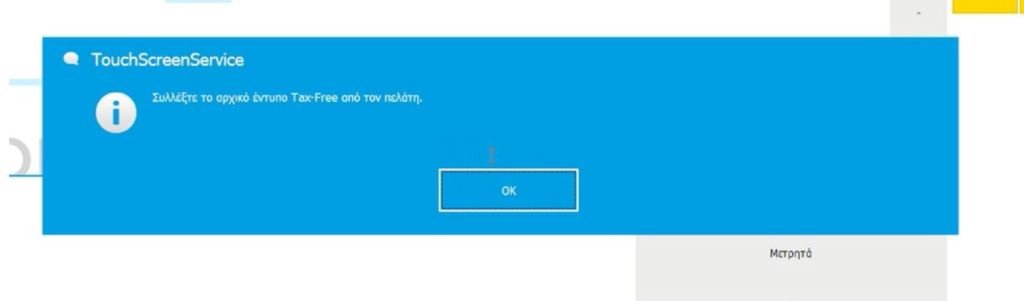
5.Εμφανίζεται η εφαρμογή της Planet και πατάτε το κουμπί 
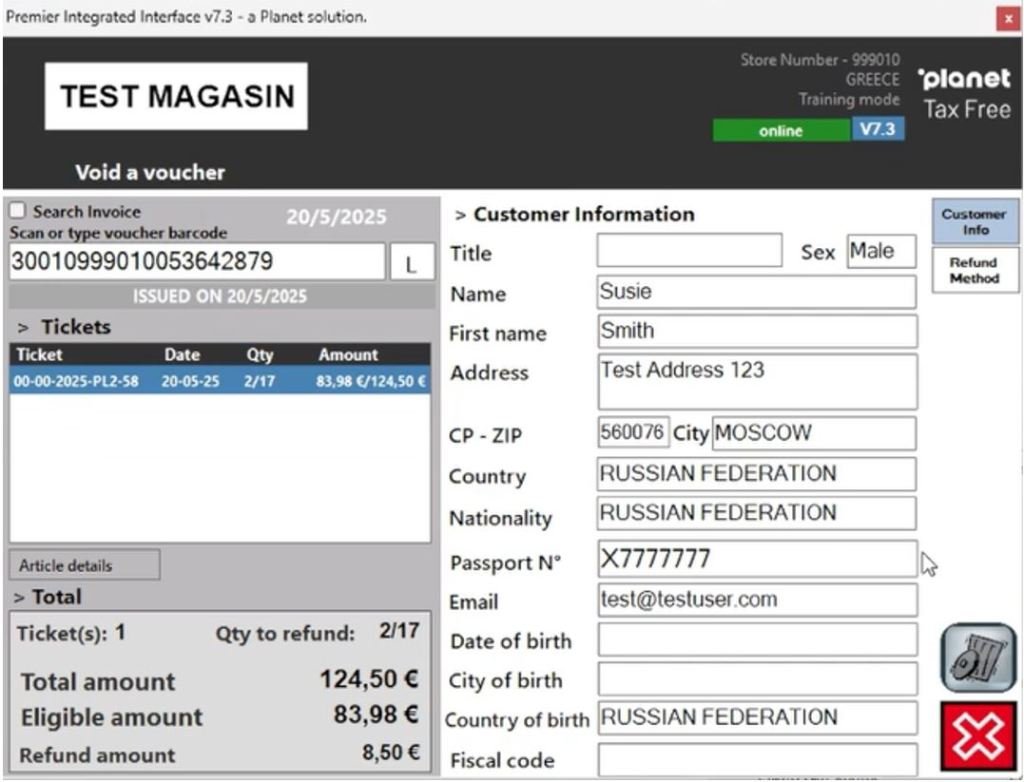
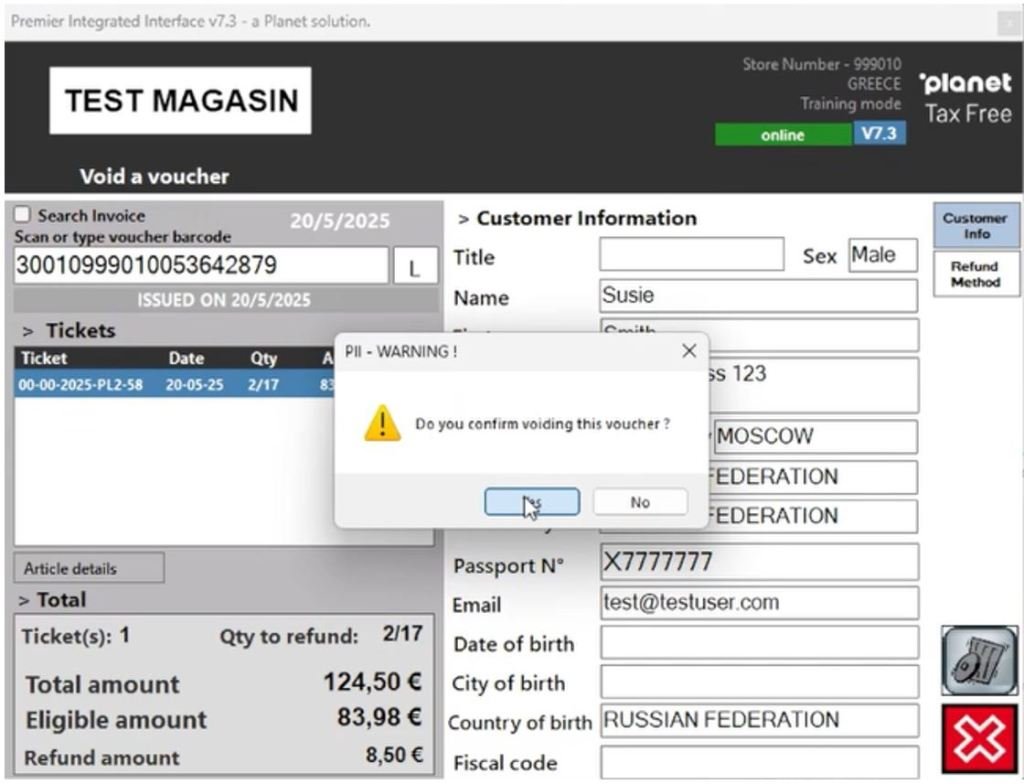
6.Εμφανίζεται μήνυμα επιβεβαίωσης και πατάτε Yes.
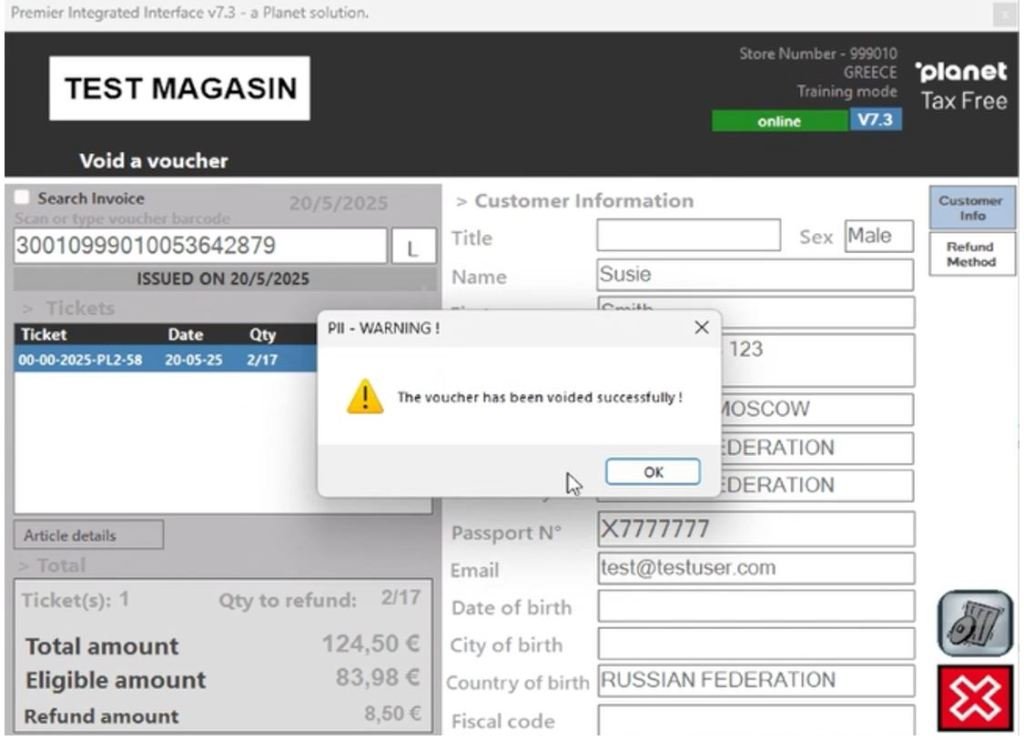
7.Τέλος, εμφανίζεται μήνυμα επιτυχής ακύρωσης του voucher
Επανεκτύπωση παραστατικού
Η επανεκτύπωση παραστατικού γίνεται από το μενού Πωλήσεις \ Καθημερινά Επανεκτύπωση Παραστατικού. Στο πεδίο Παραστατικό επιλέγετε τον κωδικό του παραστατικού και στο πεδίο Αριθμός Παραστατικού συμπληρώνετε τον αριθμό του παραστατικού που θέλετε να επανεκτυπώσετε. Το πεδίο Ημερομηνία Παραστατικού είναι προαιρετικό. Τέλος, πατάτε το κουμπί Εκτύπωση.
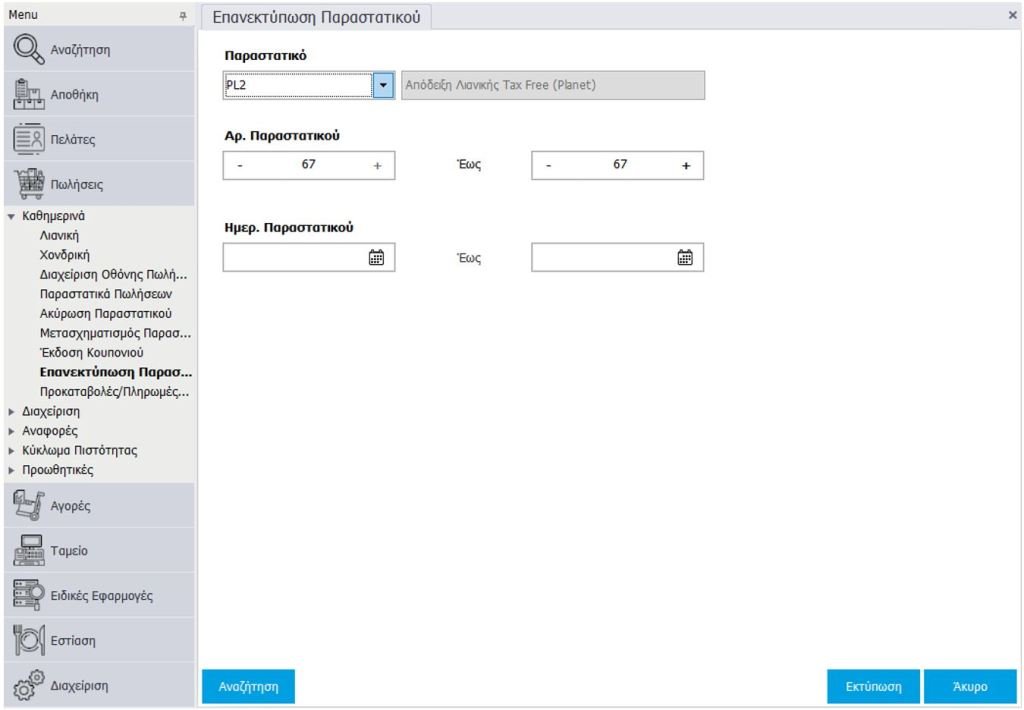
Επίσης, μπορείτε να αναζητήσετε το παραστατικό που θέλετε να επανεκτυπώσετε, συμπληρώνοντας οποιοδήποτε κριτήριο αναζήτησης και πατώντας το κουμπί Αναζήτηση.
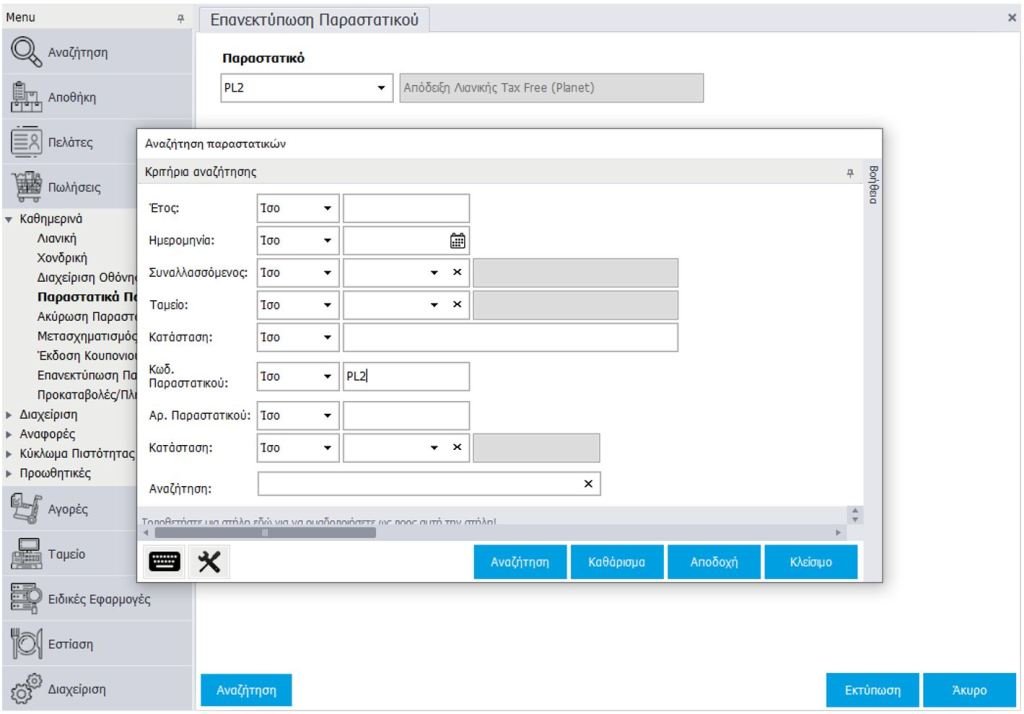
Επιπλέον, μπορείτε να πατήσετε το Κουμπί Καρφιτσώματος για να βλέπετε καλύτερα τα αποτελέσματα της αναζήτησης. Στη συνέχεια επιλέγετε το παραστατικό που θέλετε να επανεκτυπώσετε και πατάτε Αποδοχή.
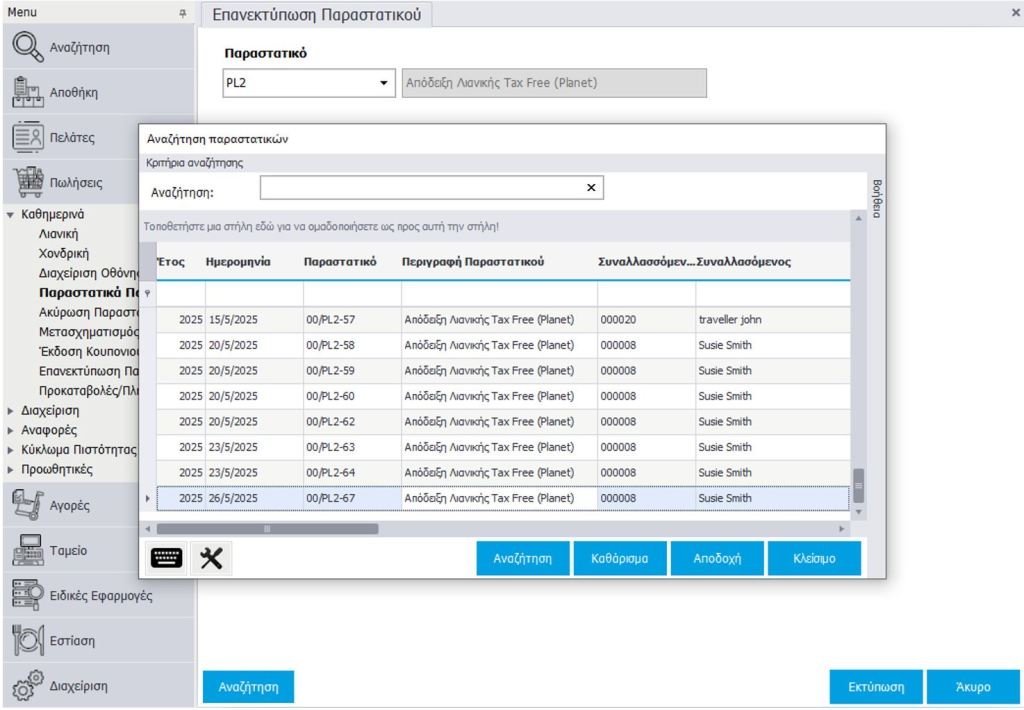
Συμπληρώνονται αυτόματα τα στοιχεία του παραστατικού και πατάτε το κουμπί Εκτύπωση.
Αποστολή παραστατικού στην υπηρεσία Planet
Σε περίπτωση που το παραστατικό έχει πάρει επιτυχώς σήμανση από τον πάροχο, αλλά για κάποιο λόγο δεν «σηκώθηκε» η εφαρμογή της Planet τότε η αποστολή του παραστατικού στην υπηρεσία μπορεί να γίνει με τον εξής τρόπο από την οθόνη λιανικής:
- Πατάτε το κουμπί Planet και την επιλογή Tax Free.
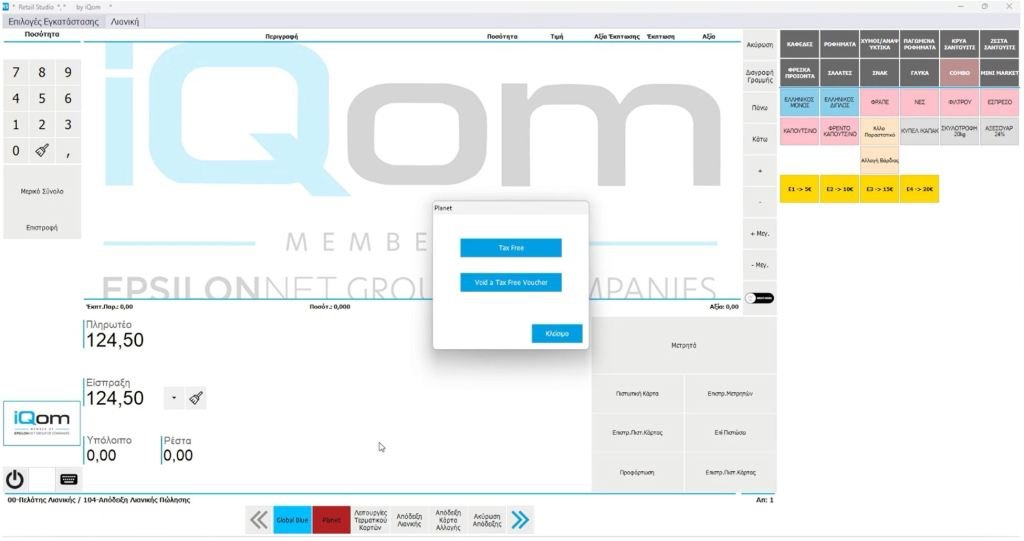
- Πατάτε αναζήτηση (…)
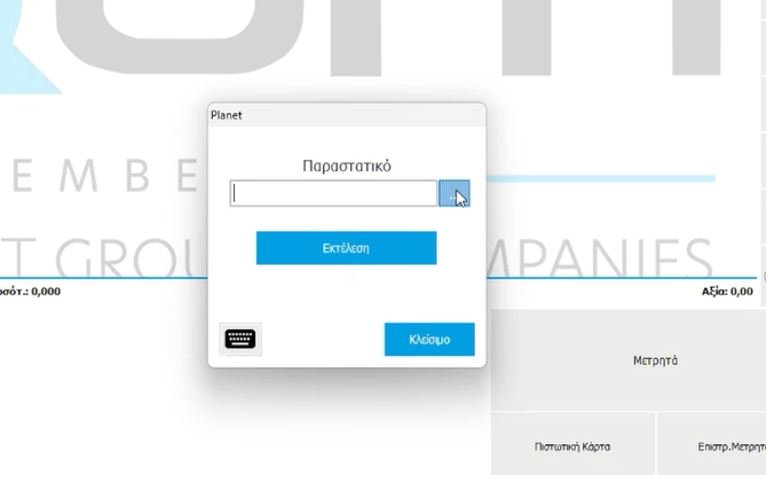
- Επιλέγετε το παραστατικό Tax Free που θέλετε να στείλετε
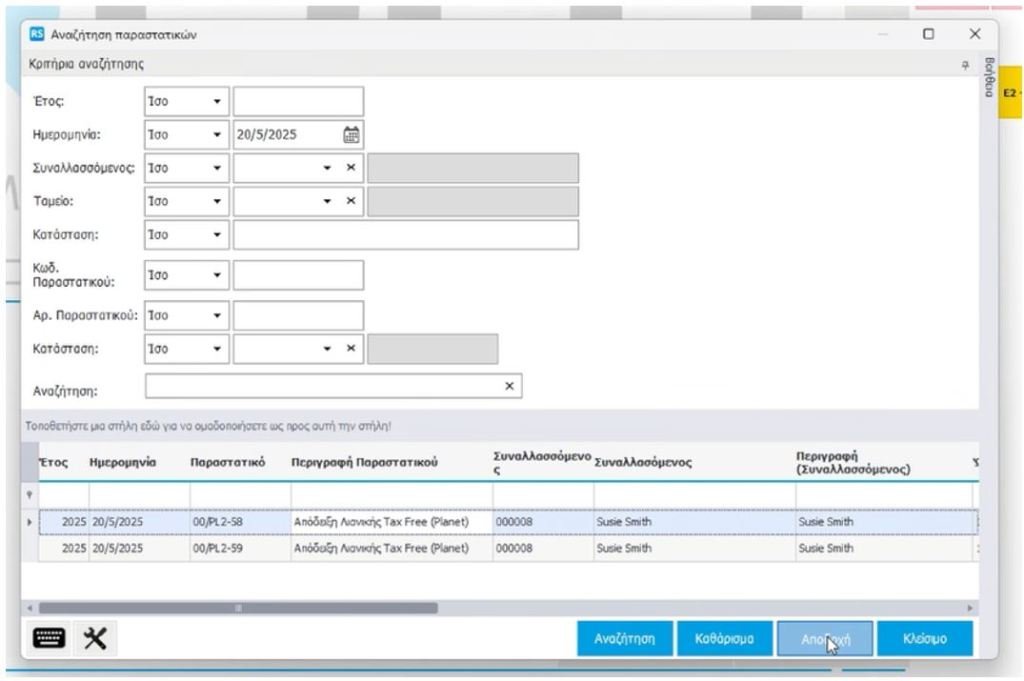
- Πατάτε Εκτέλεση και εμφανίζεται σχετικό μήνυμα για την αποστολή