Ψάξτε απαντήσεις ή περιηγηθείτε στην knowledge base.
RS Flex – Web Εφαρμογή Διαχείρισης Πωλήσεων
RS Flex (Starter Edition) – Web Εφαρμογή Διαχείρισης Πωλήσεων
Το RS Flex (Starter Edition) είναι μια σύγχρονη web εφαρμογή λιανικής, σχεδιασμένη να καλύπτει ολοκληρωμένα τις ανάγκες διαχείρισης πωλήσεων ενός καταστήματος. Υποστηρίζει εντατική λιανική, έκδοση όλων των παραστατικών, διαχείριση αποθήκης και πελατών, καθώς και πολλαπλούς τιμοκαταλόγους και τρόπους πληρωμής. Παρέχει διαδικασίες γρήγορης αναπροσαρμογής τιμών, αναλυτικές αναφορές και δυνατότητα ορισμού διαφορετικών επιπέδων δικαιοδοσίας χρηστών. Παράλληλα, συνδέεται με περιφερειακές συσκευές όπως scanners, ζυγιστικές μηχανές και EFT/POS, ενώ υποστηρίζει διασύνδεση με το PYLON Flex ERP, εξασφαλίζοντας ενιαία και αποδοτική διαχείριση των επιχειρησιακών λειτουργιών.
Γενική Περιγραφή Περιβάλλοντος Εργασίας
Με την είσοδο σας στην εφαρμογή RSFlex, εμφανίζεται το βασικό περιβάλλον εργασίας, το οποίο αποτελείται από την αριστερή κάθετη γραμμή πλοήγησης, το κεντρικό μενού, την επάνω γραμμή πληροφοριών και τις διαθέσιμες επιλογές παραμετροποίησης.
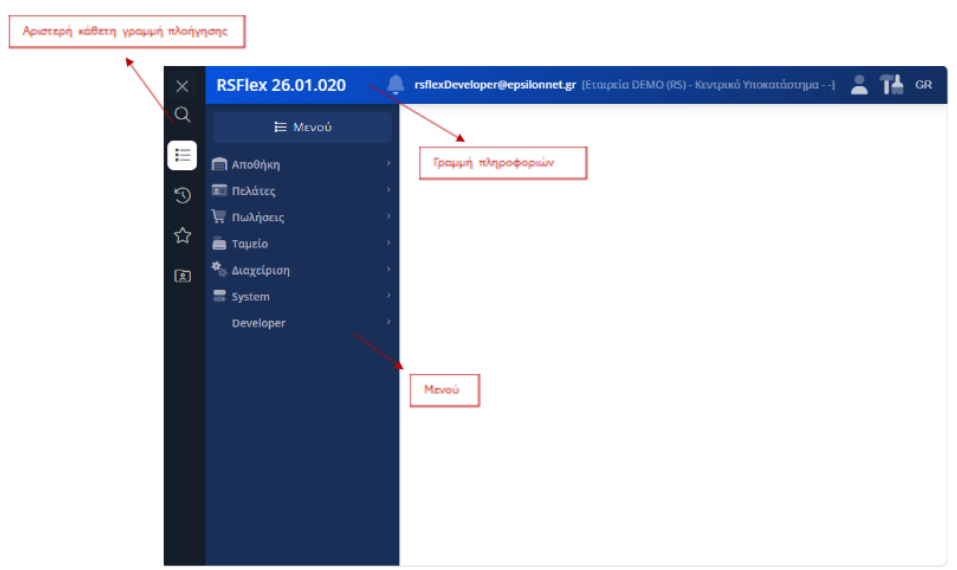
Αριστερή κάθετη γραμμή πλοήγησης
Η αριστερή κάθετη γραμμή παρέχει άμεση πρόσβαση σε βασικές λειτουργίες πλοήγησης και διαχείρισης των μενού της εφαρμογής.
Από πάνω προς τα κάτω, περιλαμβάνονται οι ακόλουθες επιλογές:
1.Εμφάνιση / Απόκρυψη Μενού 
Το πρώτο εικονίδιο χρησιμοποιείται για την εμφάνιση ή την απόκρυψη του κεντρικού μενού. Η επιλογή αυτή επιτρέπει στον χρήστη να ελευθερώνει χώρο στην κύρια περιοχή εργασίας.
2. Αναζήτηση Μενού 
Το δεύτερο εικονίδιο παρέχει δυνατότητα αναζήτησης μενού. Μπορείτε να αναζητήσετε γρήγορα μια συγκεκριμένη λειτουργία ή επιλογή, χωρίς να χρειάζεται να περιηγηθείτε σε ολόκληρη τη δομή του μενού.
3. Εμφάνιση Μενού 
Το τρίτο εικονίδιο χρησιμοποιείται για την εμφάνιση του μενού, όταν βρίσκεστε σε διαφορετικό tab ή σε άλλη περιοχή της εφαρμογής.
4. Ιστορικό Μενού 
Το τέταρτο εικονίδιο εμφανίζει το ιστορικό των μενού στα οποία έχετε μεταβεί. Με τον τρόπο αυτό είναι δυνατή η γρήγορη επιστροφή σε λειτουργίες που χρησιμοποιήθηκαν πρόσφατα.
5. Αγαπημένα Μενού 
Το πέμπτο εικονίδιο παρέχει πρόσβαση στα αγαπημένα μενού. Μπορείτε να προσθέσετε μενού που χρησιμοποιείτε συχνά στα αγαπημένα σας, ώστε να έχετε γρήγορη πρόσβαση σε αυτά. Για την προσθήκη ενός μενού στα αγαπημένα, μετακινήστε τον δείκτη του ποντικιού πάνω στο μενού. Στη δεξιά πλευρά του θα εμφανιστεί ένα εικονίδιο με αστέρι. Πατήστε το αστέρι για να προσθέσετε το μενού στη λίστα των αγαπημένων.
6. Προσωπικά Μενού 
Το έκτο εικονίδιο παρέχει πρόσβαση στα μενού που έχετε επιλέξει να χρησιμοποιείτε συχνότερα, επιτρέποντας την άμεση πρόσβαση στις βασικές καθημερινές λειτουργίες σας.
Γραμμή Πληροφοριών Εφαρμογής
Στην επάνω γραμμή της εφαρμογής εμφανίζονται πληροφορίες σχετικά με το προϊόν, τον χρήστη και το περιβάλλον εργασίας.

Ονομασία και έκδοση προϊόντος
Στην επάνω αριστερή πλευρά εμφανίζεται η ονομασία του προϊόντος RSFlex, καθώς και η έκδοση της εφαρμογής.
Στοιχεία χρήστη και περιβάλλον εργασίας
Στην επάνω δεξιά πλευρά εμφανίζονται:
- το όνομα χρήστη,
- η εταιρεία στην οποία ανήκει ο χρήστης,
- το υποκατάστημα στο οποίο βρίσκεται.
Ρυθμίσεις εμφάνισης
Μέσω του εικονιδίου χρήστη παρέχεται πρόσβαση στις ρυθμίσεις εμφάνισης της εφαρμογής.
Ο χρήστης μπορεί να προσαρμόσει, ανάλογα με τις διαθέσιμες επιλογές, στοιχεία όπως:
- το θέμα εμφάνισης,
- την εμφάνιση του μενού,
- το στυλ της εφαρμογής,
- την εμφάνιση των γωνιών,
- το μέγεθος των γραμμάτων,
- την πυκνότητα εμφάνισης των στοιχείων.
Πλευρικό μενού ρυθμίσεων
Το εικονίδιο βούρτσας παρέχει πρόσβαση στις ίδιες ή αντίστοιχες ρυθμίσεις εμφάνισης μέσω ενός πλευρικού μενού, το οποίο εμφανίζεται από τη δεξιά πλευρά της οθόνης. Η λειτουργία αυτή επιτρέπει την άμεση παραμετροποίηση της εμφάνισης της εφαρμογής χωρίς να απαιτείται έξοδος από την τρέχουσα οθόνη.
Επιλογή γλώσσας
Στη δεξιά πλευρά της επάνω γραμμής υπάρχει η δυνατότητα επιλογής της γλώσσας εμφάνισης της εφαρμογής.
Οι διαθέσιμες επιλογές είναι:
- Ελληνικά
- Αγγλικά
Μενού
Το κεντρικό μενού βρίσκεται στην αριστερή πλευρά της οθόνης και περιλαμβάνει τις βασικές ενότητες λειτουργιών του RSFlex, όπως Αποθήκη, Πελάτες, Πωλήσεις, Ταμείο και Διαχείριση.
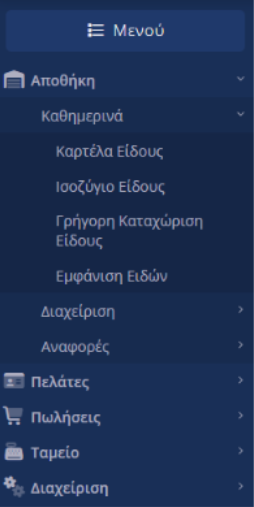
Κάθε ενότητα συγκεντρώνει τις αντίστοιχες λειτουργίες, διευκολύνοντας την πλοήγηση και την εκτέλεση των καθημερινών εργασιών σας.
Πλοήγηση μεταξύ των μενού
Η πλοήγηση πραγματοποιείται επιλέγοντας την επιθυμητή ενότητα από το κεντρικό μενού.
- Άνοιγμα ενότητας: Επιλέγετε την ενότητα που επιθυμείτε, ώστε να εμφανιστούν οι διαθέσιμες επιλογές της.
- Εμφάνιση υπομενού: Όταν δίπλα σε μια ενότητα εμφανίζεται βελάκι προς τα δεξιά (›), αυτό υποδεικνύει ότι υπάρχουν επιπλέον υπομενού. Πατώντας το βελάκι, εμφανίζονται οι διαθέσιμες επιλογές της συγκεκριμένης ενότητας.
- Πλοήγηση σε υπομενού: Επιλέγετε την επιθυμητή υποενότητα ή λειτουργία για να μεταβείτε στην αντίστοιχη οθόνη.
- Ανάπτυξη και σύμπτυξη: Οι ενότητες που διαθέτουν βελάκι μπορούν να αναπτύσσονται ή να συμπτύσσονται, επιτρέποντας την εμφάνιση ή την απόκρυψη των επιμέρους επιλογών τους.
Γενικές Λειτουργίες
Λειτουργίες οντότητας
Στις οντότητες της εφαρμογής RSFlex παρέχονται κοινές λειτουργίες για τη διαχείριση των εγγραφών και την εξαγωγή δεδομένων. Οι λειτουργίες αυτές είναι διαθέσιμες μέσω των αντίστοιχων εικονιδίων, τα οποία εμφανίζονται στο επάνω μέρος της οθόνης.

Τα εικονίδια και οι λειτουργίες του είναι τα εξής:
- Το εικονίδιο
 δημιουργεί μια νέα εγγραφή στην οντότητα.

- Το εικονίδιο
 επιτρέπει την επεξεργασία μιας υπάρχουσας εγγραφής.
- Το εικονίδιο
 επιτρέπει τη διαγραφή της επιλεγμένης εγγραφής.

- Το εικονίδιο
 εφαρμόζει ανανέωση της οντότητας.
- Το εικονίδιο
 επιτρέπει την εξαγωγή των δεδομένων σε αρχείο Excel.

Άμεση δημιουργία συνδεδεμένων εγγραφών
Κατά την καταχώριση ή επεξεργασία μιας εγγραφής, όπως ενός είδους, έχετε τη δυνατότητα να δημιουργήσετε νέες εγγραφές σε συνδεδεμένες οντότητες, χωρίς να χρειάζεται να αποχωρήσετε από τη διαδικασία καταχώρισης.
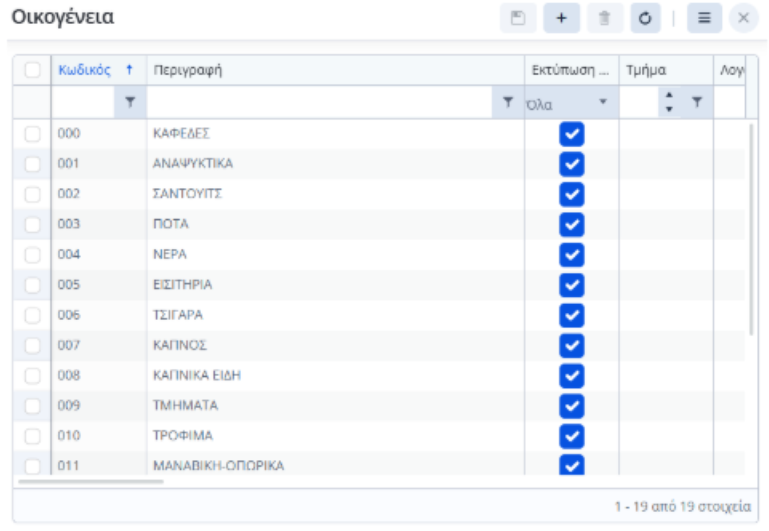
Για παράδειγμα, κατά τη δημιουργία ενός είδους, το πεδίο «Οικογένεια» επιτρέπει τη σύνδεση του είδους με μια συγκεκριμένη οικογένεια ειδών. Εάν η οικογένεια που επιθυμείτε να επιλέξετε δεν υπάρχει ήδη στην εφαρμογή, μπορεί να τη δημιουργήσετε απευθείας από το συγκεκριμένο πεδίο , πατώντας το εικονίδιο  .
.

Στη συνέχεια εμφανίζεται η αντίστοιχη οθόνη διαχείρισης οικογένειας, όπου μπορεί να γίνει η καταχώρησης νέας εγγραφής.
Πλοήγηση μεταξύ εγγραφών οντότητας
Κατά την προβολή ή την επεξεργασία μιας εγγραφής, όπως ενός είδους, το RSFlexπαρέχειλειτουργίες που διευκολύνουν την πλοήγηση μεταξύ των

εγγραφών της ίδιας οντότητας, καθώς και την επιστροφή στη λίστα των εγγραφών.
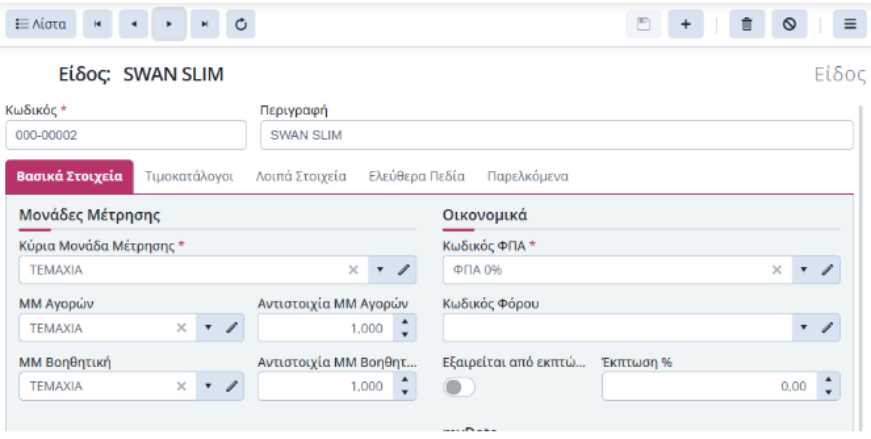
Οι διαθέσιμες λειτουργίες είναι οι εξής:
- Λίστα
Το εικονίδιο σας επιτρέπει να επιστρέψετε στην κεντρική λίστα της οντότητας από την οποία άνοιξατε την εγγραφή. Για παράδειγμα, κατά την προβολή ενός είδους, η επιλογή αυτή οδηγεί πίσω στη λίστα των ειδών.
 - Μετάβαση στην πρώτη εγγραφή
Το βελάκι σας μεταφέρει στην πρώτη εγγραφή της λίστας, σύμφωνα με την τρέχουσα σειρά ταξινόμησης.
 - Μετάβαση στην προηγούμενη εγγραφή
Το βελάκι επιτρέπει τη μετάβαση στην προηγούμενη εγγραφή της λίστας.
 - Μετάβαση στην επόμενη εγγραφή
Το βελάκι επιτρέπει τη μετάβαση στην επόμενη εγγραφή της λίστας.
 - Μετάβαση στην τελευταία εγγραφή
Το βελάκι σας μεταφέρει στην τελευταία εγγραφή της λίστας, σύμφωνα με την τρέχουσα σειρά ταξινόμησης.
 - Ανανέωση εγγραφής


Το εικονίδιο  χρησιμοποιείται για την ανανέωση της εγγραφής, ώστε να φορτωθούν εκ νέου τα στοιχεία της από την εφαρμογή.
Σημαντική διευκρίνιση για τη σειρά πλοήγησης
Η σειρά με την οποία μετακινείστε μεταξύ των εγγραφών καθορίζεται από την ταξινόμηση που έχει εφαρμοστεί στη λίστα της αντίστοιχης οντότητας.
Για παράδειγμα, εάν έχετε ταξινομήσει τα είδη βάσει κωδικού, η πλοήγηση μεταξύ της πρώτης, της προηγούμενης, της επόμενης και της τελευταίας εγγραφής ακολουθεί αυτή τη σειρά ταξινόμησης.
Περιεχόμενα Έκδοσης RS Flex – Starter Edition
Αποθήκη
Το RS Flex παρέχει τη δυνατότητα καταχώρησης και επεξεργασίας ειδών αποθήκης. Η καταχώρηση ενός νέου είδους πραγματοποιείται μέσα από το μενού Αποθήκη\Διαχείριση\Είδη.
Στη συνέχεια, επιλέγετε το κουμπί «Προσθήκη». Ανοίγει μια νέα καρτέλα, στην οποία μπορείτε να συμπληρώσετε τα απαραίτητα στοιχεία για την καταχώρηση του είδους.
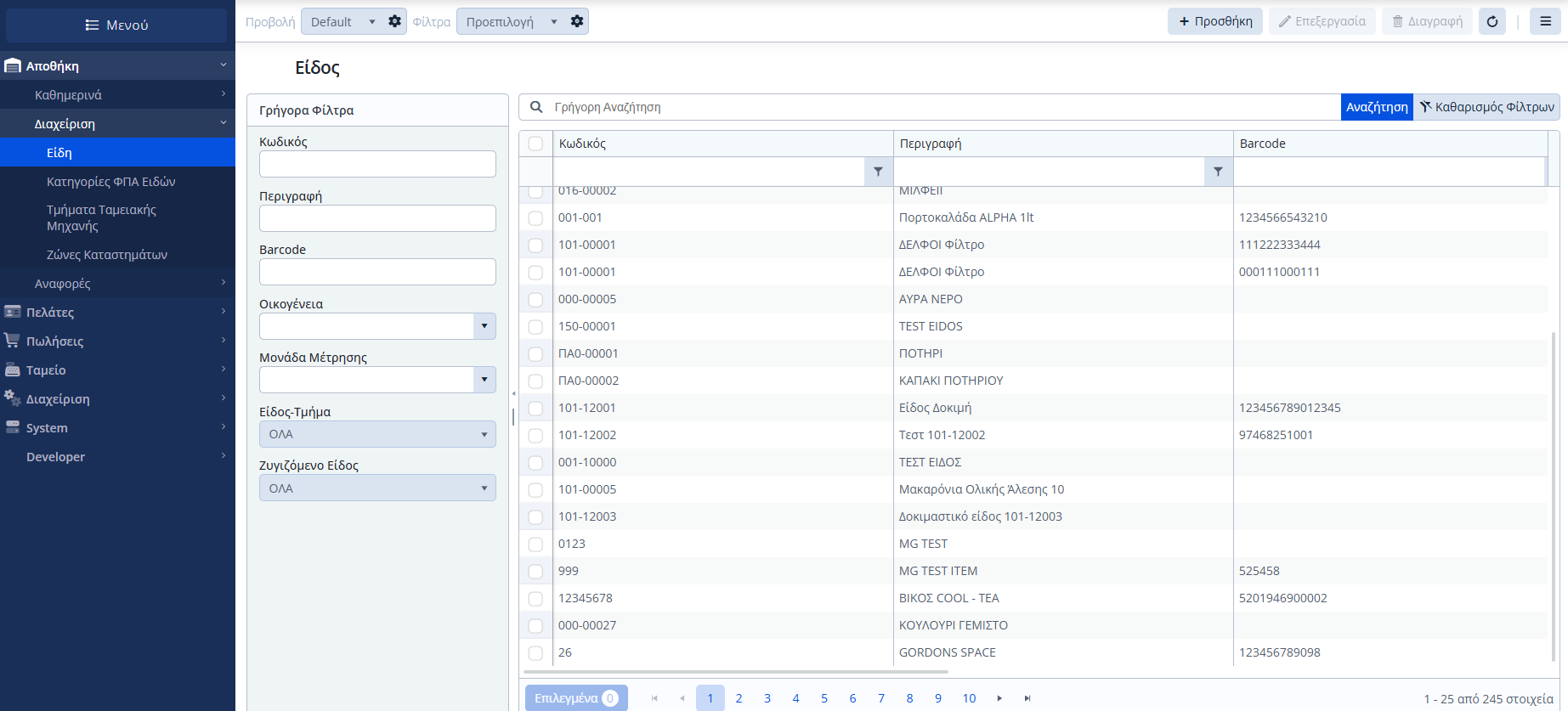
Δημιουργία νέου είδους
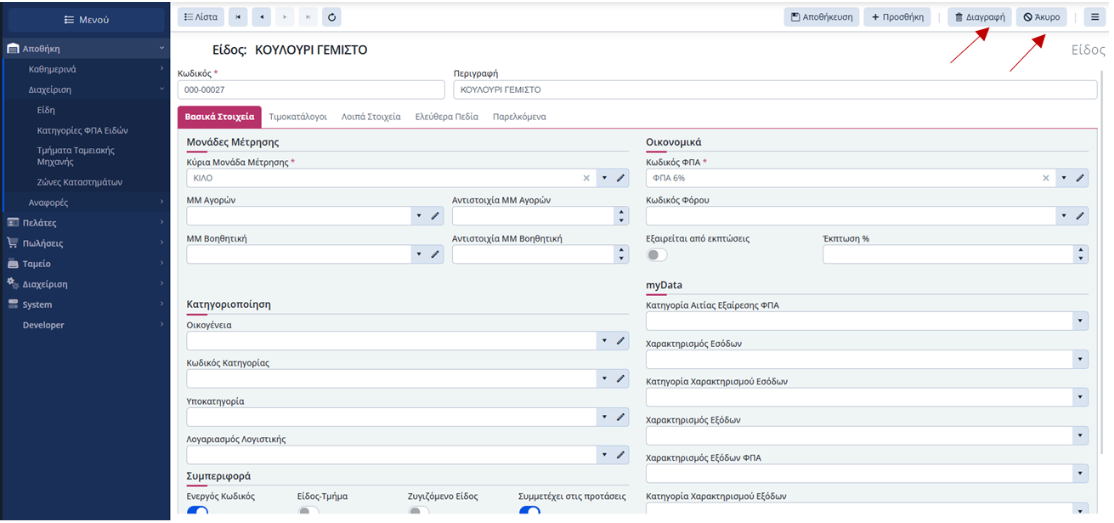
Στη φόρμα καταχώρησης συμπληρώνονται τα στοιχεία του είδους στις αντίστοιχες καρτέλες.
Τα πεδία που επισημαίνονται με αστερίσκο (*) είναι υποχρεωτικά και πρέπει να συμπληρώνονται κατά την καταχώρηση ενός νέου είδους.
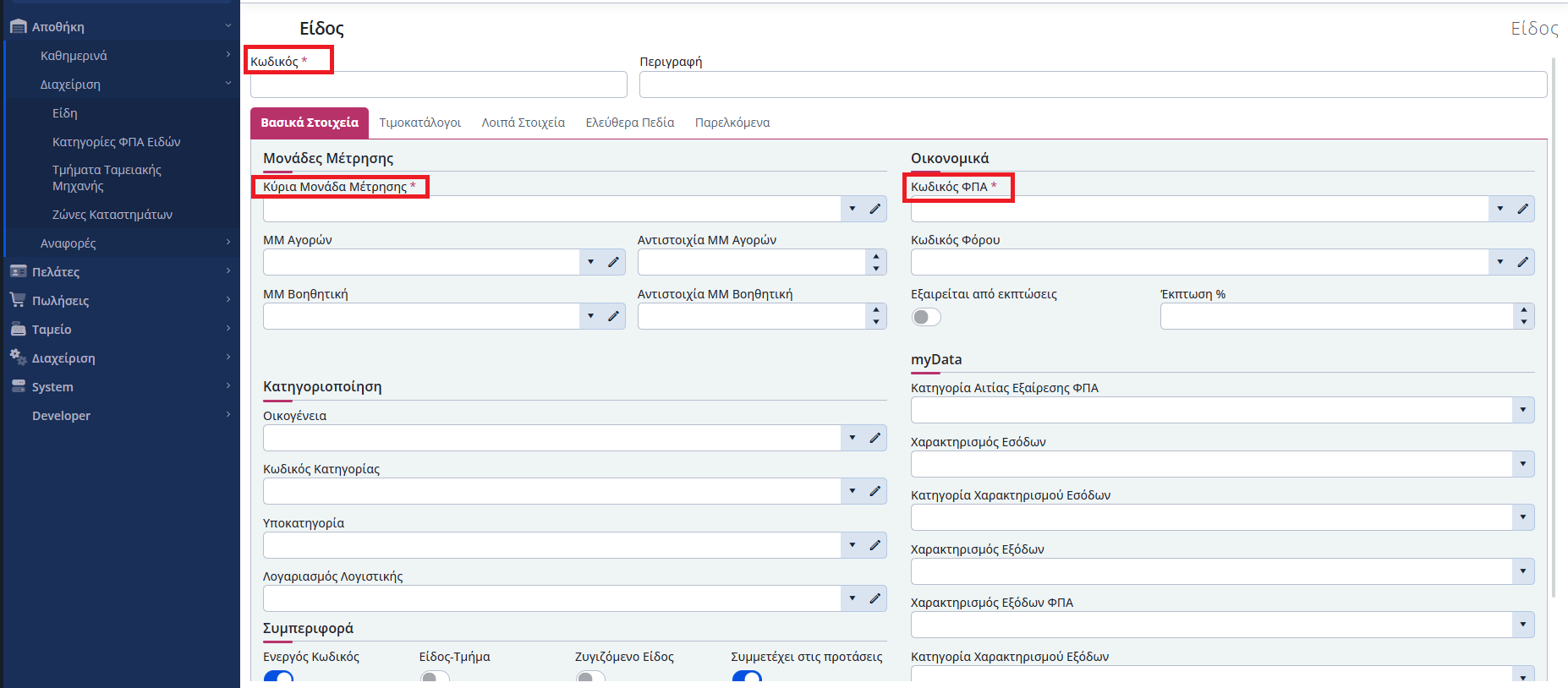
- Στην ενότητα Μονάδα Μέτρησης επιλέγονται οι μονάδες μέτρησης που χρησιμοποιούνται για το είδος και ορίζονται οι μεταξύ τους αντιστοιχίες π.χ. Κύρια Μονάδα Μέτρησης.
- Στην ενότητα Οικονομικά συμπληρώνονται τα φορολογικά στοιχεία του είδους, όπως ο Κωδικός ΦΠΑ.
- Στην ενότητα myDATA συμπληρώνονται τα στοιχεία του είδους που χρησιμοποιούνται για τη διαβίβαση των παραστατικών στο myDATA. Κωδικός myDATA: Επιλέγεται ο αντίστοιχος κωδικός για το είδος. Κατηγορία myDATA: Επιλέγεται η κατηγορία στην οποία ανήκει το είδος.
Τέλος αφού συμπληρώσετε όλα τα απαραίτητα στοιχεία για την δημιουργία του είδους πατάτε το κουμπί 'Αποθήκευση'.
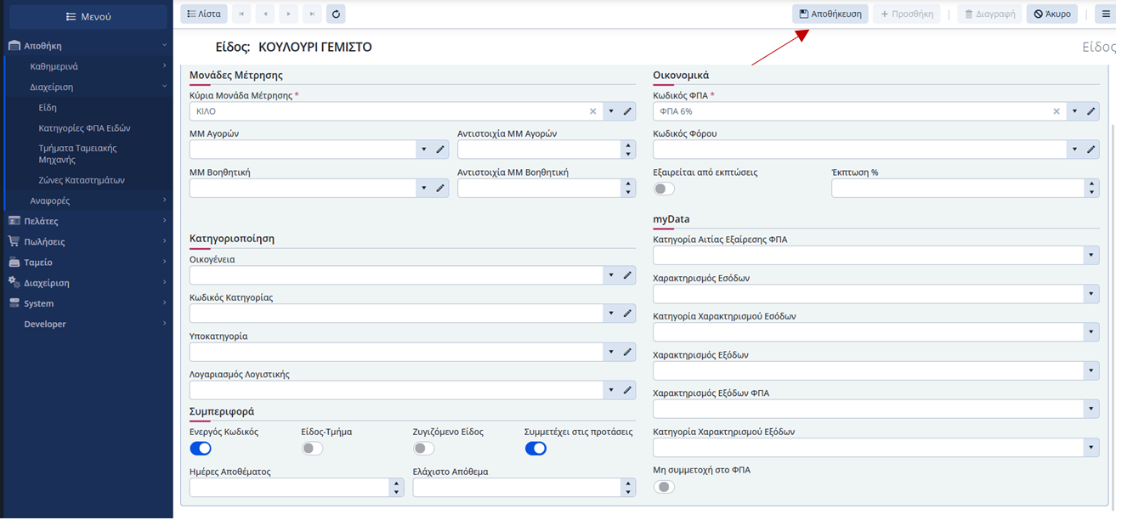
Από το μενού Αποθήκη/Διαχείριση/Είδη μπορείτε να αναζητήσετε είδη και να τροποποίησετε τα χαρακτηριστικά τους. Στην αρχική οθόνη εμφανίζονται όλα τα αποθηκευμένα είδη. Κάντε διπλό κλικ στο είδος που θέλετε και θα μεταφερθείτε στην οθόνη όπου μπορείτε να κάνετε τις απαραίτητες αλλαγές.
Μπορείτε επίσης να διαγράψετε το είδος πατώντας το κουμπί «Διαγραφή» ή να ακυρώσετε την ενέργεια πατώντας το κουμπί «Άκυρο».
Πελάτες
Μέσα από την εφαρμογή μπορείτε εύκολα να καταχωρήσετε έναν νέο πελάτη συμπληρώνοντας τα απαραίτητα στοιχεία του. Η καταχώρηση μπορεί να πραγματοποιηθεί με δύο τρόπους.
Ο πρώτος τρόπος καταχώρησης γίνεται μέσω της Γρήγορης Καταχώρησης Πελάτη. Από το μενού Πελάτες \Καθημερινά \Γρήγορη Καταχώρηση Πελάτη μπορείτε να καταχωρήσετε έναν νέο πελάτη. Στην οθόνη εμφανίζονται τα πεδία που πρέπει να συμπληρώσετε με τα απαραίτητα στοιχεία του πελάτη.
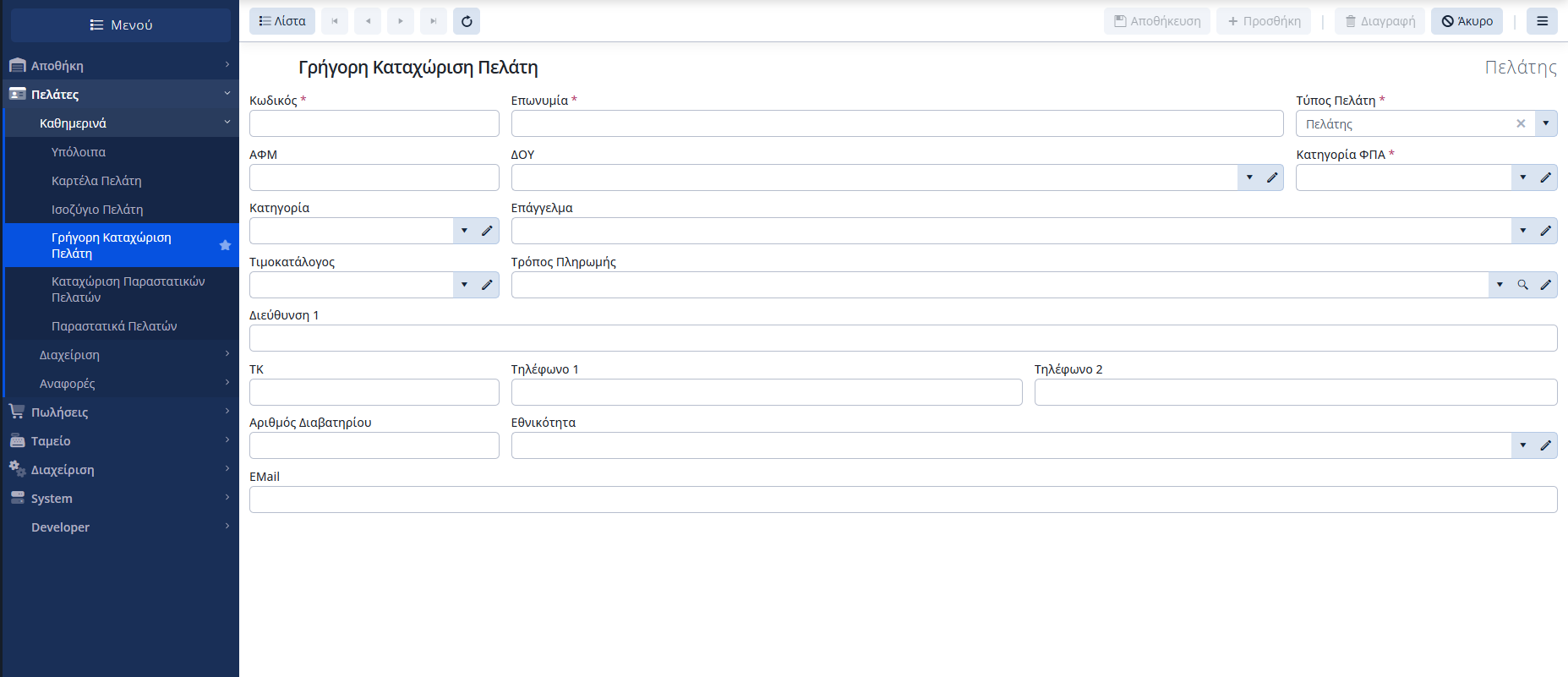
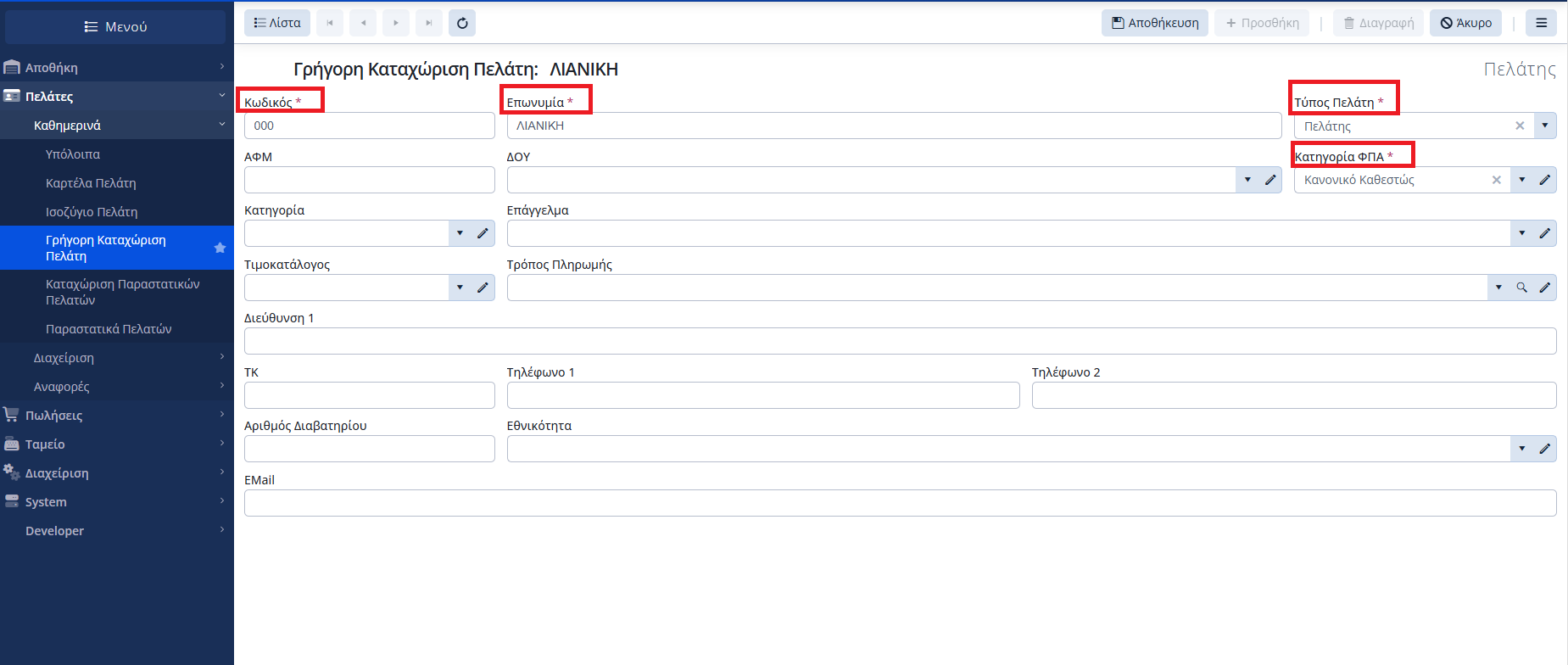
Συμπληρώνετε τα πεδία που έχουν αστερίσκο (*), καθώς είναι υποχρεωτικά. Στη συνέχεια, πατάτε το κουμπί «Αποθήκευση» για να ολοκληρωθεί η καταχώρηση του νέου πελάτη.
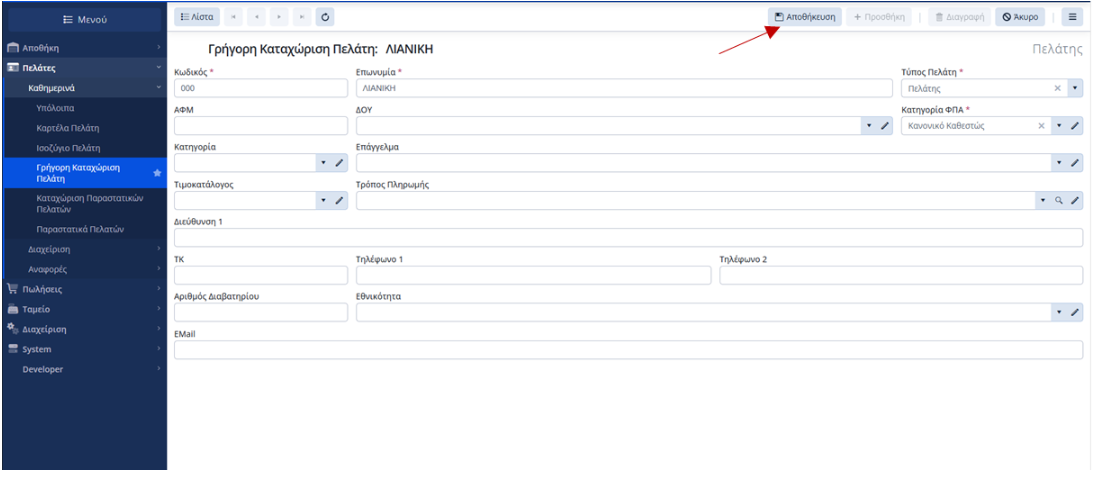
Κατά την αποθήκευση, μεταφέρεστε στην οθόνη όπου μπορείτε να δείτε την καρτέλα του πελάτη. Από εκεί μπορείτε να αναζητήσετε την καρτέλα και να την επεξεργαστείτε ξανά, όποτε χρειάζεται.
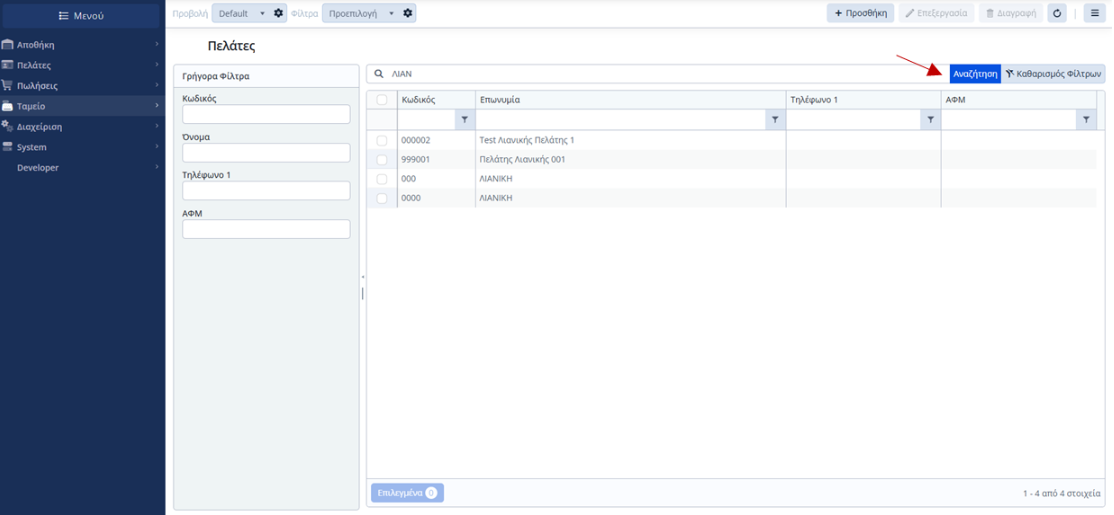
Στο πεδίο «Γρήγορη Αναζήτηση» πληκτρολογείτε τον πελάτη που θέλετε να αναζητήσετε και πατάτε το κουμπί «Αναζήτηση». Ο πελάτης εμφανίζεται στη λίστα. Κάνοντας διπλό κλικ πάνω στον πελάτη, μεταφέρεστε στην οθόνη επεξεργασίας της καρτέλας του.
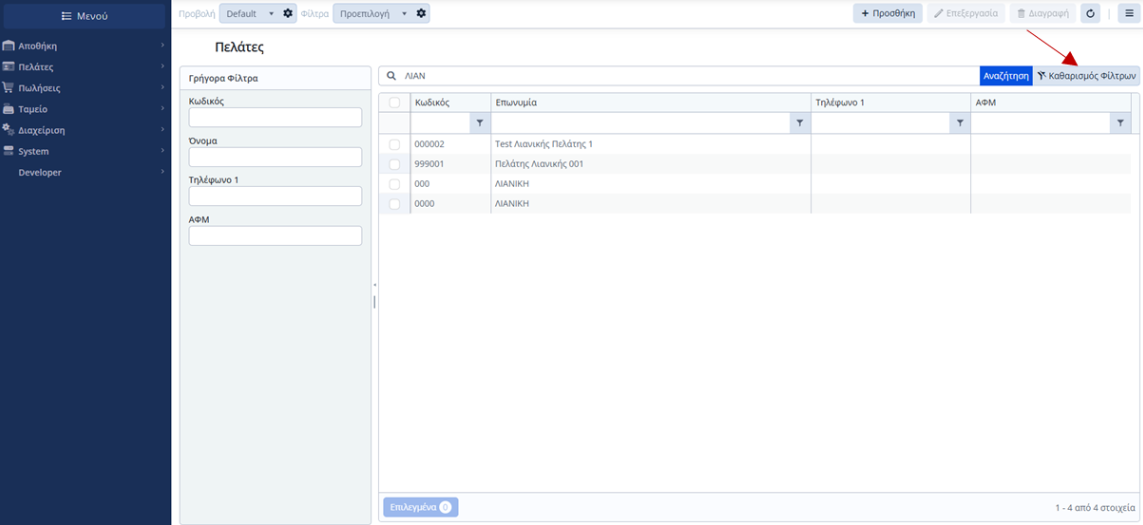
Για να αναζητήσετε έναν διαφορετικό πελάτη, μπορείτε να πατήσετε «Καθαρισμός Φίλτρων» και να πραγματοποιήσετε νέα αναζήτηση.
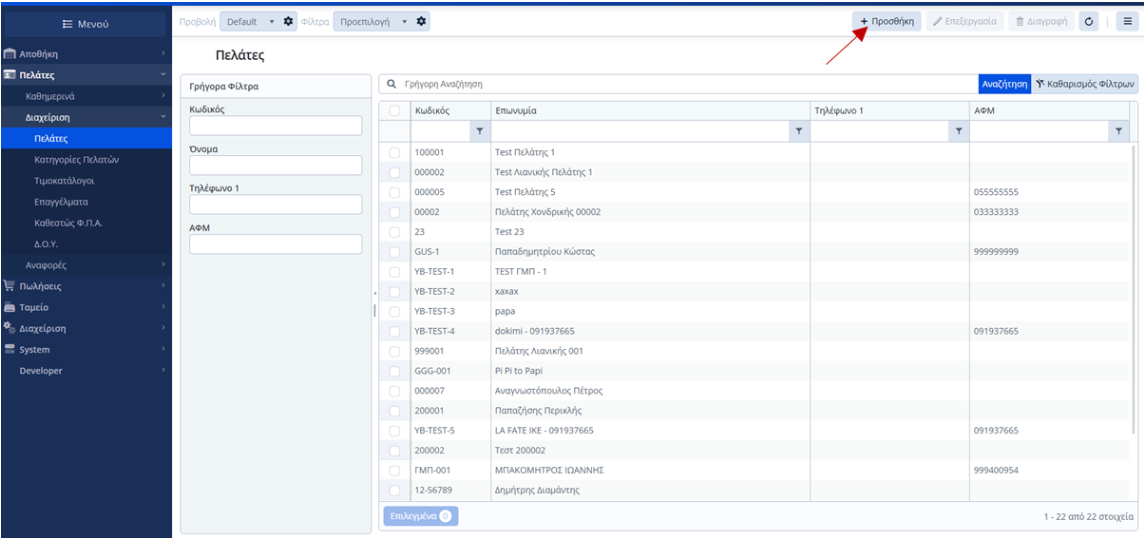
Ο δεύτερος τρόπος καταχώρησης πελάτη γίνεται από το μενού Πελάτες\Διαχείριση\ Πελάτες. Επιλέγετε το κουμπί Προσθήκη και ανοίγει νέα καρτέλα, στην οποία συμπληρώνετε τα στοιχεία του πελάτη.
Στην καρτέλα Βασικά Στοιχεία συμπληρώνετε τα απαραίτητα πεδία, τα οποία επισημαίνονται με αστερίσκο (*). Η καρτέλα περιλαμβάνει επιμέρους κατηγορίες, όπως Διευθύνσεις, Τηλέφωνα και άλλα στοιχεία του πελάτη.
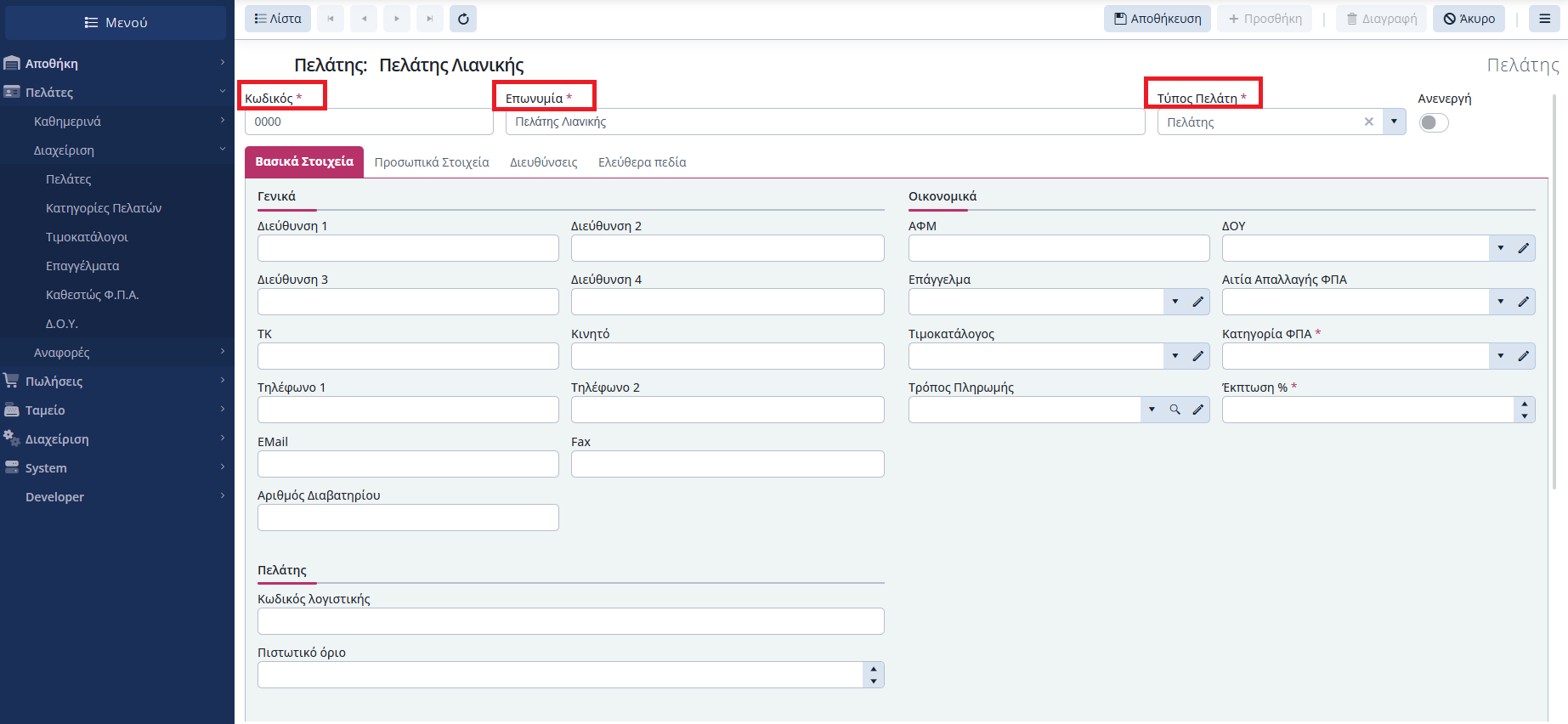
Στην κατηγορία Οικονομικά είναι απαραίτητη η συμπλήρωση των πεδίων Κατηγορία ΦΠΑ και Έκπτωση.
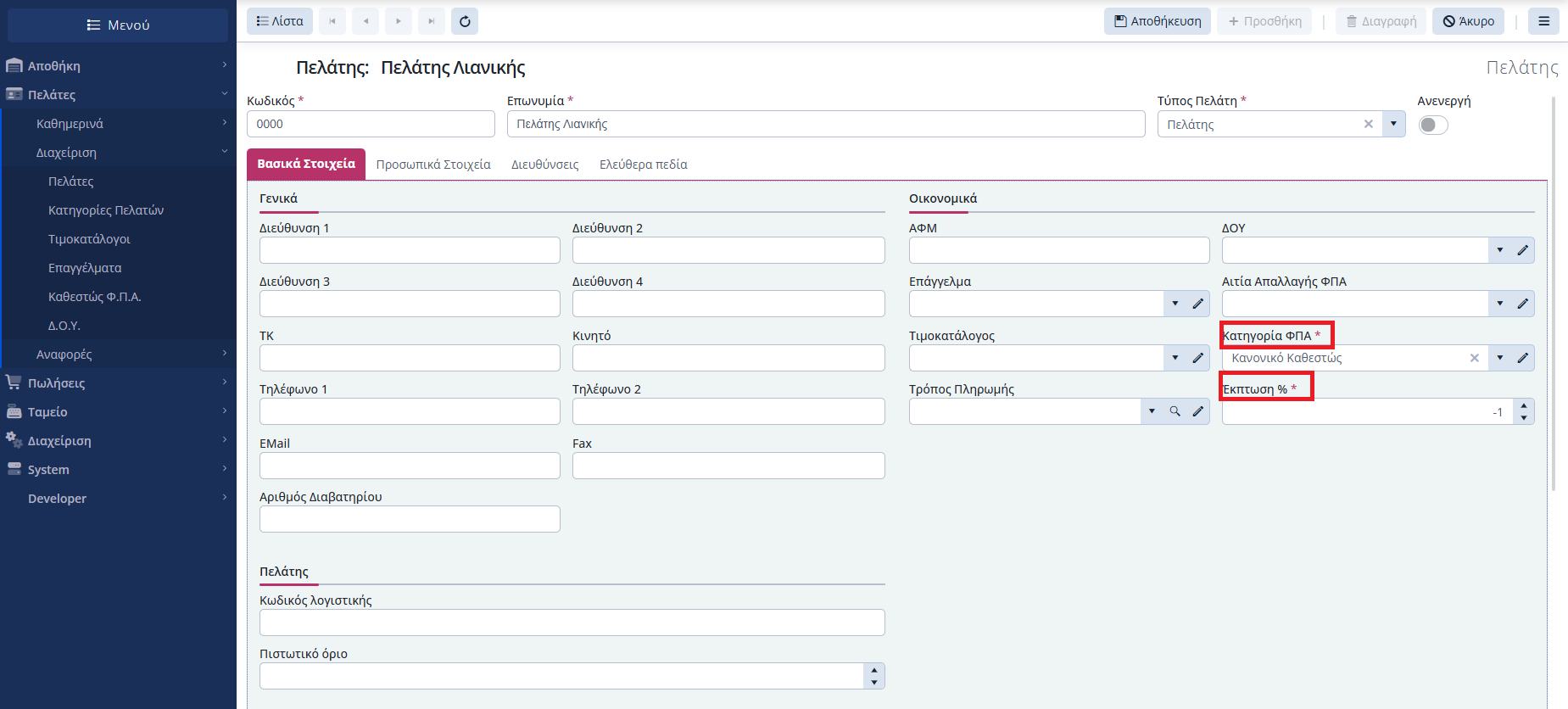
Τέλος, για την αποθήκευση των στοιχείων του πελάτη, επιλέγετε το κουμπί Αποθήκευση.
Καταχώρηση Νέου Παραστατικού Λιανικής
Για την καταχώρηση ενός νέου παραστατικού λιανικής, μεταβείτε στο μενού Πωλήσεις\Καθημερινά\Λιανική.
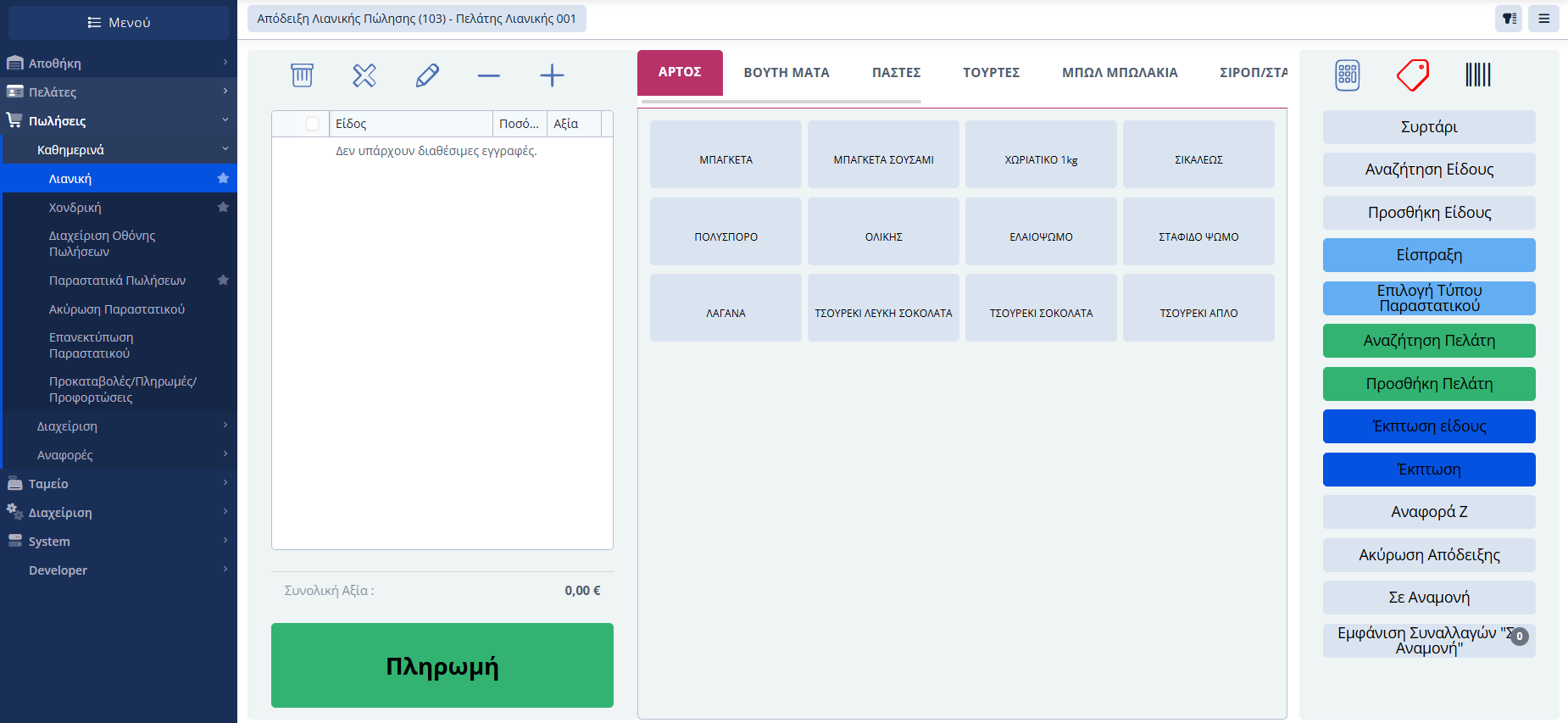
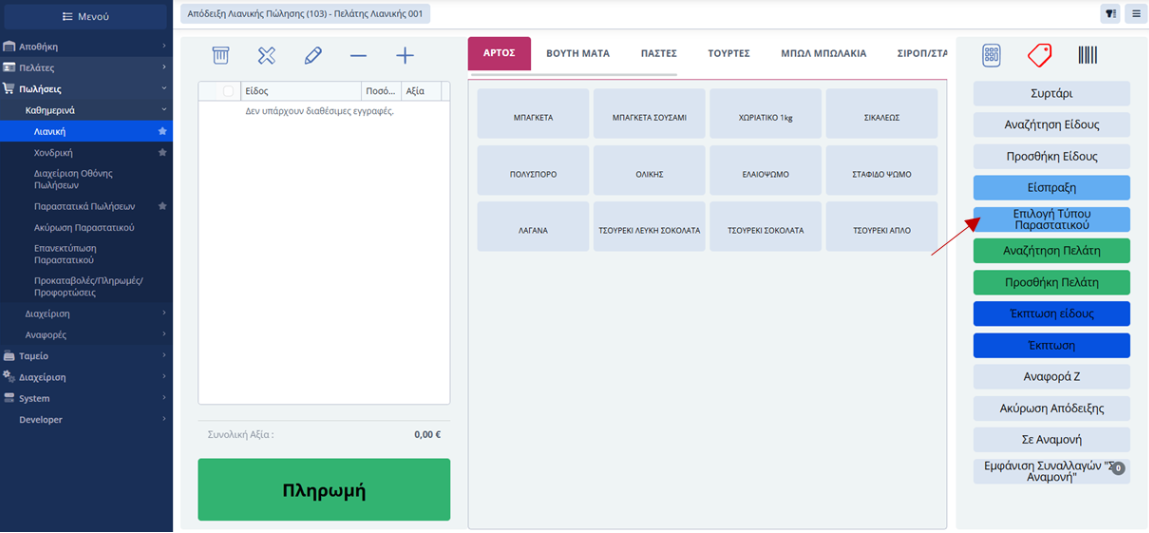
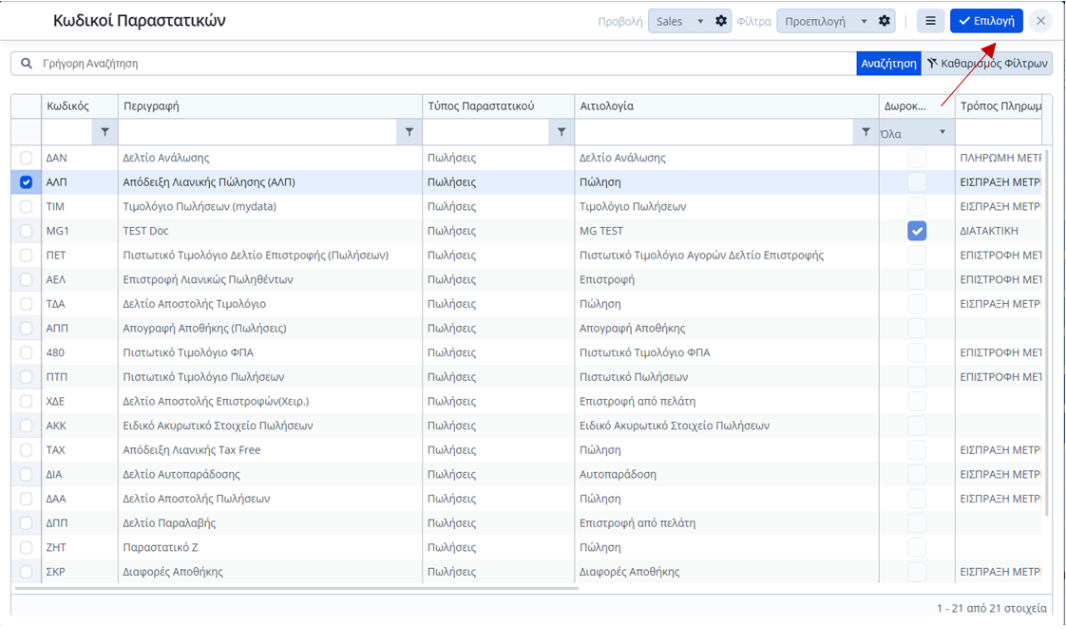
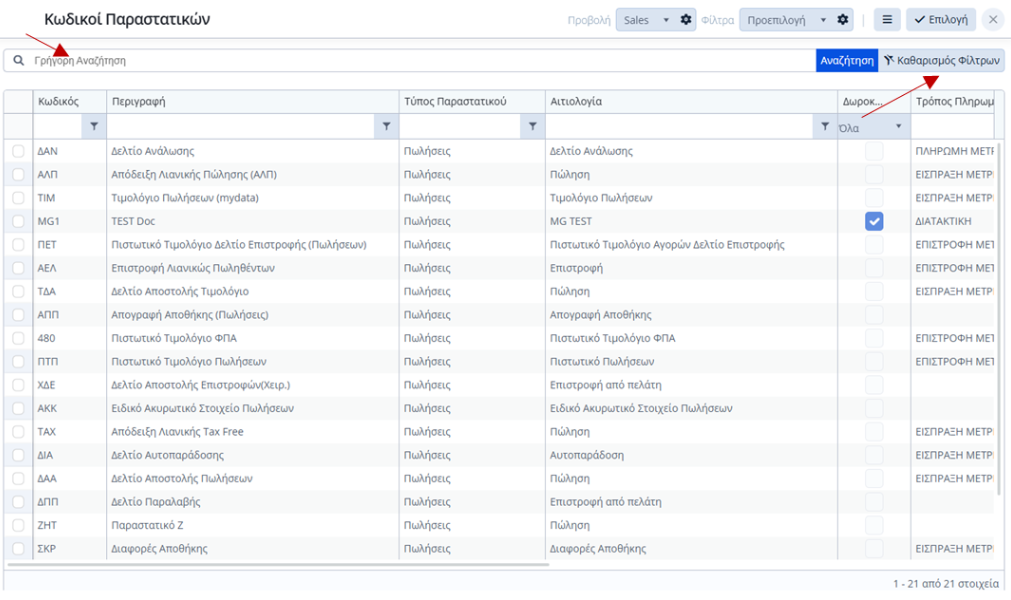
Πατάτε το πλήκτρο «Επιλογή Τύπου Παραστατικού» και μεταφέρεστε σε νέα οθόνη, όπου εμφανίζονται όλοι οι διαθέσιμοι κωδικοί παραστατικών. Επιλέγετε τον τύπο παραστατικού που θέλετε να καταχωρήσετε.
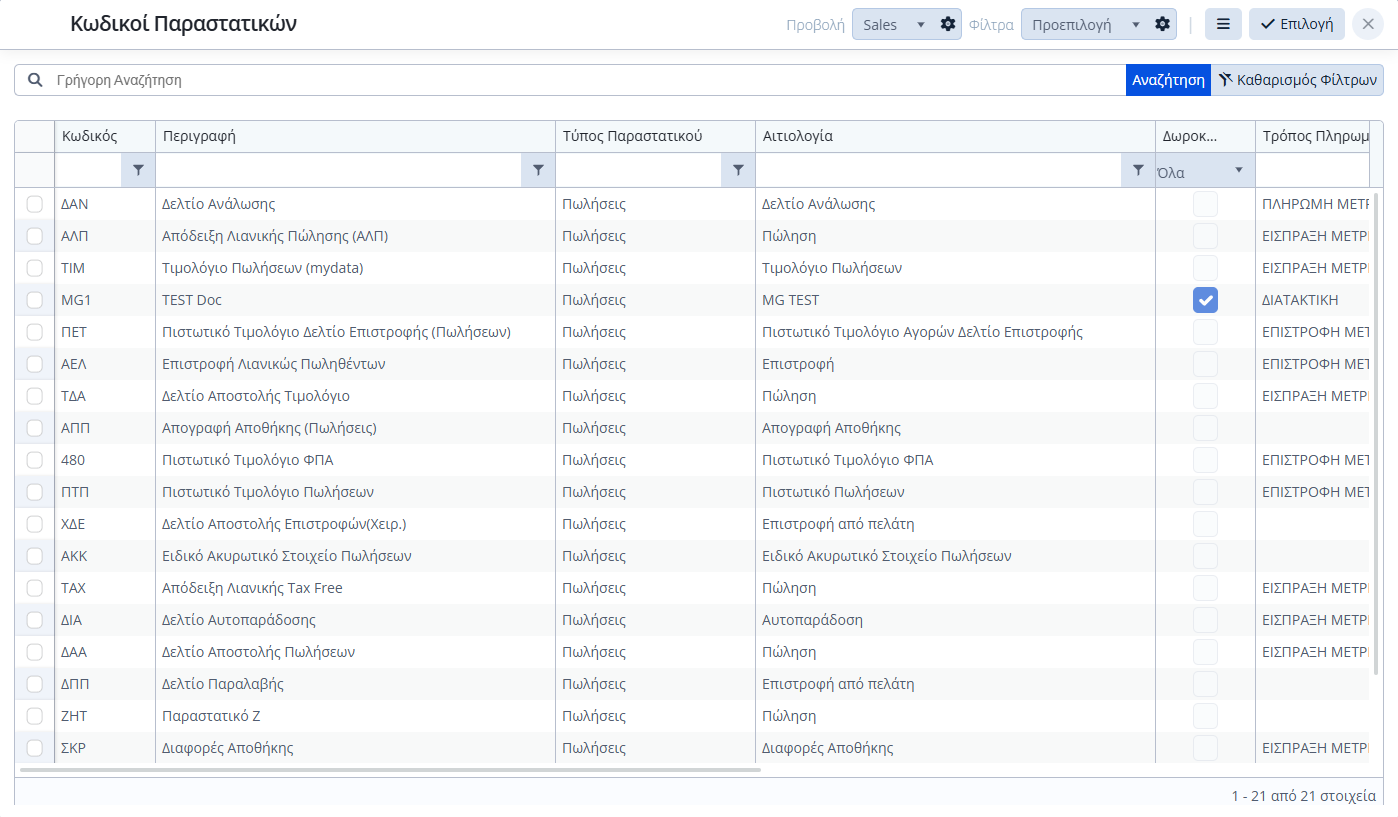
Εμφανίζεται μια λίστα με τα διαθέσιμα παραστατικά. Επιλέγετε τον τύπο παραστατικού που θέλετε να εκτυπώσετε και στη συνέχεια πατάτε το κουμπί «Επιλογή».
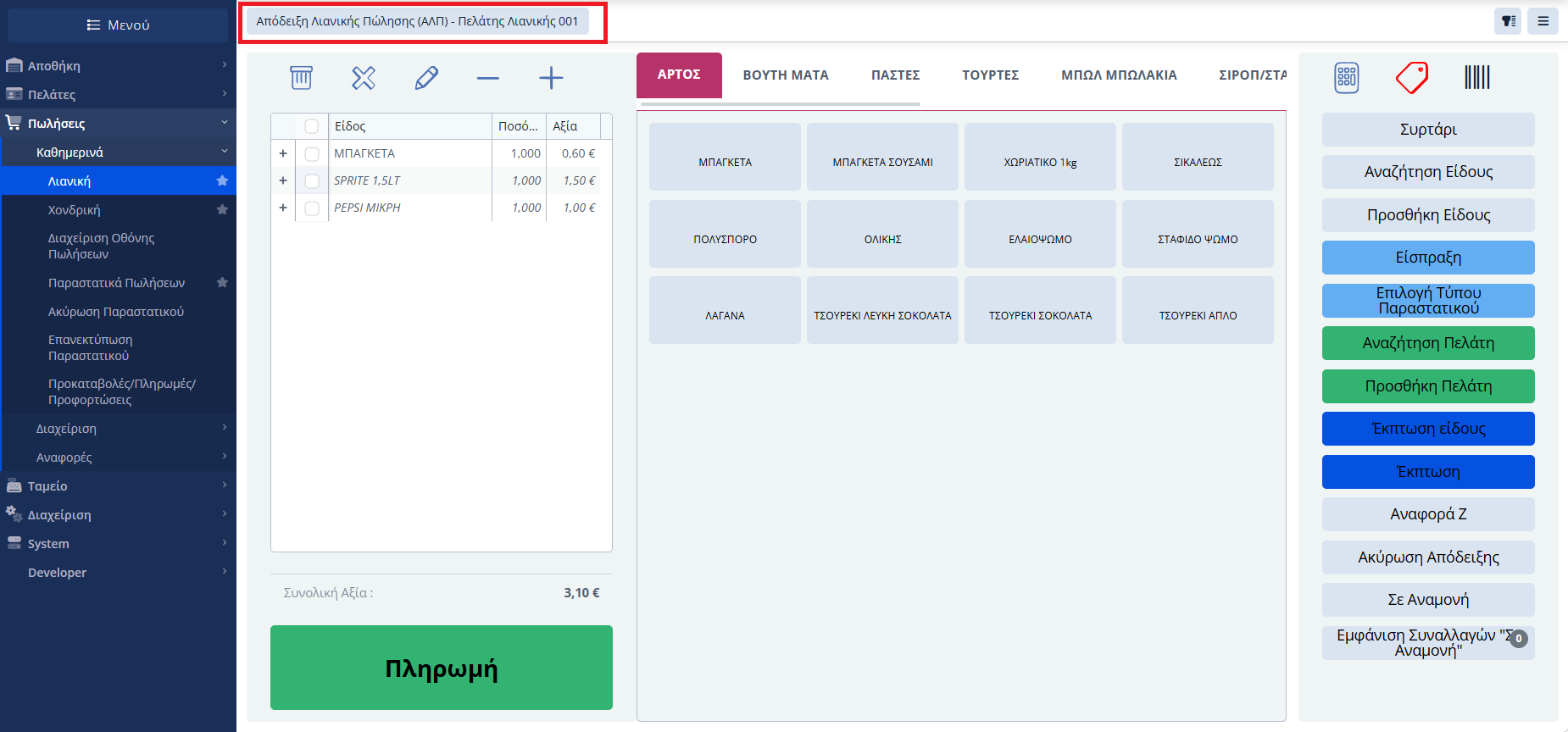
Αφού επιλέξετε το παραστατικό που θέλετε να εκτυπώσετε, μεταφέρεστε στην αρχική οθόνη της Λιανικής. Στη συνέχεια, σκανάρετε το είδος που θέλετε να καταχωρήσετε. Το είδος εμφανίζεται στην οθόνη, ενώ στα αριστερά μπορείτε να δείτε τον τύπο του παραστατικού που έχετε επιλέξει.
Τέλος, πατάτε το κουμπί «Πληρωμή» για να ολοκληρώσετε τη διαδικασία.
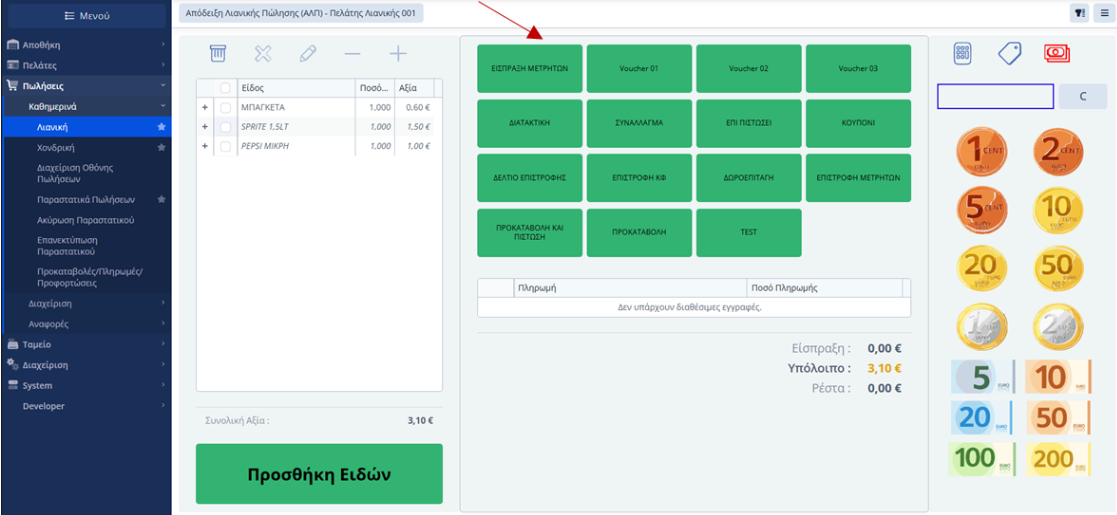
Πατώντας το κουμπί «Πληρωμή», μεταφέρεστε στην οθόνη όπου εμφανίζονται οι διαθέσιμοι τρόποι πληρωμής.
Εάν ο πελάτης επιθυμεί να πληρώσει με μετρητά, πληκτρολογείτε το ποσό και στη συνέχεια πατάτε το κουμπί «Είσπραξη Μετρητών».
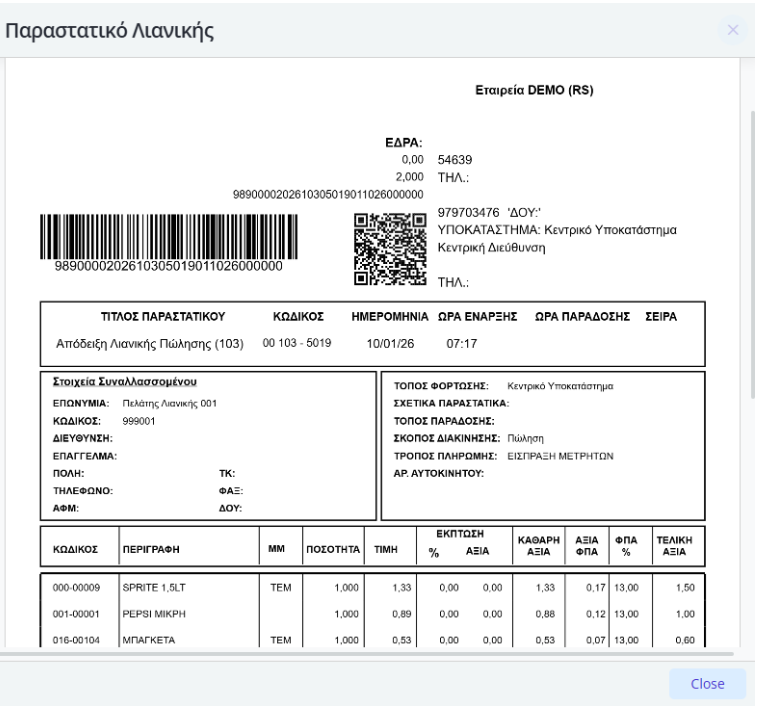
Τέλος, αφού ολοκληρωθεί η συναλλαγή, εμφανίζεται στην οθόνη το παραστατικό που εκτυπώθηκε.
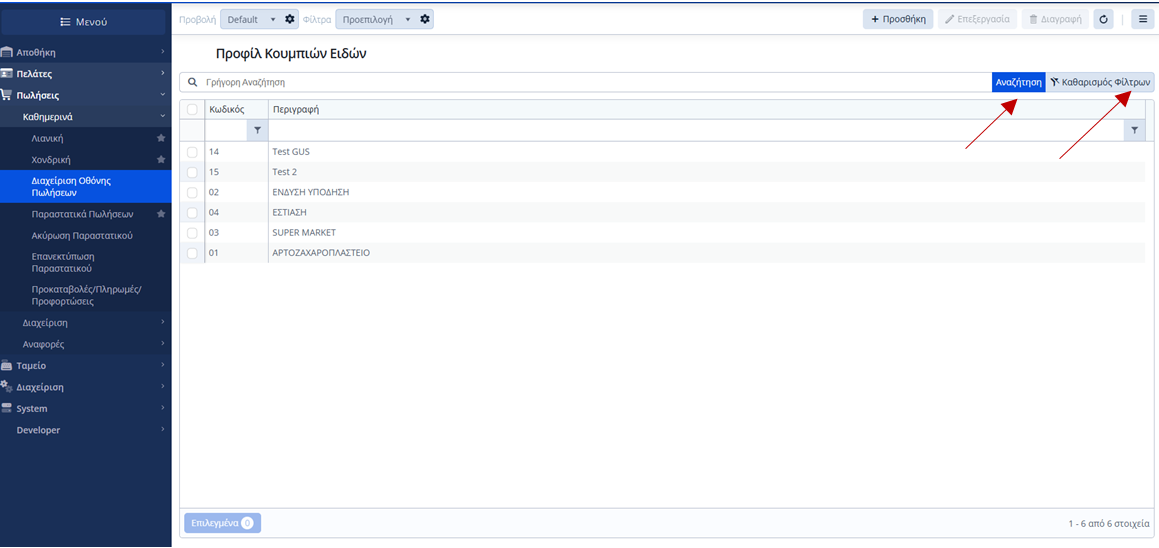
Στην καρτέλα «Επιλογή Τύπος Παραστατικού» εμφανίζονται όλοι οι διαθέσιμοι τύποι παραστατικών. Μπορείτε επίσης να χρησιμοποιήσετε τη «Γρήγορη Αναζήτηση» για να βρείτε εύκολα το παραστατικό που θέλετε ή να πατήσετε «Καθαρισμός Φίλτρων» για νέα αναζήτηση.
Καταχώρηση Παραστατικού Χονδρικής
Η οθόνη «Χονδρική» χρησιμοποιείται για την καταχώρηση παραστατικών χονδρικής.Μπορείτε να μεταβείτε στην οθόνη Χονδρικής από το μενού Πωλήσεις\Καθημερινά \Χονδρική.
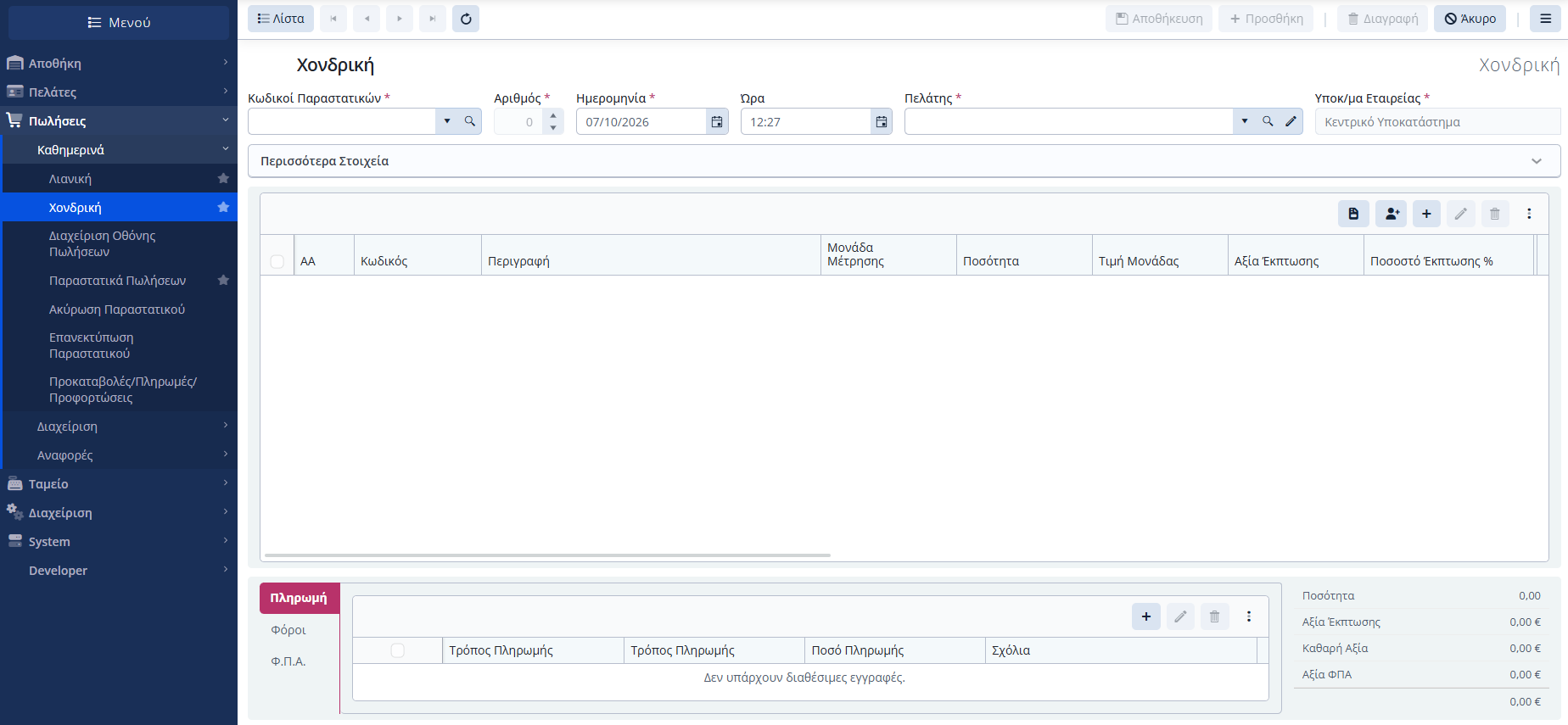
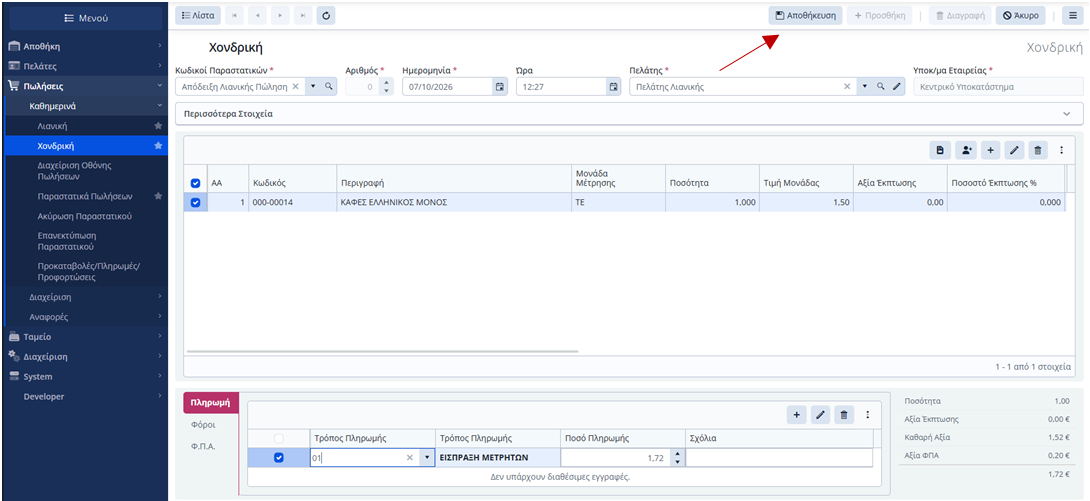
Στο πεδίο «Κωδικοί Παραστατικών» πατάτε το βελάκι και εμφανίζονται τα αποθηκευμένα παραστατικά. Επιλέγετε το παραστατικό που θέλετε και συμπληρώνετε την ημερομηνία, τον πελάτη και το υποκατάστημα εταιρείας. Τα συγκεκριμένα πεδία είναι υποχρεωτικά.
Αφού συμπληρώσετε τα υποχρεωτικά πεδία, πατάτε το πλήκτρο «+» για να προσθέσετε ένα νέο είδος.
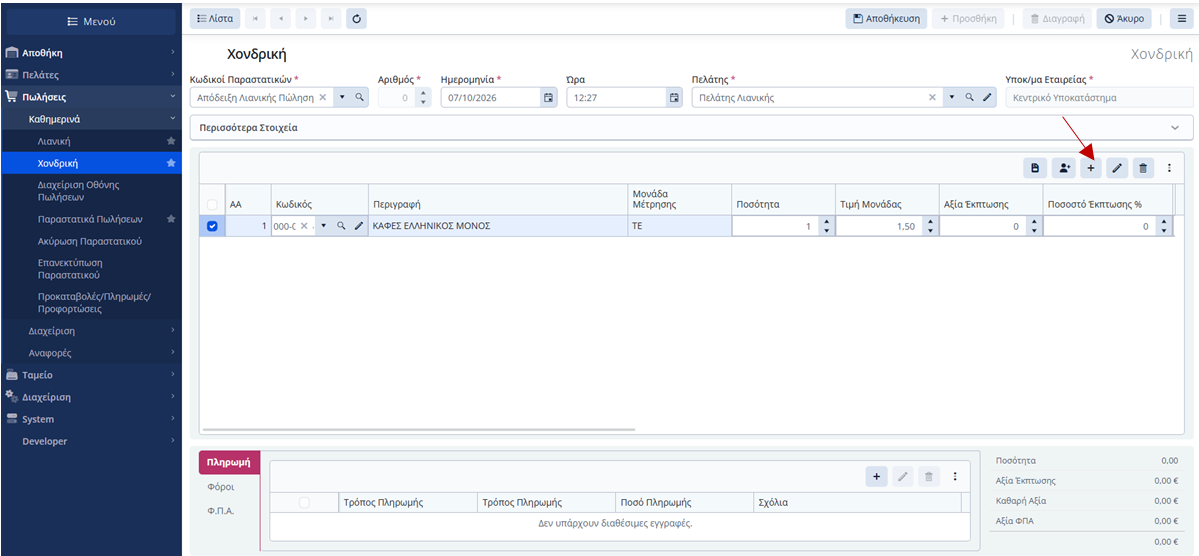
Πατώντας το πλήκτρο «+», επιλέγετε τον τρόπο πληρωμής και στη συνέχεια συμπληρώνετε το ποσό πληρωμής.
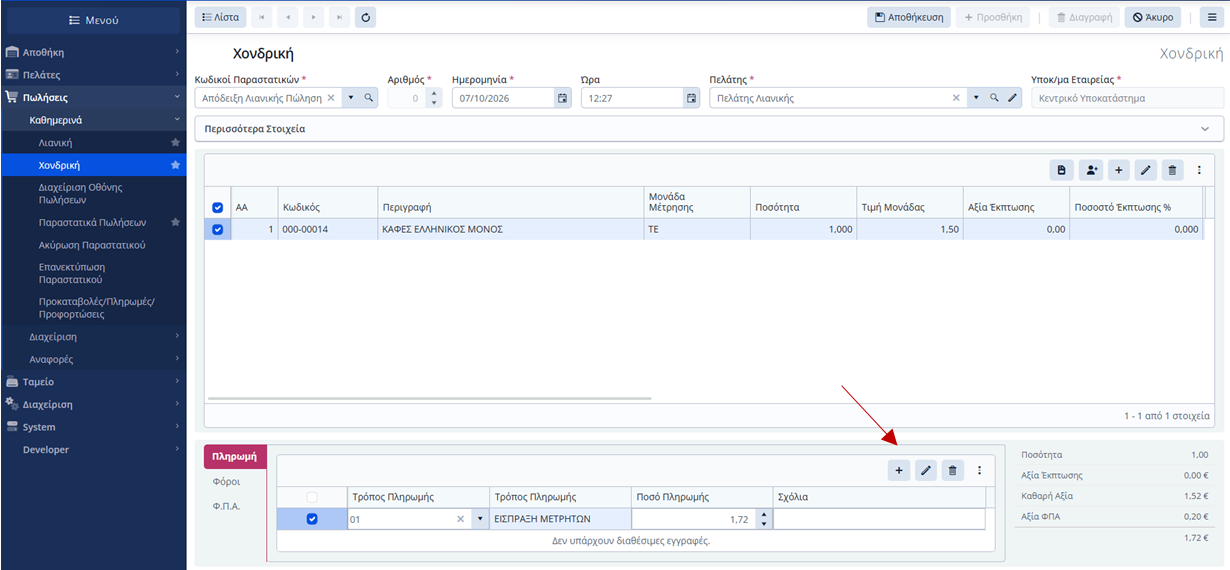
Στη συνέχεια, πατάτε το κουμπί «Αποθήκευση» για να ολοκληρωθεί η καταχώρηση.
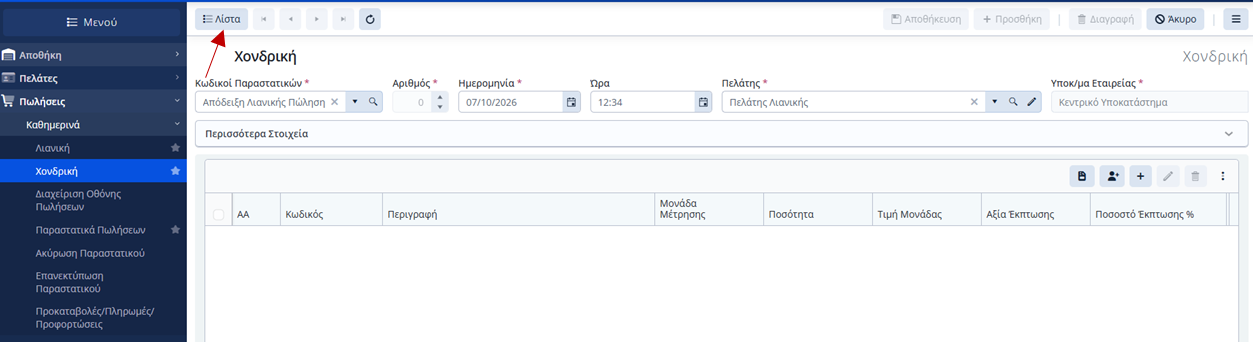
Αφού καταχωρήσετε ένα παραστατικό, μπορείτε να το δείτε πατώντας το κουμπί «Λίστα», που βρίσκεται επάνω αριστερά. Στην οθόνη αυτή εμφανίζονται όλα τα παραστατικά που έχουν καταχωρηθεί στη Χονδρική.
Στην οθόνη εμφανίζονται όλα τα καταχωρημένα παραστατικά. Για γρήγορη αναζήτηση, στην αριστερή πλευρά υπάρχουν διάφορα φίλτρα που μπορείτε να χρησιμοποιήσετε για να βρείτε εύκολα το παραστατικό που αναζητάτε, όπως για παράδειγμα με βάση την ημερομηνία.
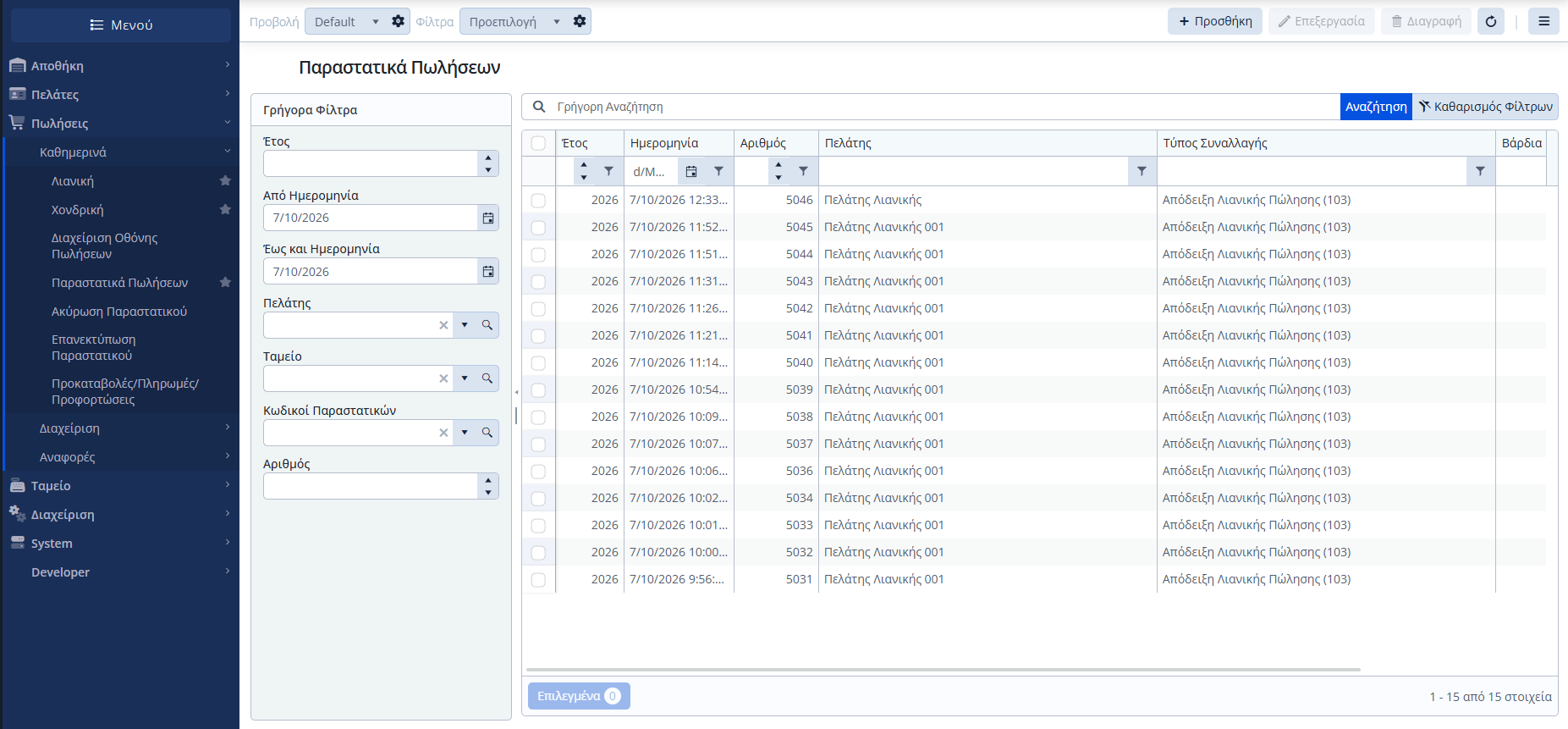
Κάνετε διπλό κλικ στο παραστατικό που θέλετε και ανοίγει η οθόνη όπου μπορείτε να δείτε το παραστατικό που καταχωρήσατε.
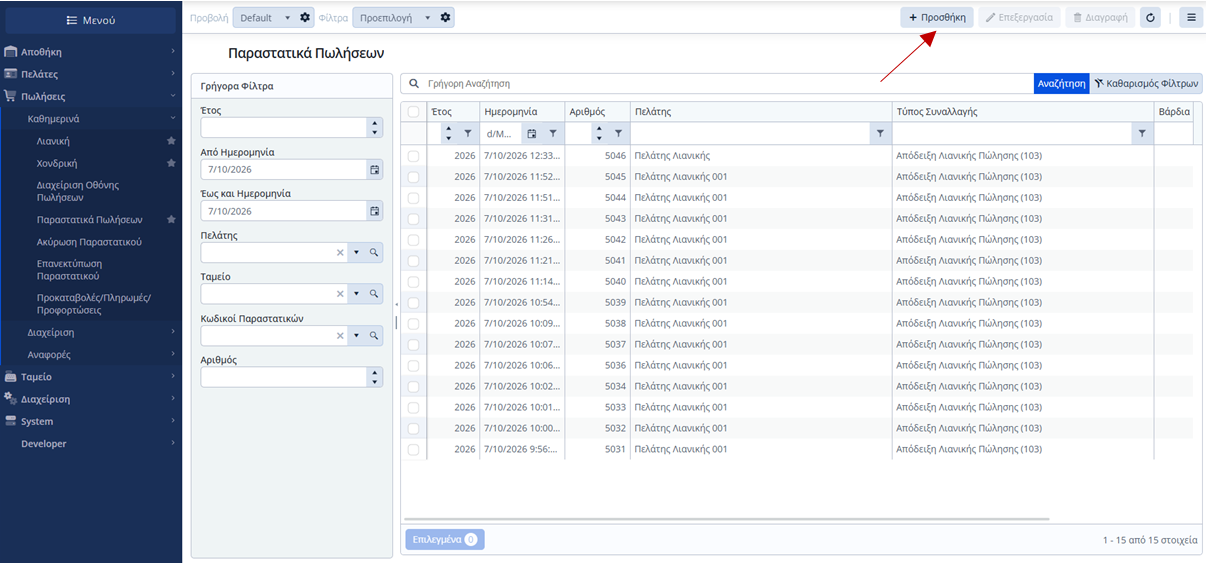
Σε περίπτωση που θέλετε να καταχωρήσετε ένα νέο παραστατικό, πατάτε το πλήκτρο «Προσθήκη» και μεταφέρεστε στην οθόνη καταχώρησης του παραστατικού. Στη συνέχεια, ακολουθείτε τη διαδικασία καταχώρησης.
Διαχείριση Οθόνης Πωλήσεων
Η «Διαχείριση Οθόνης Πωλήσεων» αφορά τον σχεδιασμό και τη διαμόρφωση των κουμπιών που εμφανίζονται στην οθόνη των πωλήσεων.
Η προσθήκη νέου προφίλ γίνεται από το μενού Πωλήσεις\Καθημερινά\Διαχείριση Οθόνης Πωλήσεων. Πατάτε το κουμπί «Προσθήκη» για να δημιουργήσετε ένα νέο προφίλ.
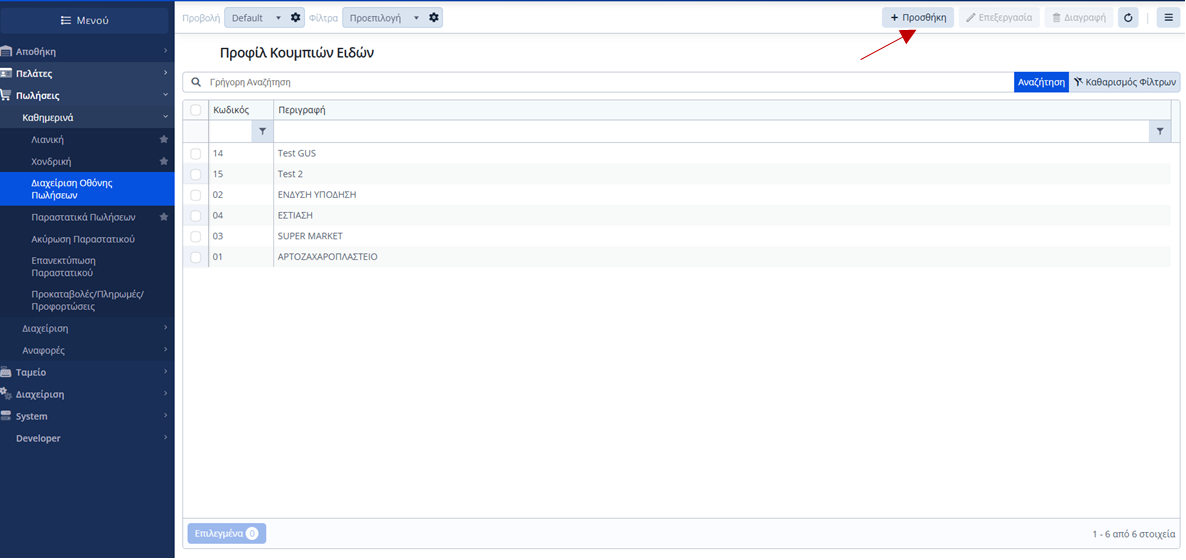
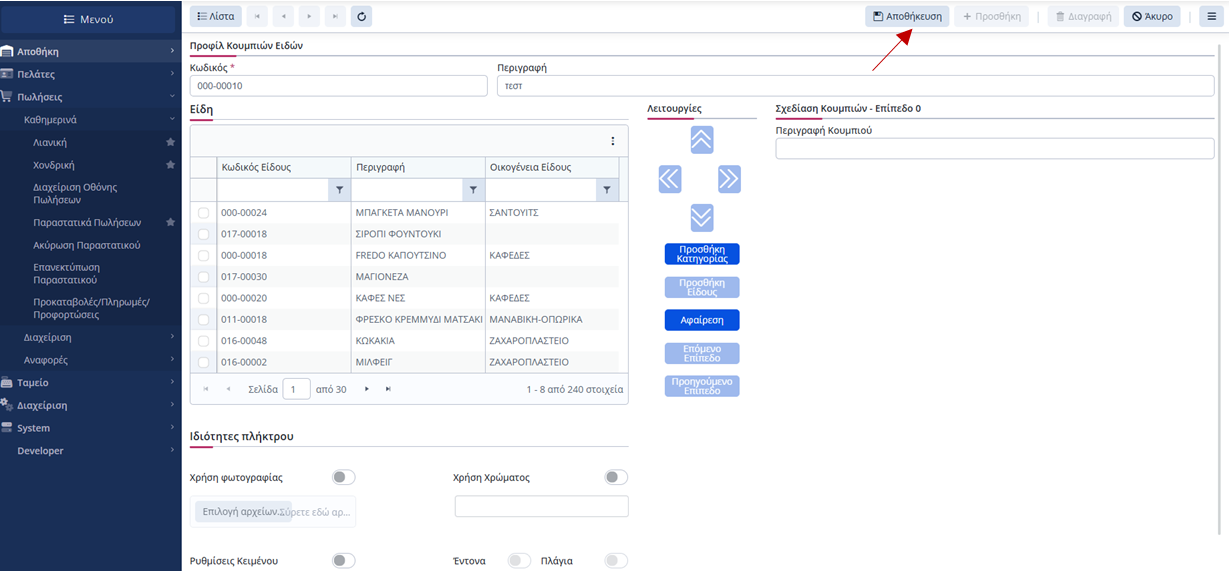
Στη συνέχεια, συμπληρώνετε τα πεδία «Κωδικός» και «Περιγραφή» και πατάτε το κουμπί «Αποθήκευση».
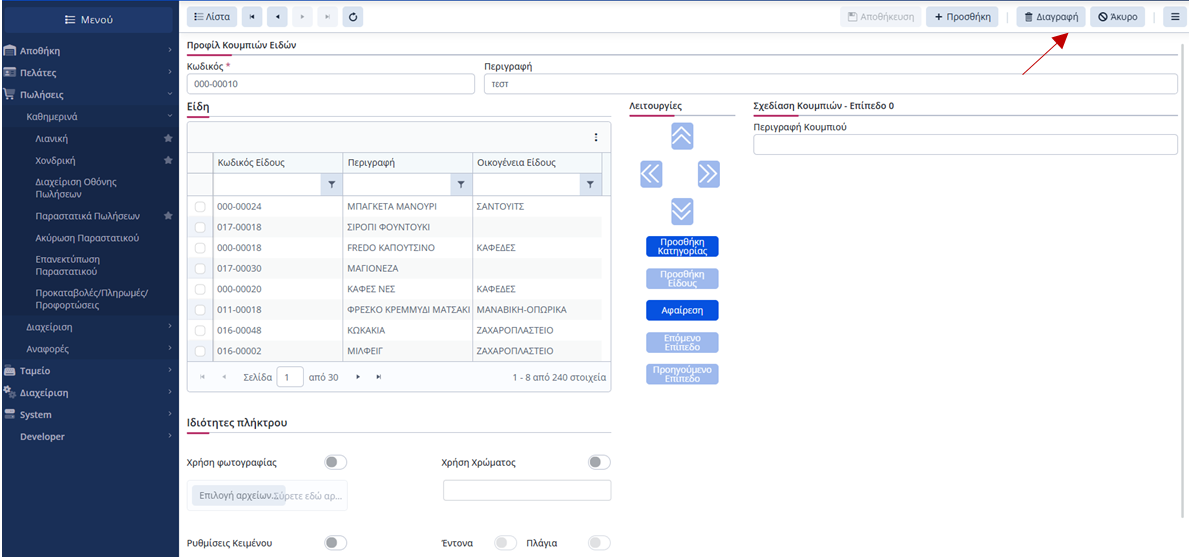
Σε περίπτωση που δεν χρειάζεστε το προφίλ ή έχει καταχωρηθεί λανθασμένα, πατάτε το κουμπί «Διαγραφή» για να το διαγράψετε.
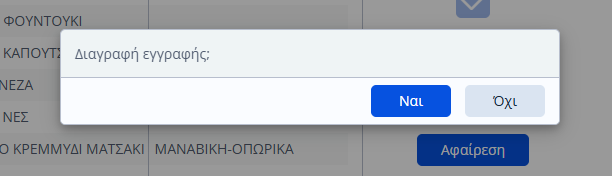
Στη συνέχεια, πατάτε το κουμπί «Ναι» για να επιβεβαιώσετε τη διαγραφή. Μετά την επιβεβαίωση, εμφανίζεται μήνυμα «Επιτυχής Διαγραφή».

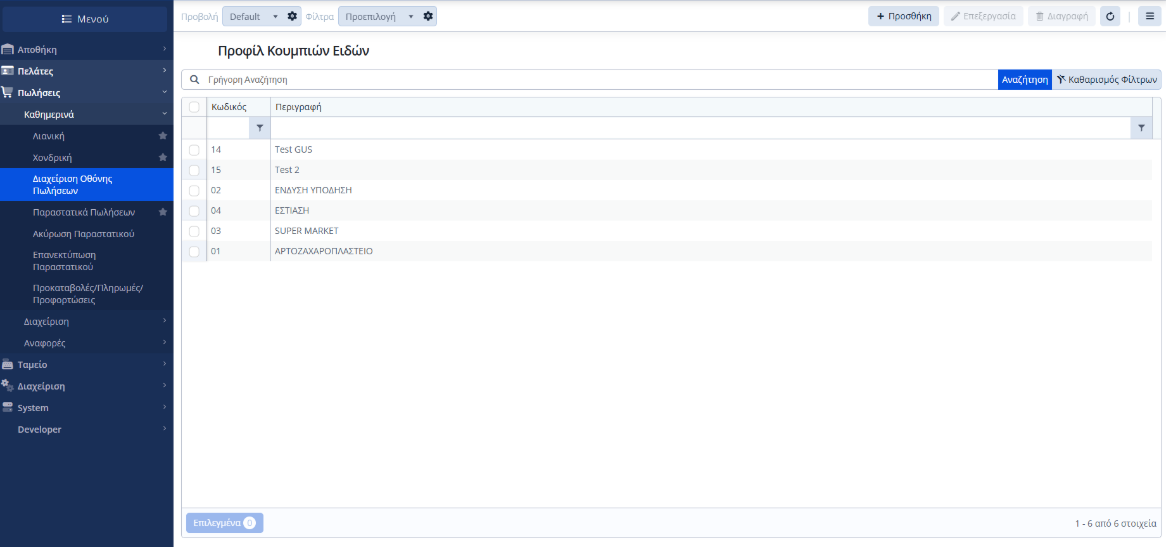
Από το μενού μπορείτε να δείτε τα αποθηκευμένα προφίλ κουμπιών ειδών. Κάνετε διπλό κλικ στο προφίλ που θέλετε για να το ανοίξετε και να το επεξεργαστείτε.
Στην οθόνη εμφανίζονται τα Είδη και οι διαθέσιμες Λειτουργίες που μπορούν να προστεθούν και να διαμορφωθούν στο προφίλ.
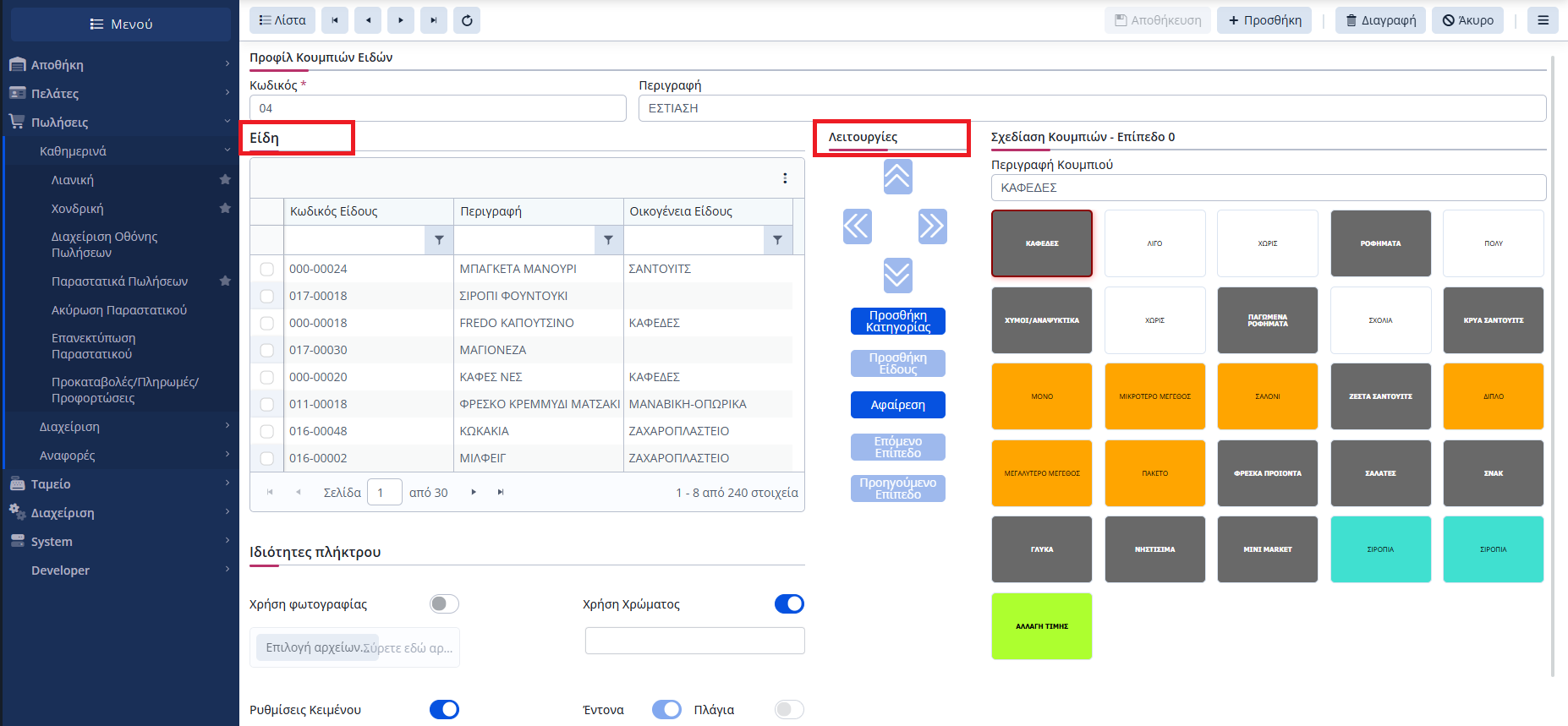
- Προσθήκη Φωτογραφίας: επιτρέπει να προσθέσετε μια εικόνα στο κουμπί του είδους.
- Προσθήκη Είδους: επιτρέπει να προσθέσετε ένα νέο είδος στην οθόνη των πωλήσεων.
- Αφαίρεση: επιτρέπει να αφαιρέσετε ένα είδος από την οθόνη των πωλήσεων.
- Επόμενο Επίπεδο: μεταφέρει στο επόμενο επίπεδο της οθόνης των πωλήσεων.
- Προηγούμενο Επίπεδο: μεταφέρει στο προηγούμενο επίπεδο της οθόνης των πωλήσεων.
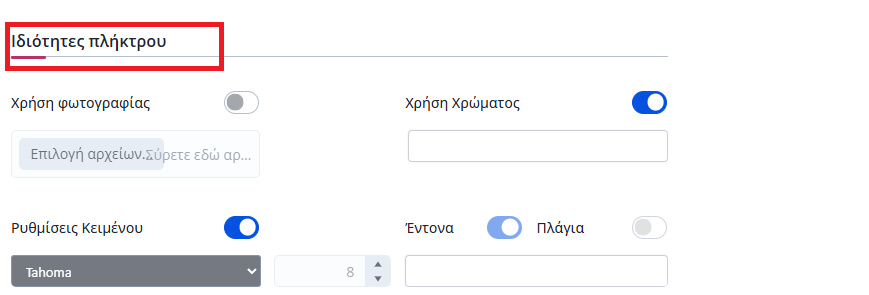
Στις «Ιδιότητες Πλήκτρου» μπορείτε να διαμορφώσετε την εμφάνιση του κουμπιού, επιλέγοντας φωτογραφία, χρώμα και ρυθμίσεις κειμένου.
Μπορείτε να χρησιμοποιήσετε τη «Γρήγορη Αναζήτηση» για να βρείτε εύκολα το είδος που θέλετε.
Μπορείτε να πατήσετε «Καθαρισμός Φίλτρων» για να αφαιρέσετε τα φίλτρα αναζήτησης και να πραγματοποιήσετε νέα αναζήτηση.