Ψάξτε απαντήσεις ή περιηγηθείτε στην knowledge base.
Παραμετροποίηση και Λειτουργία ΕΒΥΣ
Παραμετροποίηση και Λειτουργία ΕΒΥΣ
Εισαγωγή
Το παρόν εγχειρίδιο περιγράφει τη λειτουργία της εφαρμογής ΕΒΥΣ του ΟΠΕΚΑ στο RetailaStudio.
Παραμετροποίηση
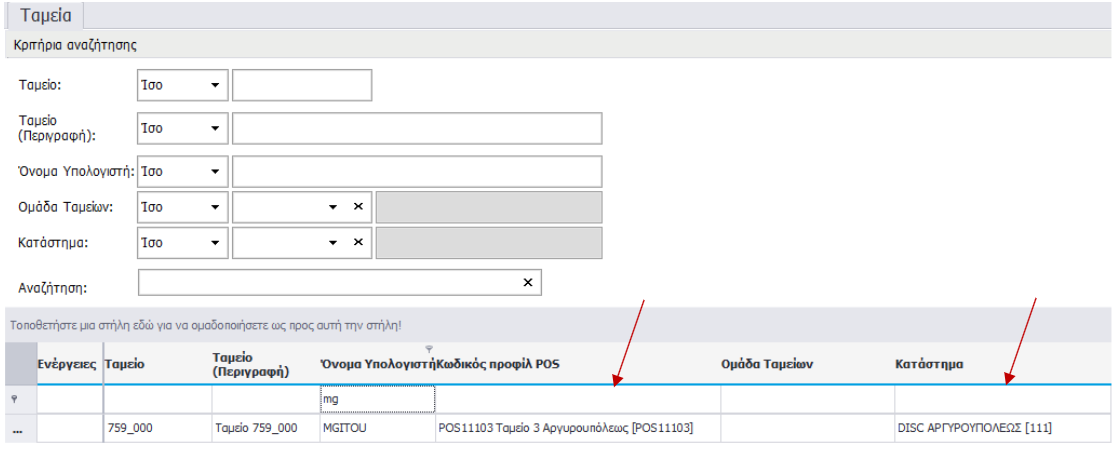
Αρχικά συνδέετε τη θέση εργασίας σας με το πρoφίλ POS, όπως για παράδειγμα φαίνεται παρακάτω.
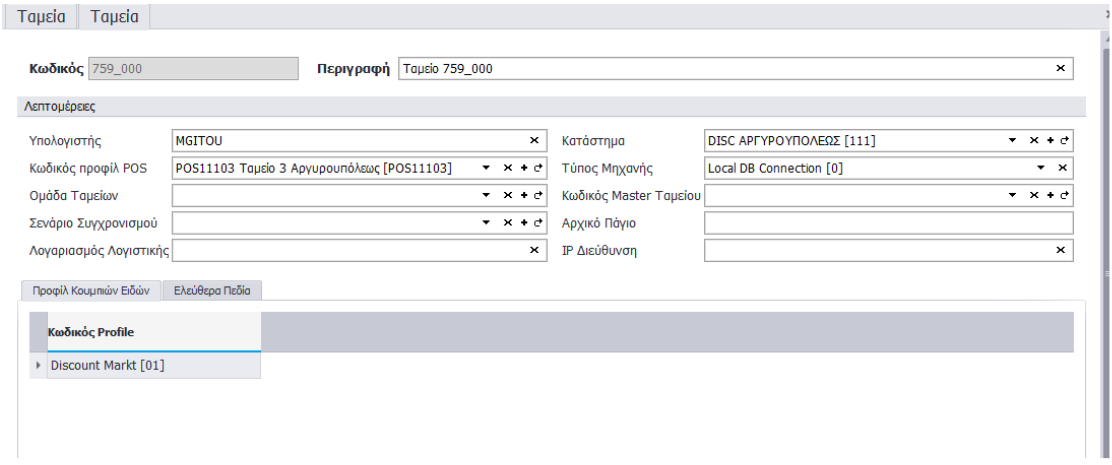
Στη καρτέλα Προφίλ Κουμπιών Ειδών επιλέγετε το προφίλ κουμπιών, όπως για παράδειγμα φαίνεται παρακάτω:
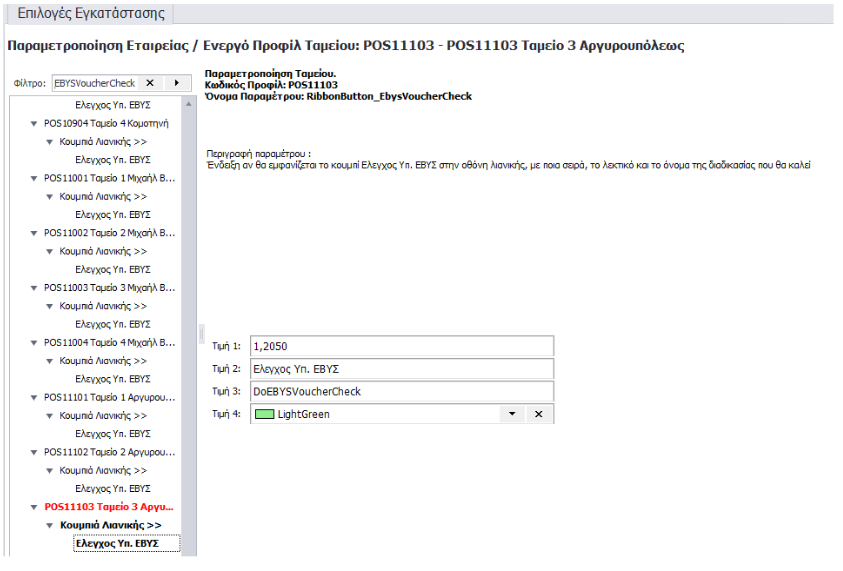
Στις «Επιλογές Εγκατάστασης» στην παράμετρο ΕΒΥΣ (Ret_OpekaEbys), συμπληρώνετε τις απαραίτητες πληροφορίες. Τα στοιχεία ClientId και ClientSecret παρέχονται από την ενδιαφερόμενη επιχείρηση που επιθυμεί να υλοποιήσει τη συγκεκριμένη δυνατότητα.
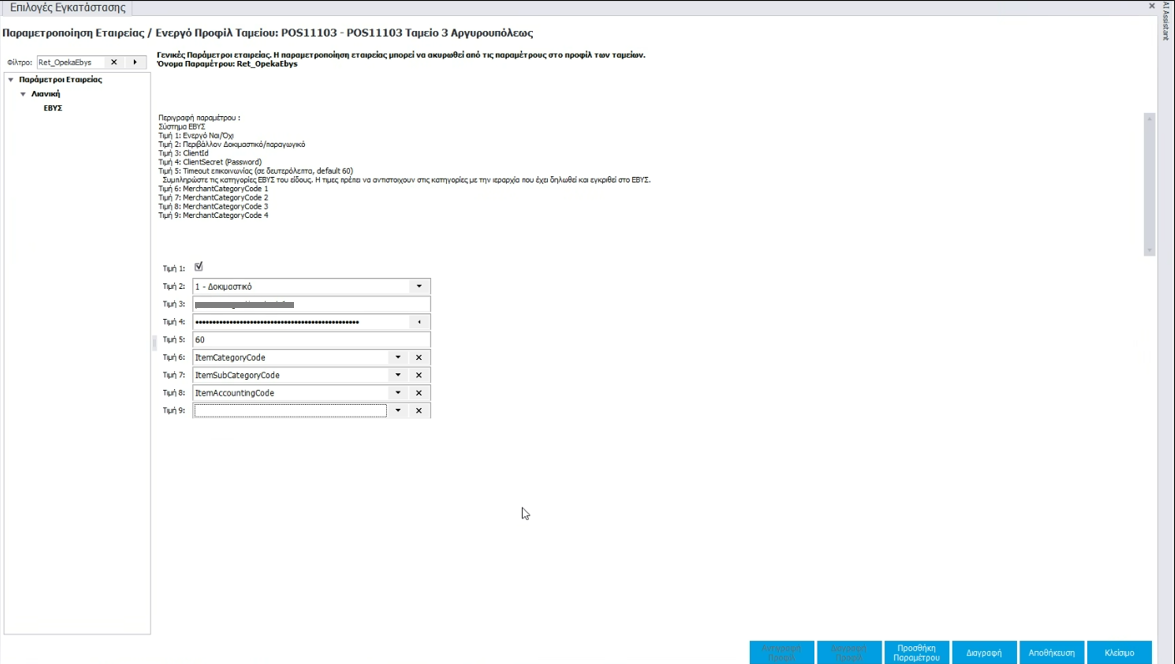
Οι τιμές δείχουν ποια είναι η σειρά της κατηγοριοποίησης που ελέγχει το RetailStudio τα είδη εάν είναι διαθέσιμα για πληρωμή με voucher του ΕΒΥΣ.
Στη συνέχεια ενεργοποιείτε το κουμπί 'Ελεγχος Υπ.ΕΒΥΣ (RibbonButton_EBYSVoucherCheck), για εμφάνισή του στην οθόνη λιανικής.
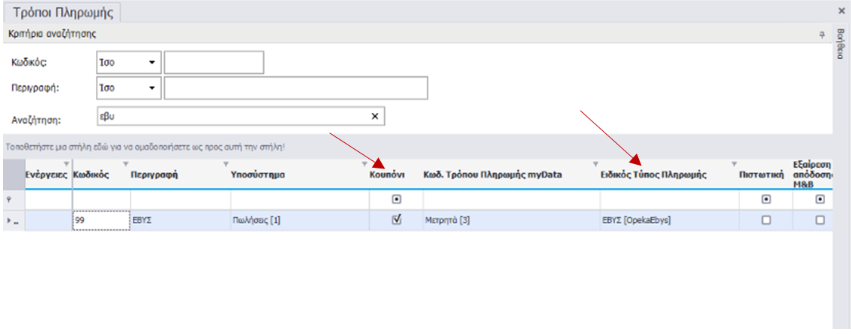
Στο μενού Πωλήσεις \ Διαχείριση \ Τρόποι Πληρωμής δημιουργείτε τον εξής τρόπο πληρωμής:

Ορίζετε το Κουπόνι και τον Ειδικό Τύπο Πληρωμής.
Λειτουργία
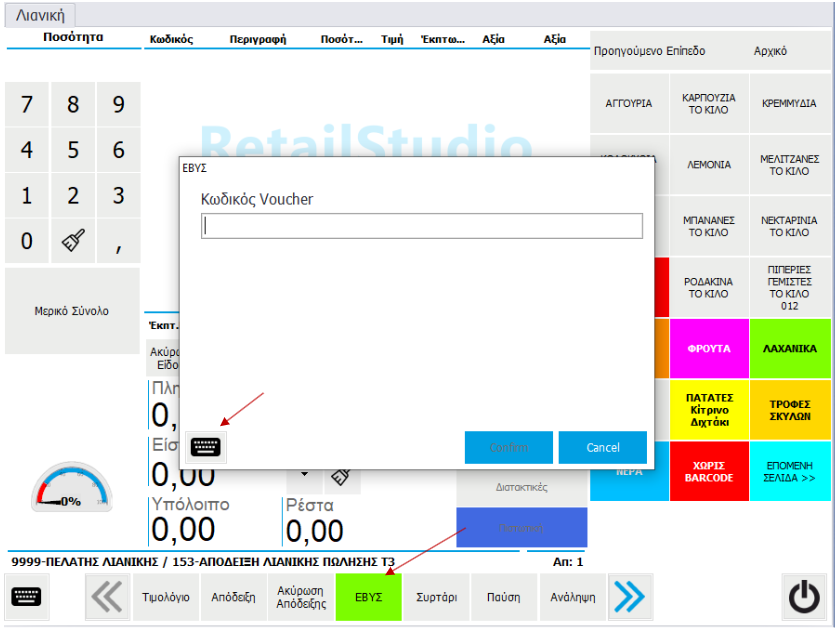
Στην οθόνη λιανικής για να καταχωρίσετε είδη ΕΒΥΣ ακολουθείτε τα εξής βήματα.
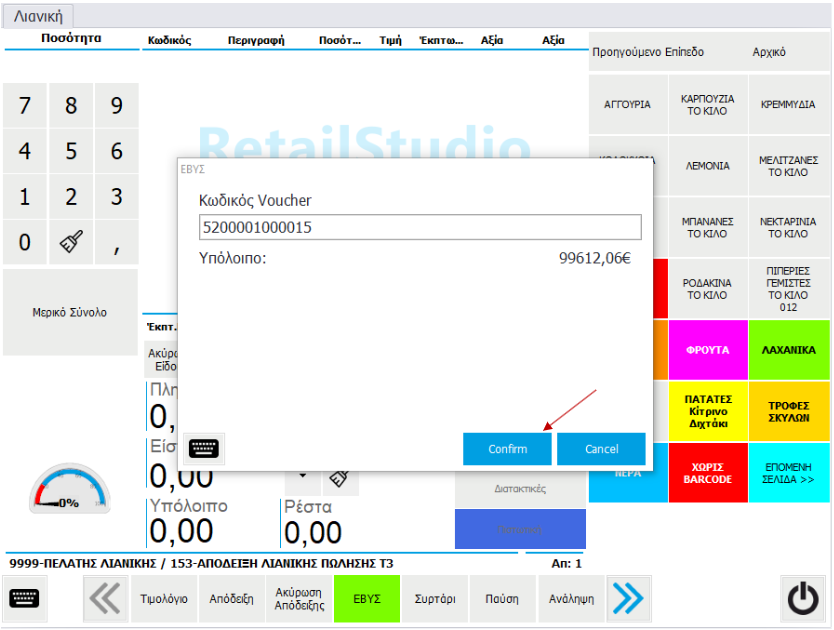
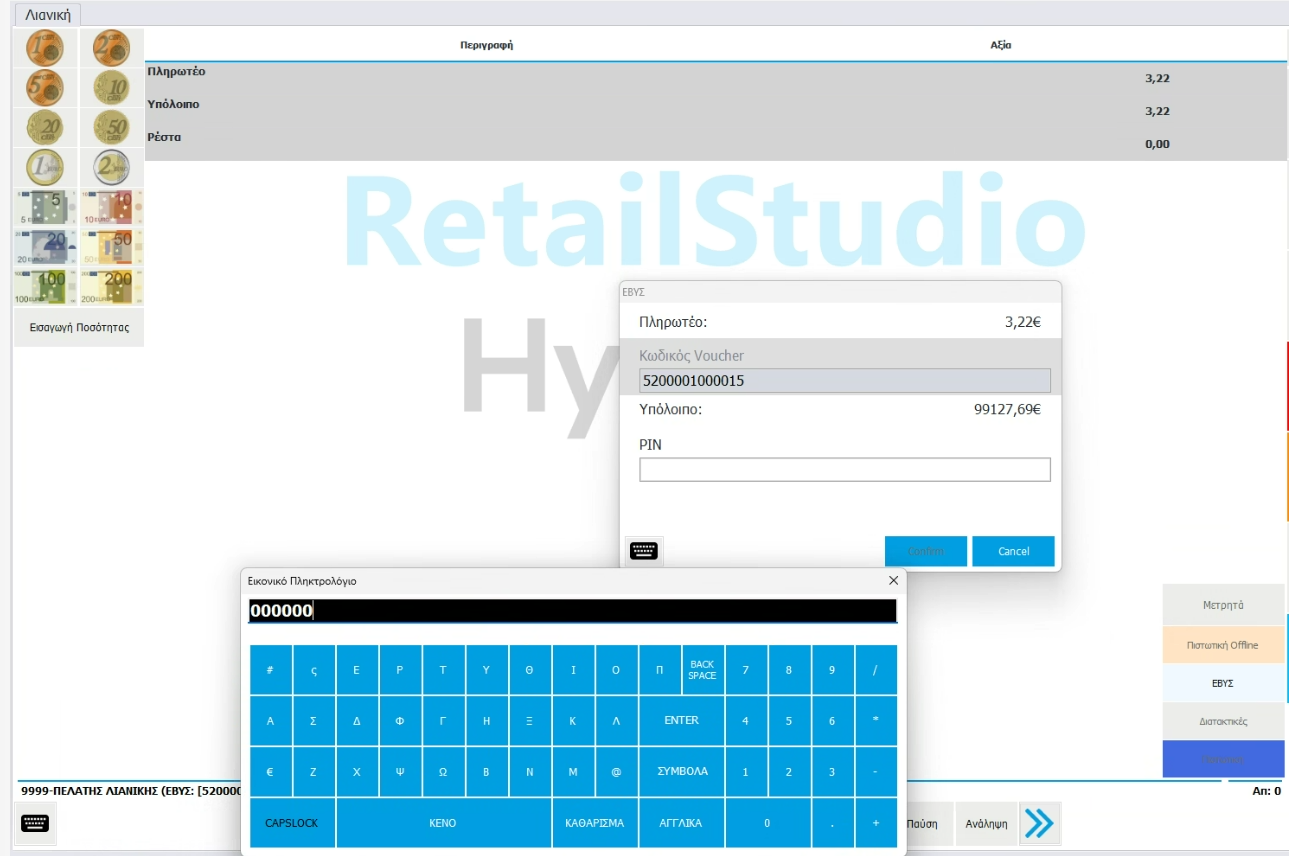
Πατάτε το κουμπί ΕΒΥΣ και εμφανίζεται η οθόνη καταχώρησης του voucher. Πατάτε το εικονικό πληκτρολόγιο για την καταχώρηση του voucher.
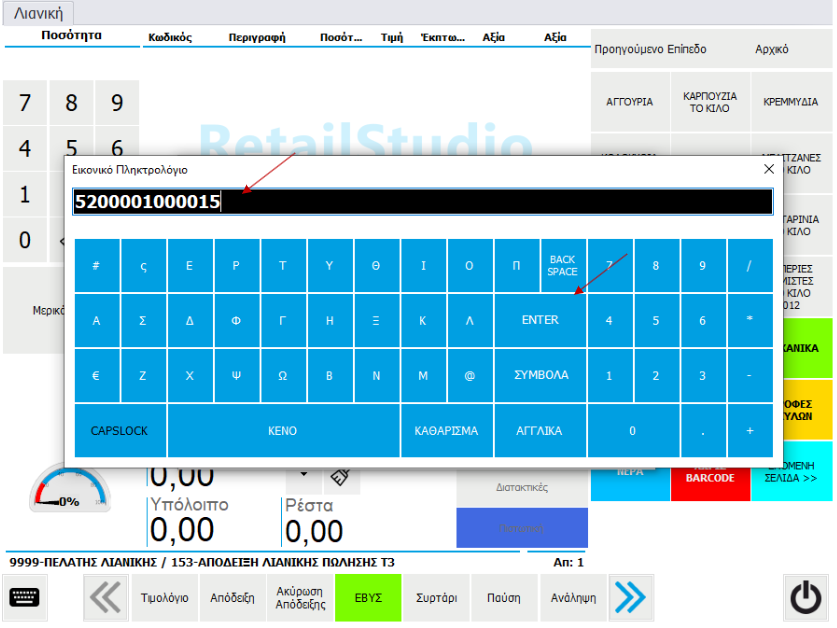
Καταχωρείτε το voucher και πατάτε enter.
Εμφανίζεται το υπόλοιπό του και πατάτε Confirm.
Καταχωρείτε είδη ΕΒΥΣ στην οθόνη λιανικής. Το voucher που έχει καταχωρηθεί φαίνεται στη γραμμή πελάτη – παραστατικού.
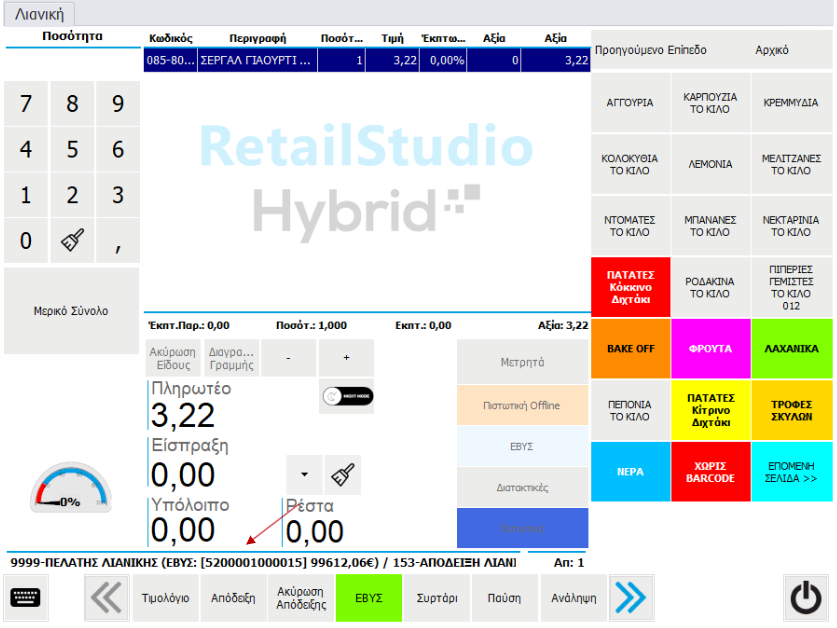
Φαίνεται παρακάτω στην γραμμή το voucher και το υπόλοιπο.

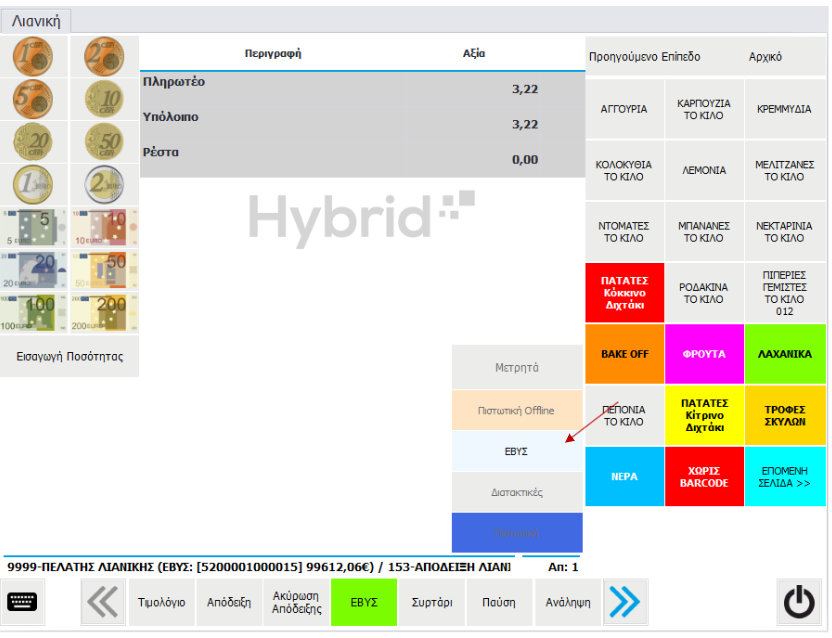
Πατάτε Μερικό Σύνολο και τον τρόπο πληρωμής ΕΒΥΣ.
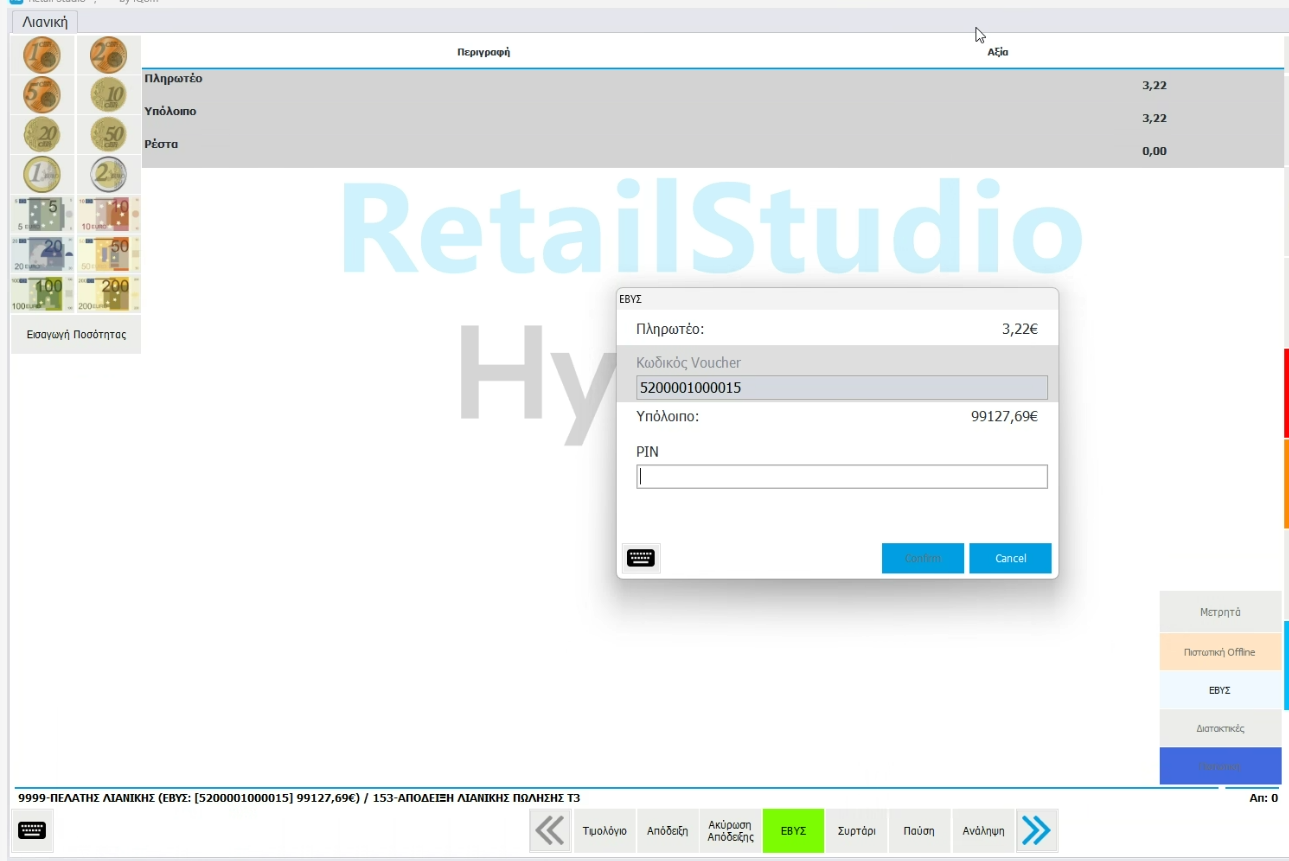
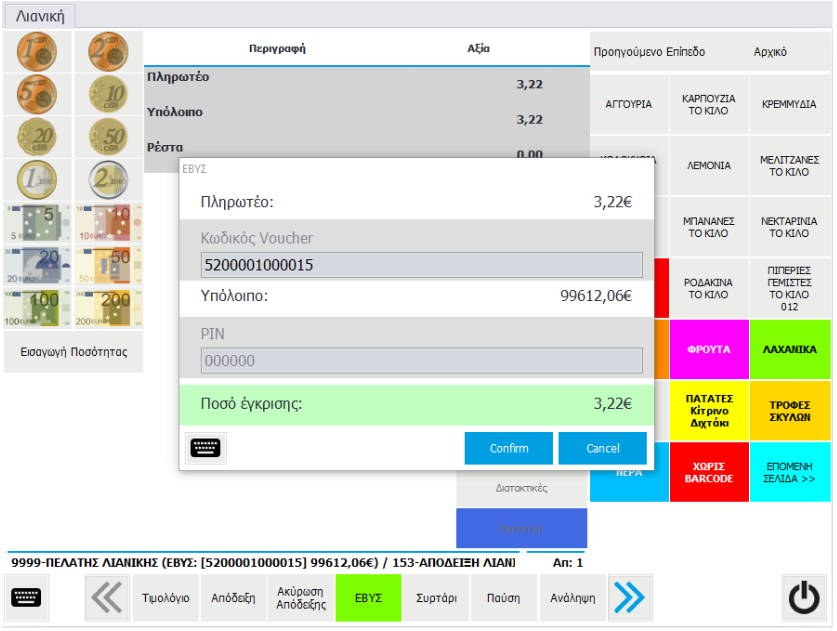
Εμφανίζεται η οθόνη για εισαγωγή PIN, πληκτρολογείτε τον αριθμό που έχει έρθει στη συσκευή κινητού σας, όπως για παράδειγμα 000000 και στη συνέχεια με πράσινη ένδειξη εμφανίζεται το ποσό έγκρισης. Πατάτε Confirm και εκδίδεται η απόδειξη.
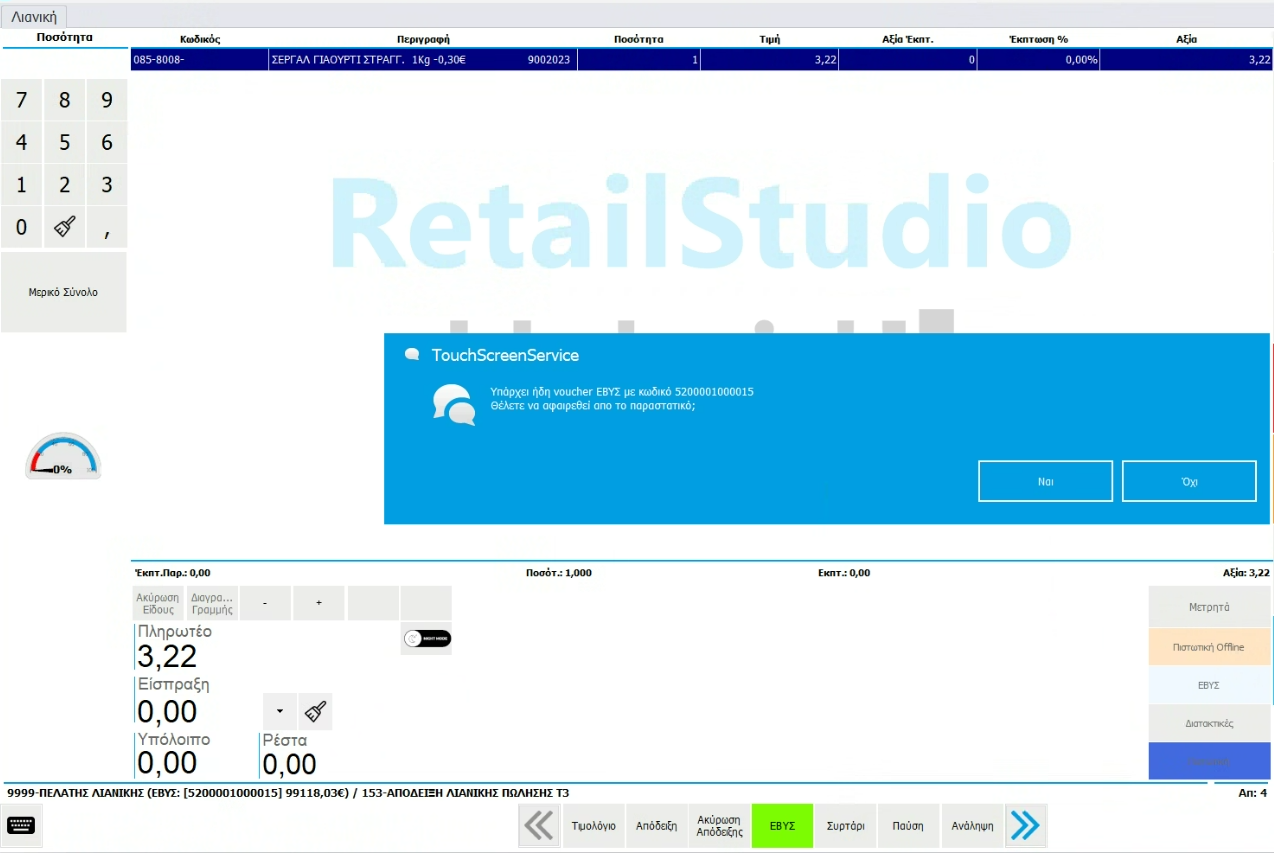
Σε περίπτωση που υπάρχει ήδη το voucher εμφανίζεται σχετικό μήνυμα στην οθόνη.
Τα παραστατικά που σχετίζονται με το ΕΒΥΣ μπορείτε να τα δείτε από το Πωλήσεις \ Καθημερινά \ Παραστατικά Πωλήσεων.
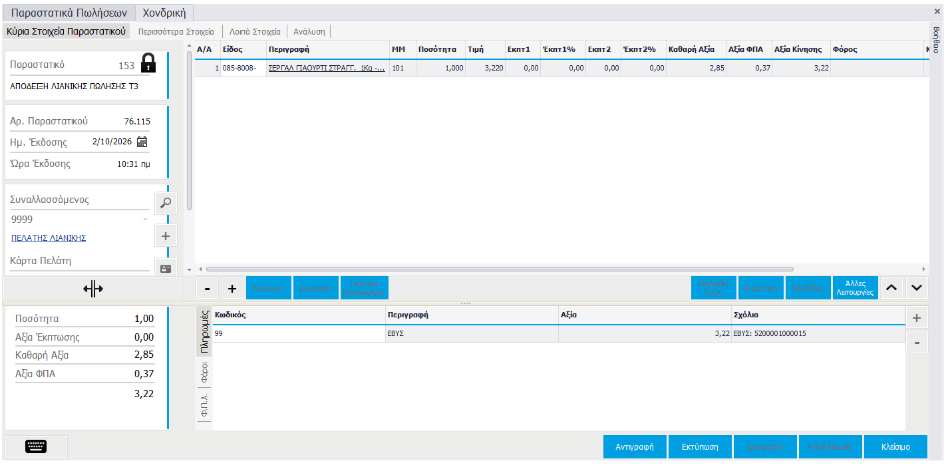
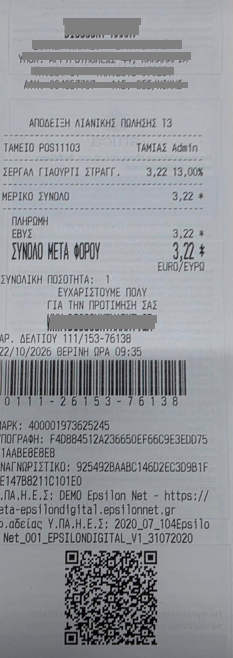
Η απόδειξη εκτυπώνεται όπως παρακάτω.
Σημειώσεις
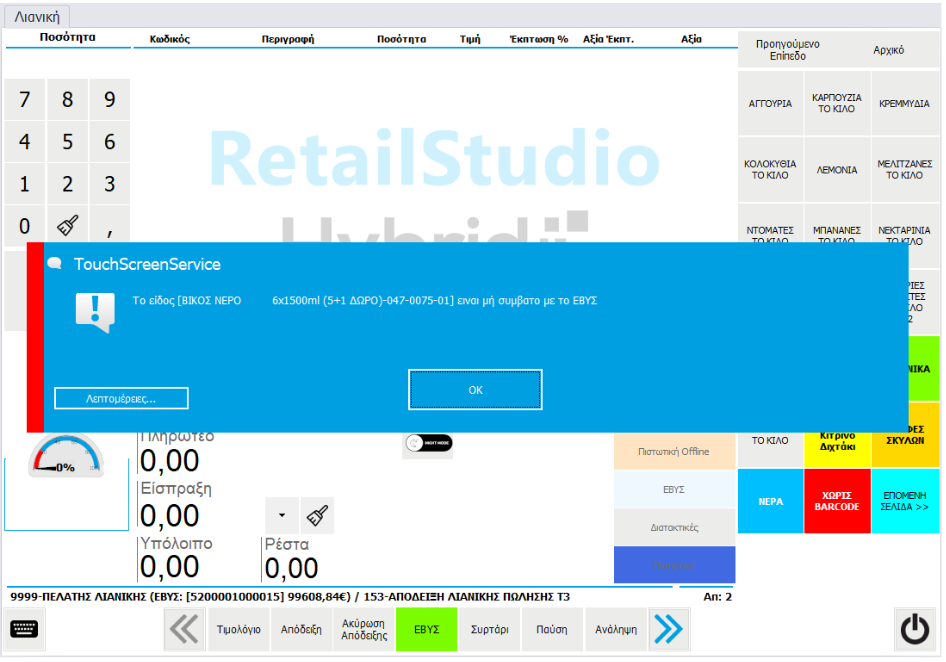
- Σε περίπτωση που έχετε καταχωρήσει voucher για πληρωμή με ΕΒΥΣ, και καταχωρήσετε είδος που δεν ανήκει στο ΕΒΥΣ εμφανίζεται αντίστοιχο μήνυμα.
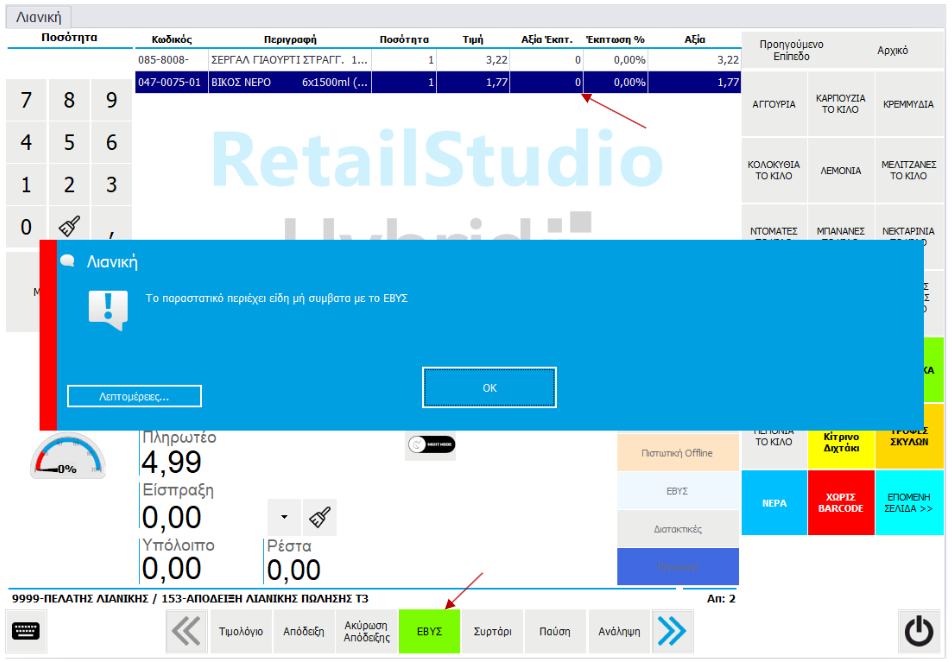
- Μπορούν να καταχωρηθούν πρώτα τα είδη ΕΒΥΣ και στη συνέχεια το voucher. Σε αυτή την περίπτωση αν υπάρχουν και ήδη μη συμβατά με το ΕΒΥΣ εμφανίζεται αντίστοιχο μήνυμα.
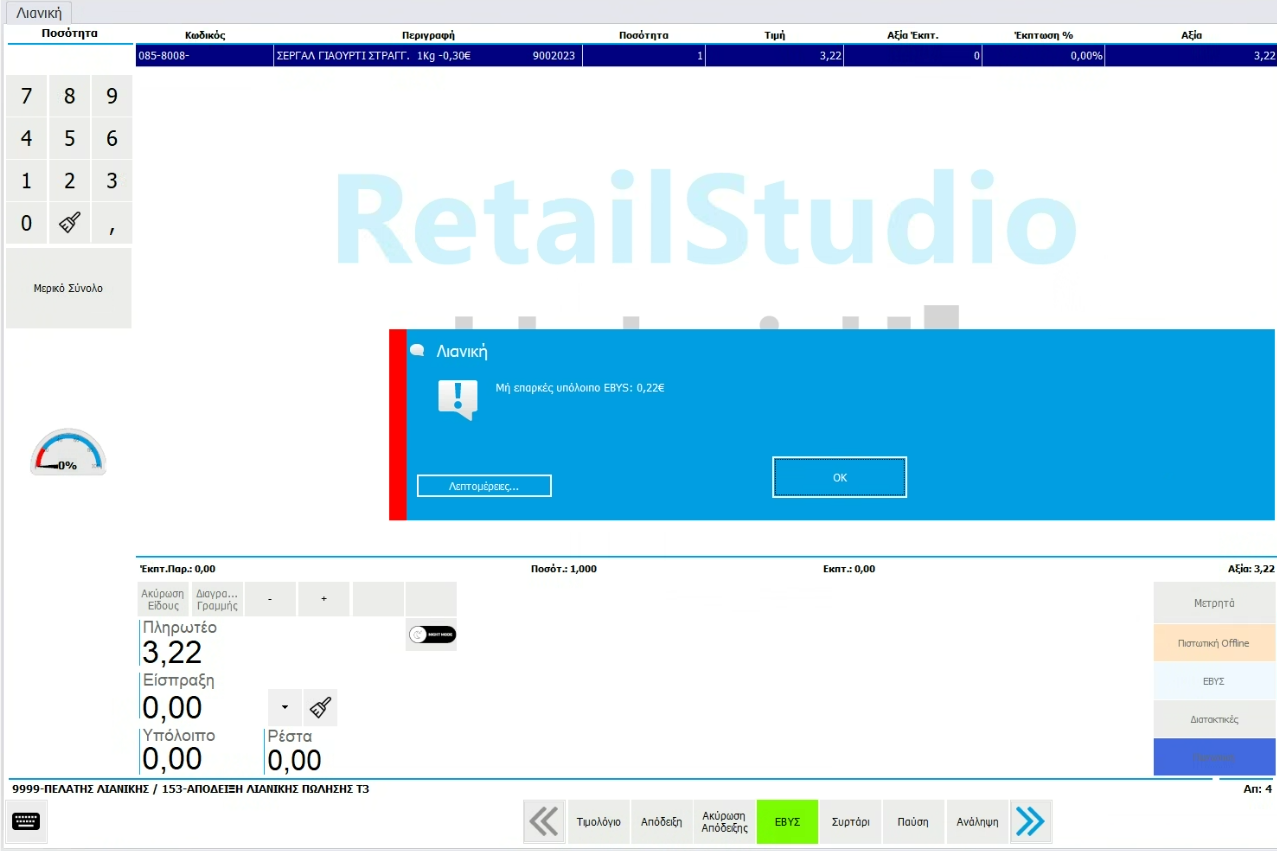
- Σε περίπτωση που το Voucher έχει λιγότερο ποσό από το πληρωτέο εμφανίζεται σφάλμα.