

Ψάξτε απαντήσεις ή περιηγηθείτε στην knowledge base.
Παραμετροποίηση RetailStudio Advertising
Παραμετροποίηση Retail Studio Advertising
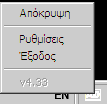
Με δεξί κλικ στο εικονίδιο του RetailStudio Advertising στη περιοχή ειδοποιήσεων επιλέγετε «Ρυθμίσεις».
Η παραμετροποίηση των Διαφημίσεων απαρτίζεται από 6 ενότητες, Γενικές, Επιδερμίδα, Τοποθεσία, Ροή RSS, Στοιχεία E-Mail, Αρχείο Υλικού και επηρεάζει την συμπεριφορά του συστήματος των διαφημίσεων.
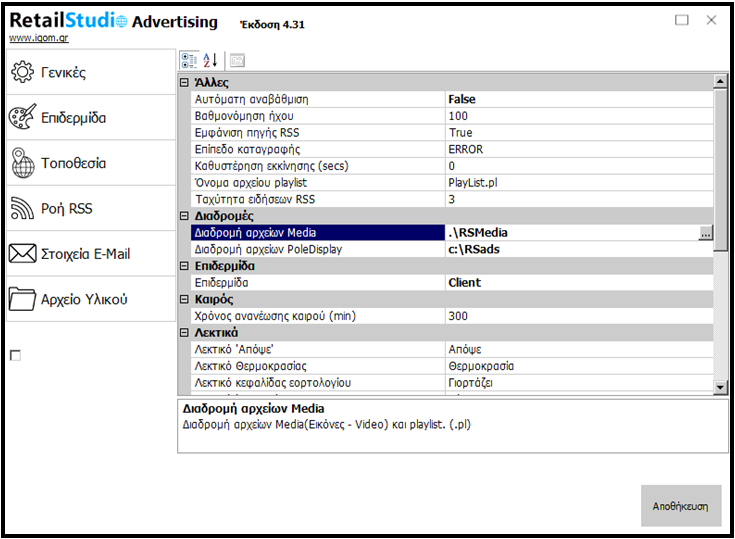
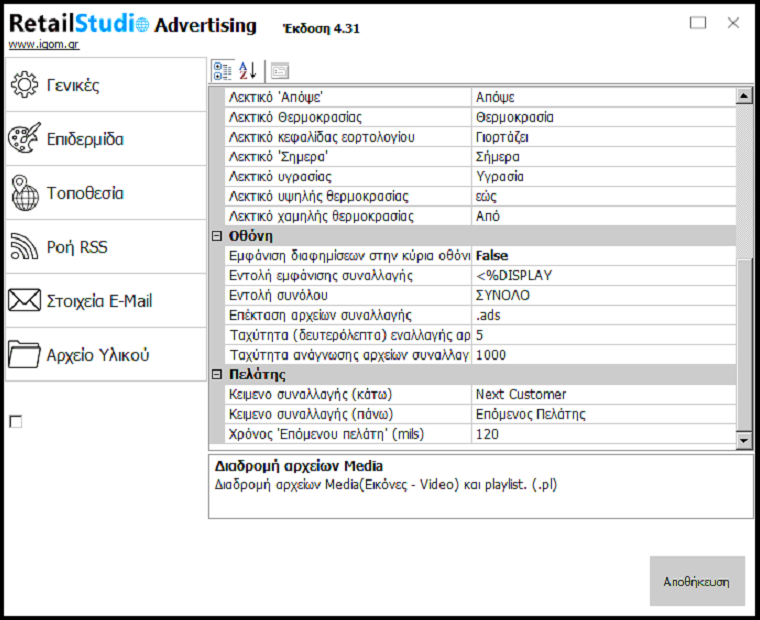
Γενικές Ρυθμίσεις
Από τις ρυθμίσεις καθορίζεται η συμπεριφορά του συστήματος διαφημίσεων. Αλλάζοντας τις παραμέτρους των οποίων η περιγραφή εμφανίζεται στο κάτω πλαίσιο της οθόνης μπορείτε να επηρεάσετε τη λειτουργία του. Μετά από κάθε αλλαγή πρέπει να γίνει Αποθήκευση.
Επιδερμίδα
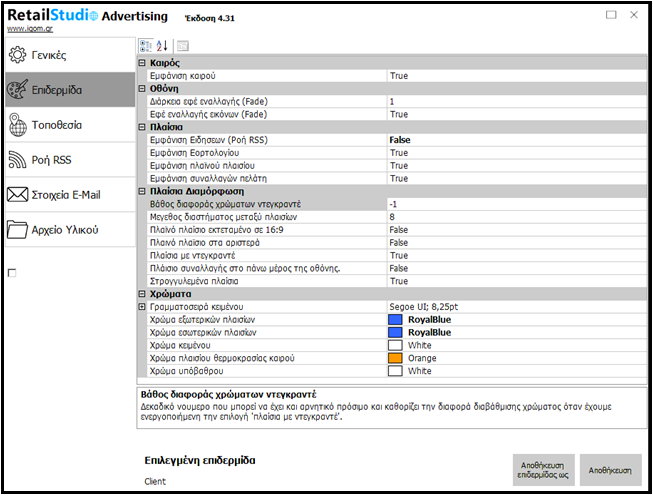
Δίνεται η δυνατότητα αλλαγής της επιδερμίδας (skin) στην οθόνη διαφήμισης και η αποθήκευση της με δημιουργία νέου skin στο φάκελο Skins της εφαρμογής ως εξής: όνομα.RSSkin. Οι αλλαγές δεν θα πρέπει να γίνονται στο Default skin, γιατί μετά από κάθε αναβάθμιση επαναφέρονται οι αρχικές ρυθμίσεις.
Τοποθεσία
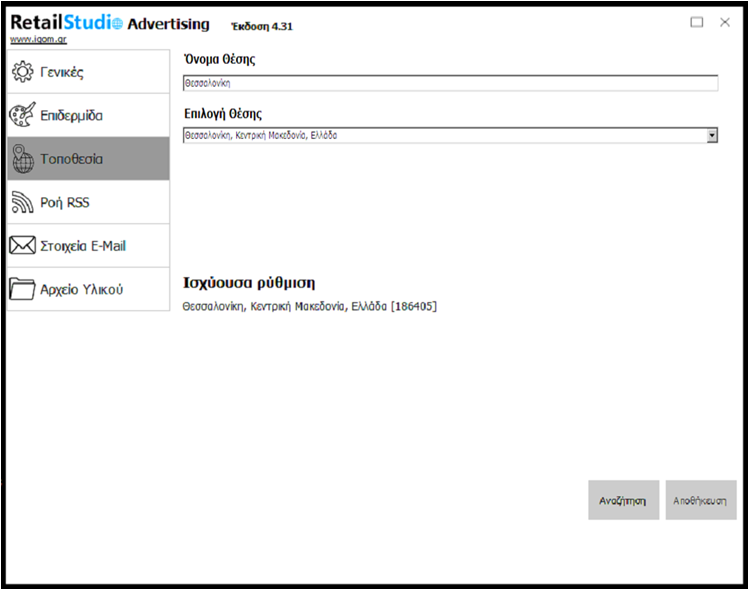
Η ενότητα αυτή αφορά τη πρόγνωση καιρού και για να λειτουργήσει πρέπει να είναι ενεργοποιημένη η παράμετρος Εμφάνιση Καιρού. Επιπλέον, πρέπει να ορίσουμε την τοποθεσία που θέλετε ή βρίσκεστε.
Πληκτρολογώντας μια τοποθεσία με λατινικούς χαρακτήρες στο πεδίο «Όνομα Θέσης», και πατώντας αναζήτηση θα εμφανιστεί η λίστα «Επιλογή θέσης», εφόσον υπάρχει αυτή η τοποθεσία. Στη περίπτωση αυτή, επιλέγετε τη σωστή χώρα για την εμφάνιση της πρόγνωσης καιρού.
Ροή RSS
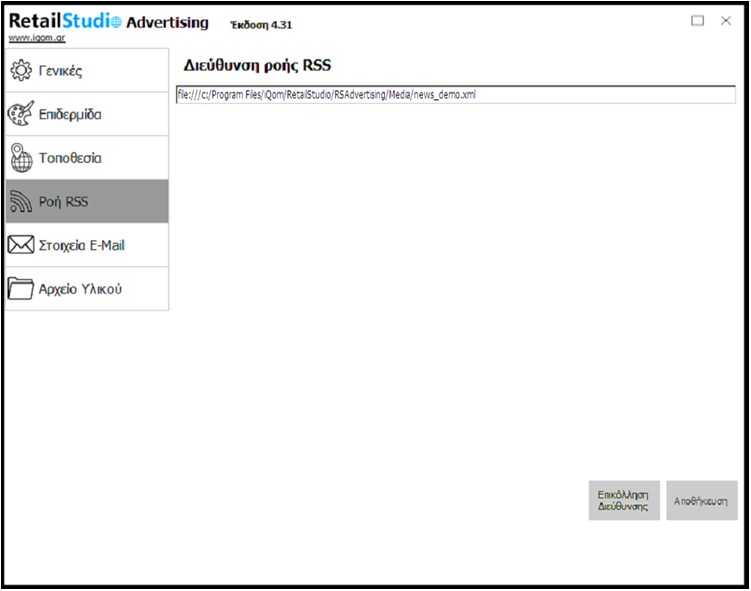
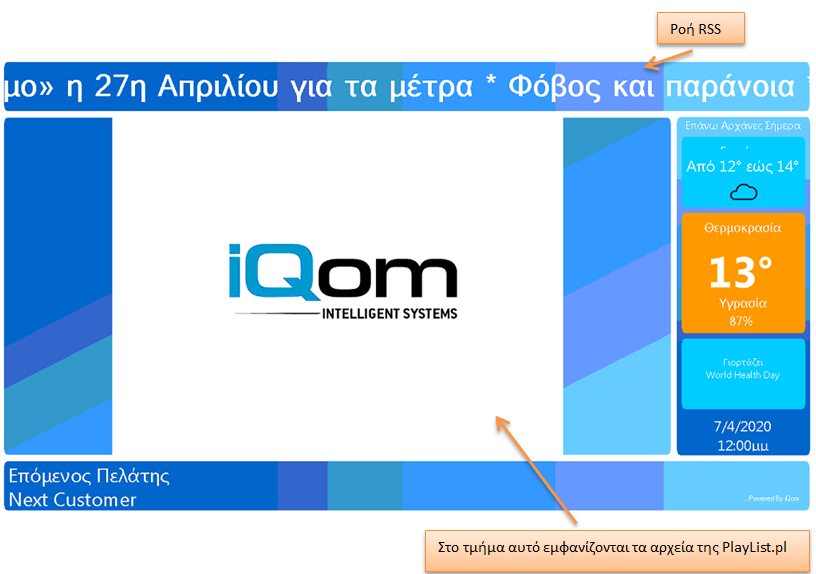
Για να λειτουργήσει η ροή δεδομένων RSS, η παράμετρος Εμφάνιση Πηγή RSS πρέπει να είναι ενεργή. Στη συνέχεια ορίζετε τη τοποθεσία από την οποία το RetailStudio Advertising θα αντλεί τα δεδομένα. Προτείνεται να χρησιμοποιηθούν οι υπάρχουσες ρυθμίσεις.
Εάν επιθυμείτε να παρουσιάζονται ειδήσεις RSS σε άλλη γλώσσα, θα πρέπει να αλλάξετε τη διεύθυνση ροής RSS (π.χ. για Αγγλικά από Reuters θα πρέπει να χρησιμοποιήσετε: http://feeds.reuters.com/Reuters/worldNews).
Στοιχεία E-Mail
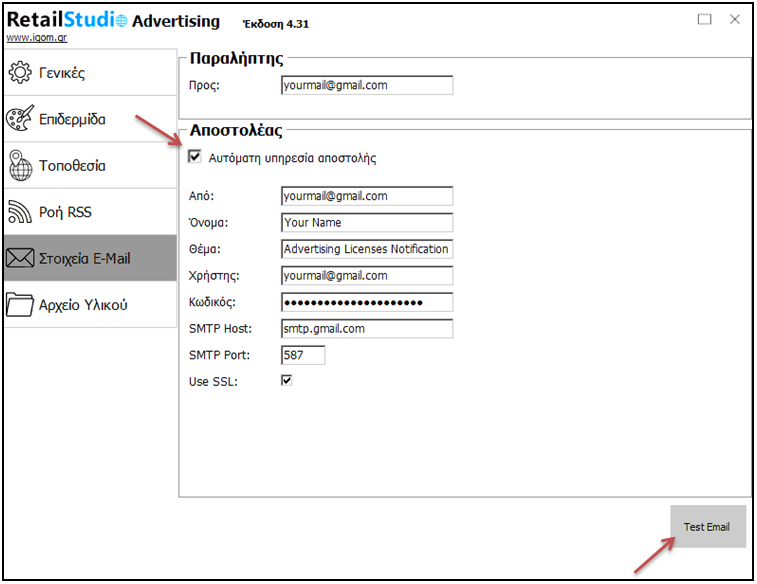
Εάν επιθυμείτε να λαμβάνετε e-mail υπενθύμισης για την επικείμενη λήξη της άδειας του Retail Studio Advertising στο προσωπικό σας mail, τότε θα πρέπει να ορίσετε τουλάχιστον την διεύθυνση του πεδίου «Προς:» (Θα πρέπει να αντικαταστήσετε το yourmail@gmail.com με το δικό σας mail).
Προτείνουμε να χρησιμοποιήσετε την Αυτόματη Υπηρεσία Αποστολής, όπως το παράδειγμα παρακάτω.
Στη συνέχεια, πατήστε το κουμπί Test Email για να ελέγξετε εάν θα λειτουργήσει η Αυτόματη Υπηρεσία Αποστολής μηνύματος υπενθύμισης. Εφόσον λειτουργήσει θα σταλεί μήνυμα υπενθύμισης στο mail που έχετε δηλώσει με θέμα Advertising Licenses Notification.
Αρχείο Υλικού
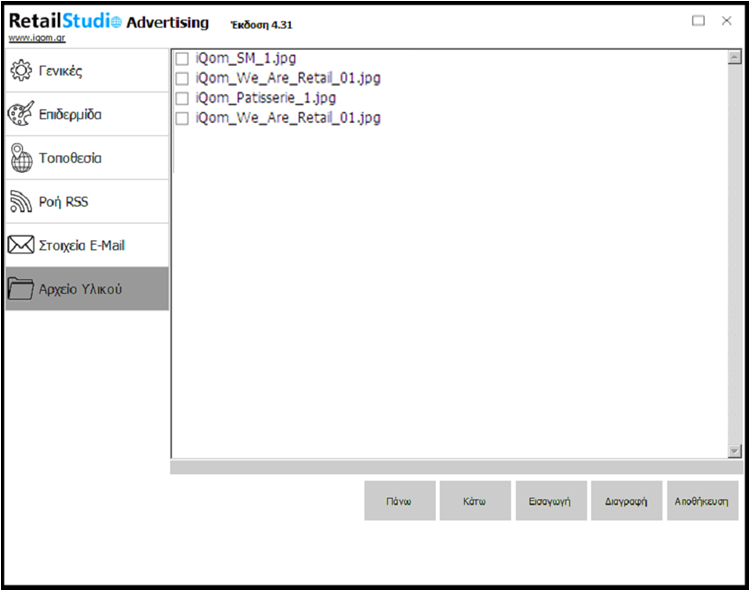
Επιτρέπεται η εισαγωγή και η αφαίρεση πολυμέσων στην οθόνη διαφημίσεων. Μετά από κάθε αλλαγή επιλέγετε Αποθήκευση, έτσι ώστε να ενεργοποιηθούν άμεσα οι αλλαγές στην οθόνη.
Συμπληρωματικές Πληροφορίες
- Αρχείο PlayList.pl
Το αρχείο αυτό καθορίζει τα αρχεία πολυμέσων που πρόκειται να αναπαραχθούν καθώς και την σειρά τους. Πρόκειται για ένα απλό αρχείο κειμένου που περιέχει τα ονόματα των φυσικών αρχείων που είναι αποθηκευμένα στον σκληρό δίσκο. Για παράδειγμα:
brochuregeneral.jpg
brochureclothes.jpg
brochuresupermarket.jpg
Τα αρχεία αυτά πρέπει να βρίσκονται στην διαδρομή που έχει δηλωθεί στην παράμετρο Διαδρομή Αρχείων Media.
- Αρχείο RSAdvertisingxxxxxx.log
Το αρχείο αυτό καταγράφει την λειτουργία του συστήματος διαφημίσεων ανά ημερομηνία και βρίσκεται στον υποκατάλογο ‘log’, κάτω από τον υποκατάλογο των media.
- Αυτόματη Εκκίνηση του Retail Studio Advertising
Για να γίνεται αυτόματα εκκίνηση του συστήματος διαφημίσεων με την εκκίνηση του υπολογιστή θα πρέπει να προσθέσουμε την συντόμευση του RS Ads στον φάκελο «Εκκίνηση» της λίστας «Όλα τα προγράμματα».
- Διακοπή λειτουργίας του Retail Studio Advertising
Για να διακόψουμε την λειτουργία του RS Advertising, κάνουμε δεξί – κλικ στο εικονίδιο που εμφανίζεται στο μπάρα εργασιών, και επιλέγουμε «Έξοδος».
- Οθόνη του Retail Studio Advertising
Άλλα σχετικά με το άρθρο
- Microsoft DirectX Product Information
https://support.microsoft.com/el-gr/help/179113/how-to-install-the-latest-version-of-directx