

Ψάξτε απαντήσεις ή περιηγηθείτε στην knowledge base.
Παραμετροποίηση Οθονών grid και Αναφορών olap (Customization)
Παραμετροποίηση Οθονών grid και Αναφορών olap
Customization
Οθόνη grid
Μπορείτε να τροποποιήσετε τις οθόνες grid ανάλογα με τις ανάγκες σας, όπως για παράδειγμα να ορίσετε την ομαδοποίηση, την ταξινόμηση, την εμφάνιση συνολικής αξίας των δεδομένων κλπ
Με δεξί κλικ επάνω σε κάποια στήλη εμφανίζονται οι εξής επιλογές:
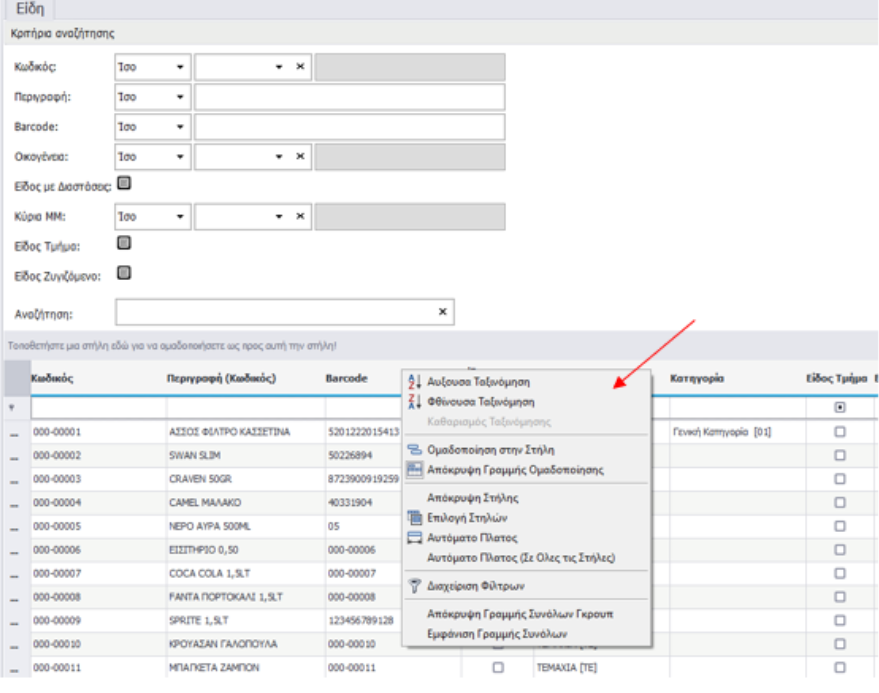
Αύξουσα Ταξινόμηση: Ταξινομείται η στήλη κατά αύξουσα σειρά
Φθίνουσα Ταξινόμηση: Ταξινομείται η στήλη κατά φθίνουσα σειρά
Καθαρισμός Ταξινόμησης: Αναιρείται η ταξινόμηση
Ομαδοποίηση στην στήλη: Ομαδοποιείται ο πίνακας αποτελεσμάτων με βάση τη στήλη που επιλέξατε. Για παράδειγμα, όπως φαίνεται στη παρακάτω εικόνα τα αποτελέσματα είναι ομαδοποιημένα ανά Οικογένεια.
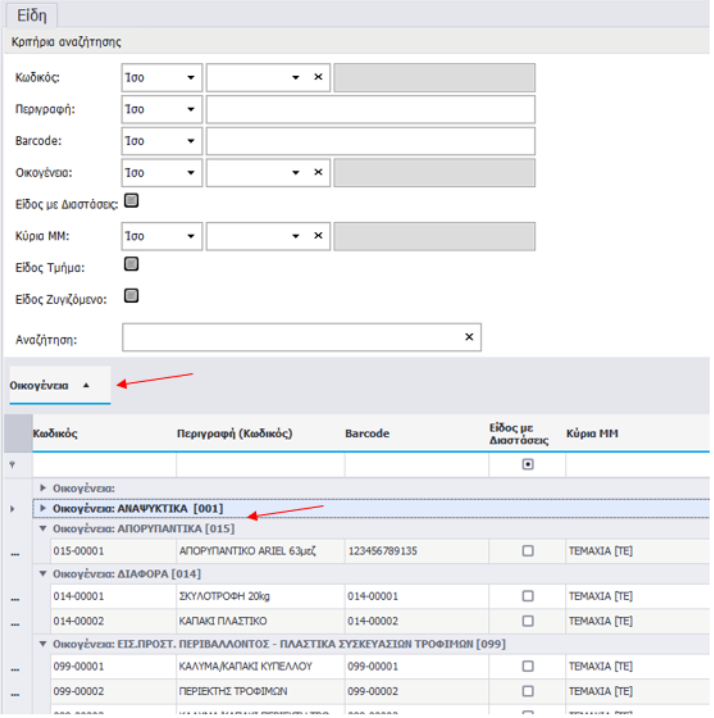
Απόκρυψη γραμμής ομαδοποίησης: Δεν εμφανίζεται η στήλη ομαδοποίησης
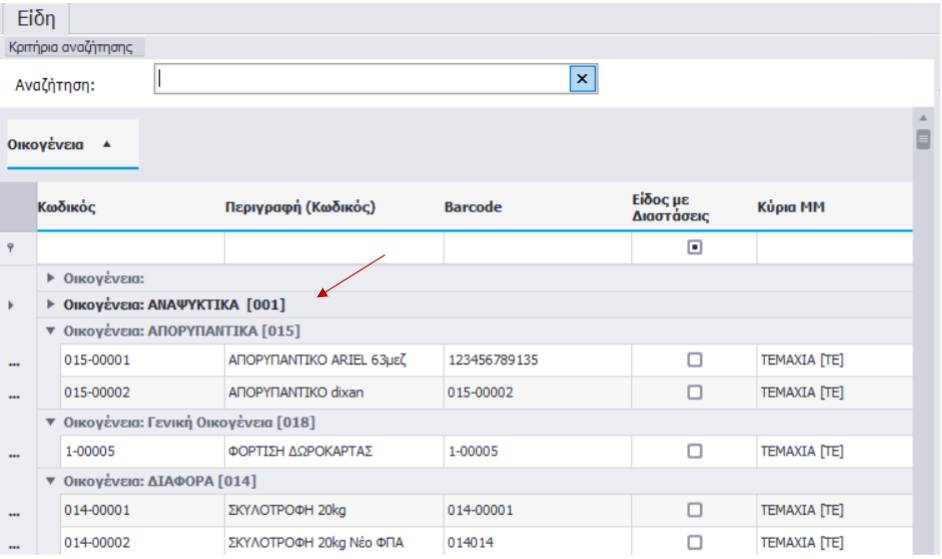
Απόκρυψη στήλης: Δεν εμφανίζεται πλέον η επιλεγμένη στήλη
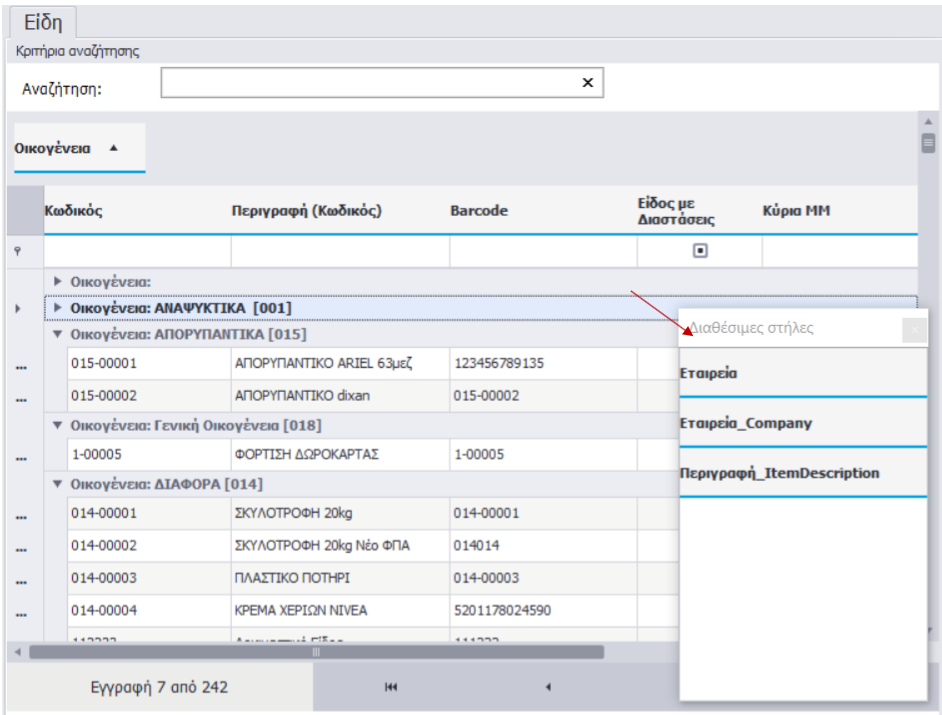
Επιλογή στηλών: Εμφανίζονται επιπλέον διαθέσιμες στήλες. Για να εισάγετε κάποια επιπλέον στήλη, την επιλέγετε και την σέρνετε στη θέση που επιθυμείτε.
Aυτόματο Πλάτος: Ορίζεται το αυτόματο πλάτος της επιλεγμένης στήλης
Αυτόματος Πλάτος (Σε όλες τις στήλες): Ορίζεται το αυτόματο πλάτος σε όλες τις στήλες
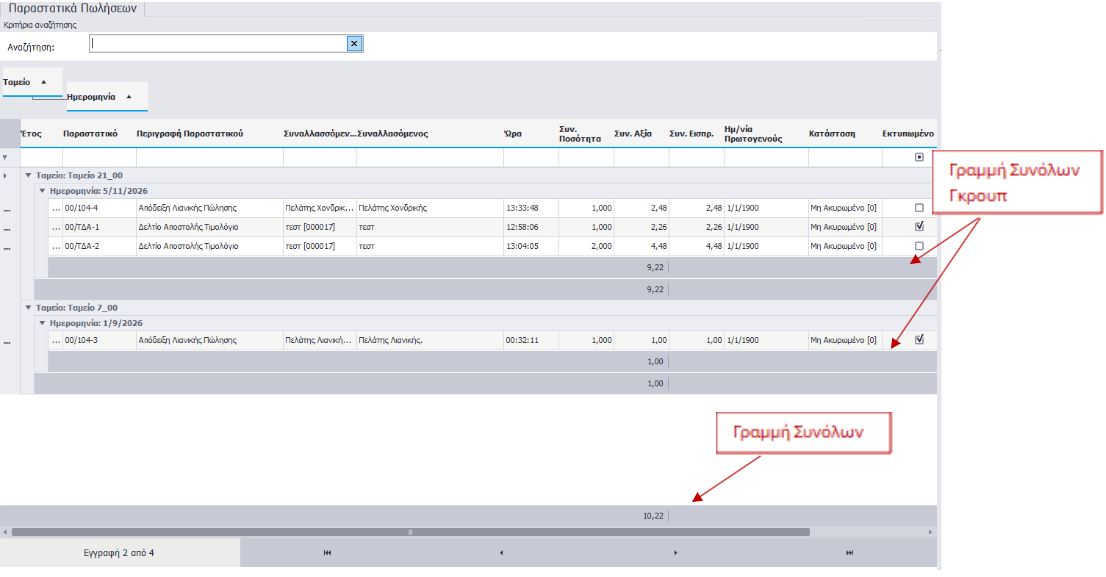
Εμφάνιση\Απόκρυψη Γραμμής Συνόλων Γκρουπ και Εμφάνιση\Απόκρυψη Γραμμής Συνόλων: Αφορούν τις αναφορές που έχουν σύνολα όπως φαίνεται στην παρακάτω εικόνα.
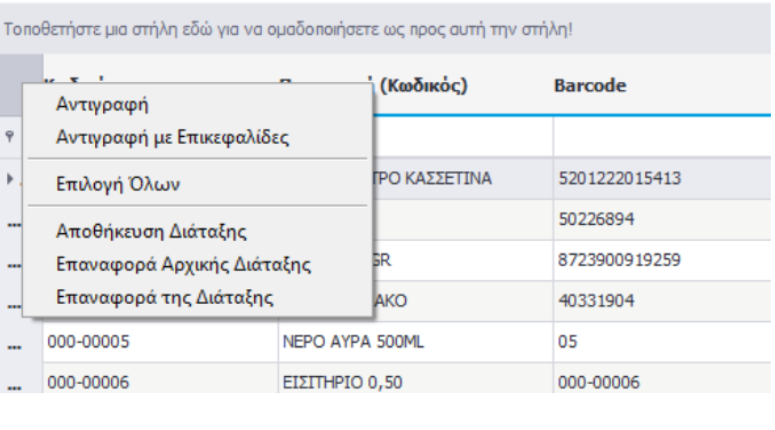
Για την αποθήκευση της διάταξης πατάτε δεξί κλικ πάνω αριστερά στο κενό γκρι πλαίσιο και επιλέγετε Αποθήκευση Διάταξης.
Αφαίρεση φίλτρου αναζήτησης
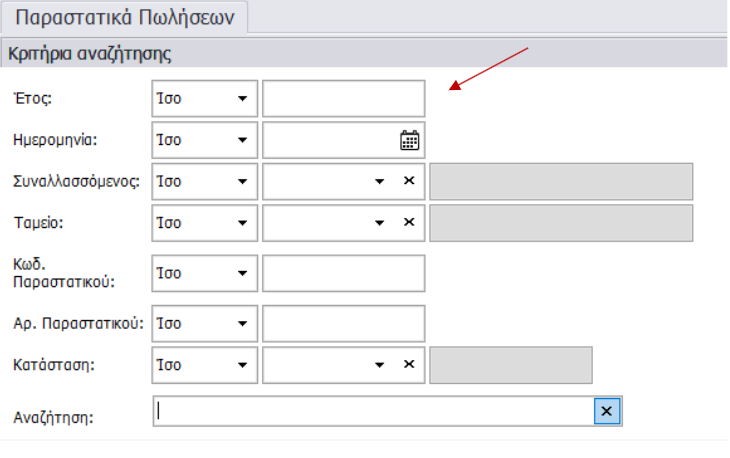
Για την αφαίρεση κάποιου φίλτρου αναζήτησης ακολουθούμε τα εξής βήματα.
Έστω για παράδειγμα ότι θέλετε να αφαιρέσετε το φίλτρο αναζήτησης Έτος από τα Παραστατικά Πωλήσεων.
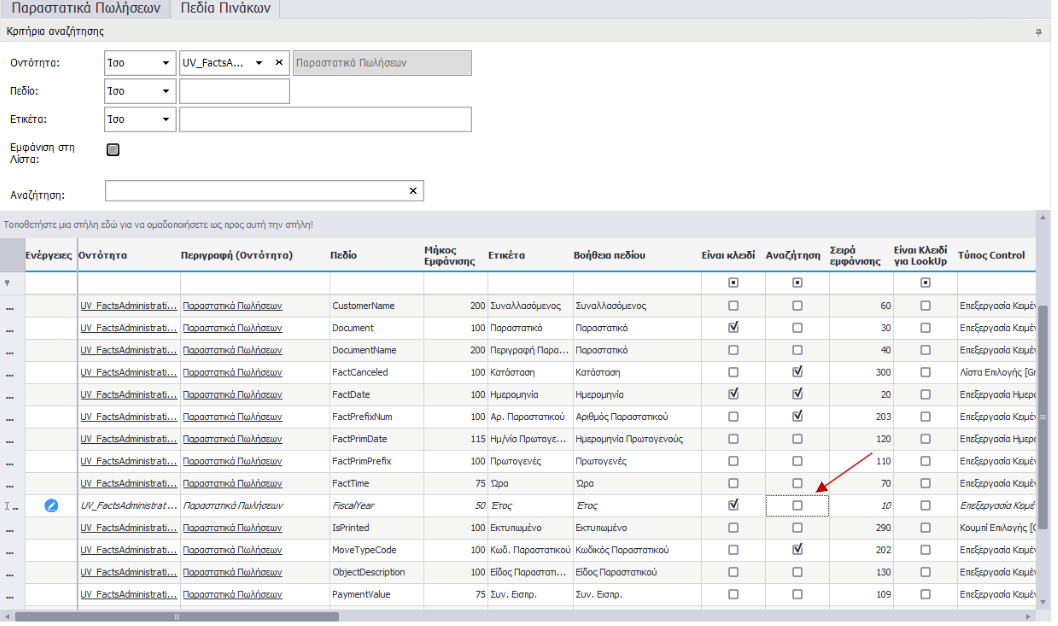
Στην οθόνη Πεδία Πινάκων που βρίσκεται στο Διαχείριση \ Μαζική Διαχείριση \ Διαχείριση επιλέγετε την οντότητα Παραστατικά Πωλήσεων (UV_FactsAdministrationSales), βρίσκετε το πεδίο «Έτος», απόεπιλέγετε τη στήλη Αναζήτηση και πατάτε Αποθήκευση.
Οθόνη olap (αναφορά κύβου)
Οι αναφορές τύπου olap, είναι μια αναφορά κύβου τριών διαστάσεων. Μια τέτοια αναφορά είναι η «Εικόνα Αγορών – Πωλήσεων».
Και σε αυτού του τύπου αναφορές μπορείτε να αφαιρέσετε ή να προσθέσετε φίλτρα αναζήτησης με τον ίδιο τρόπο.
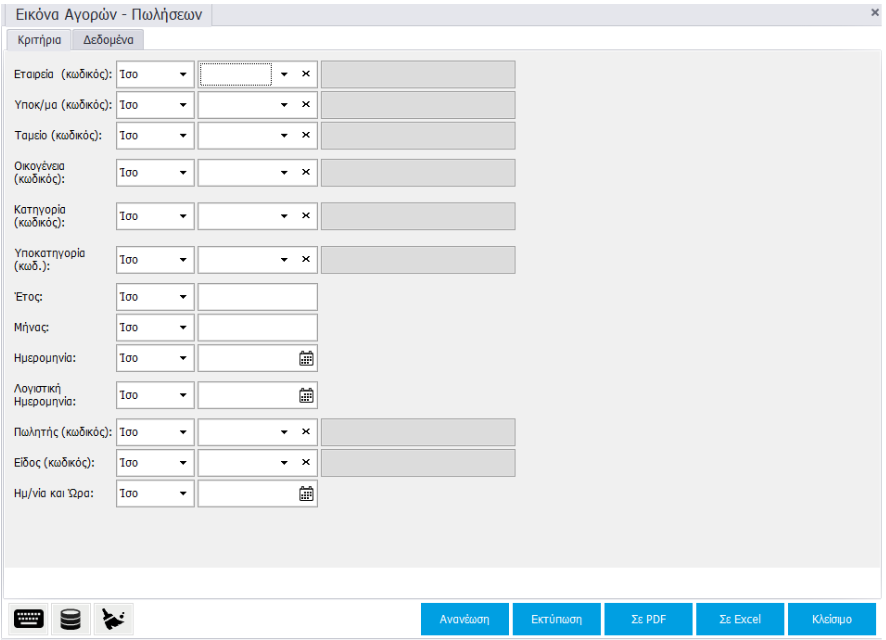
Για εμφάνιση δεδομένων, επιλέγετε τα επιθυμητά κριτήρια αναζήτησης και πατάτε το κουμπί  .
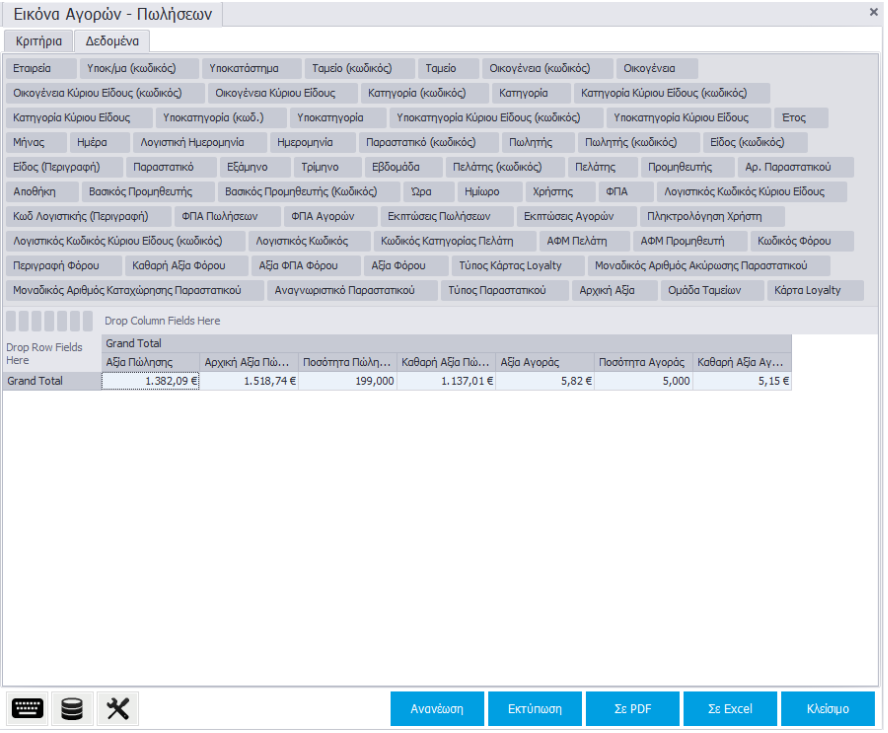
Η αναφορά αυτή μπορεί να διαμορφωθεί ανάλογα με τις ανάγκες σας. Μπορείτε να ομαδοποιήσετε τα αποτελέσματα ως προς οποιαδήποτε στήλη από αυτές που βρίσκονται διαθέσιμες στο επάνω μέρος και στη συνέχεια να αποθηκεύσετε τη διάταξη αυτή .
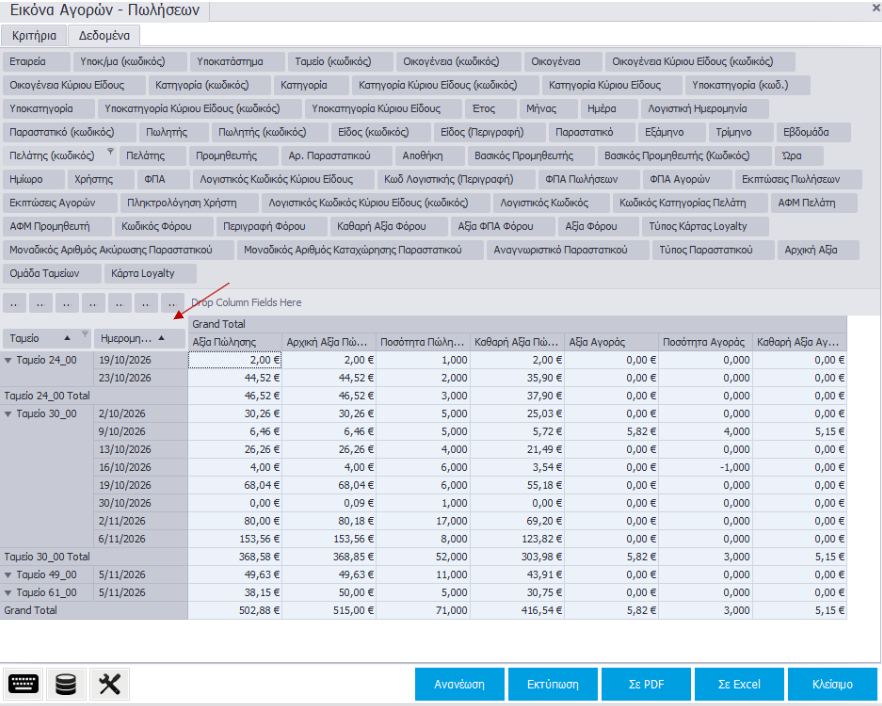
Έστω, για παράδειγμα θέλετε να βλέπετε τα αποτελέσματα ως προς το υποκατάστημα και την ημερομηνία. Για να γίνει αυτό επιλέγετε κάθε στήλη και τη σέρνετε στο κενό γκρι πεδίο αριστερά.
Επιπλέον, μπορείτε να ομαδοποιήσετε ανά κάποια στήλη και τα μετρήσιμα πεδία, όπως Αξία Πώλησης, Ποσότητα Πώλησης κλπ.
Έστω για παράδειγμα, θέλετε να ομαδοποιήσετε τα μετρήσιμα πεδία που αφορούν πώληση ανά οικογένεια. Επιλέγετε, τις στήλες που δεν επιθυμείτε και τις σέρνετε στο επάνω μέρος με τα διαθέσιμα πεδία. Στη συνέχεια επιλέγεται την στήλη Οικογένεια και τη σέρνεται στο επάνω κενό γκρι πλαίσιο, όπως φαίνεται παρακάτω.
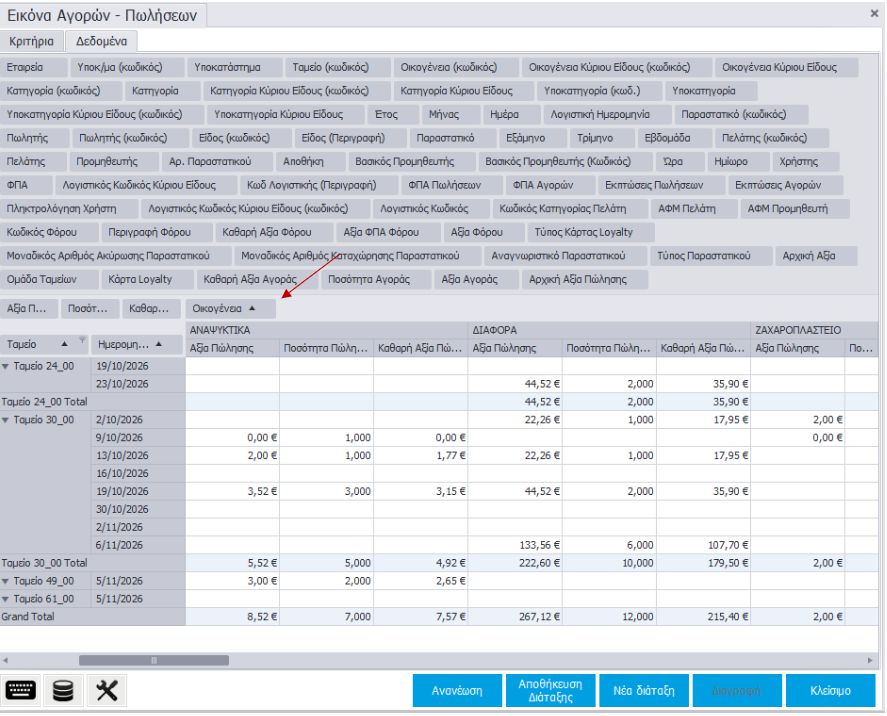
Για να αποθηκεύσετε την αναφορά, πατάτε το κουμπί Αποθήκευση Διάταξης.