Ψάξτε απαντήσεις ή περιηγηθείτε στην knowledge base.
RetailStudio Connection Wizard
RetailStudio Connection Wizard
Εισαγωγή
Μετά την χρήση του οδηγού παραμετροποίησης Retail Studio Configuration ο χρήστης μπορεί να δημιουργήσει μια νέα βάση δεδομένων (με ή χωρίς στοιχεία επίδειξης) και να επιλέξει στα αντίστοιχα βήματα του οδηγού το όνομα και το instance στο οποίο θα δημιουργηθεί η βάση αυτή συμπεριλαμβανομένης και της δυνατότητας για δημιουργία νέου instance. Για να μπορέσει να αναγνωρίσει η εφαρμογή τις παραπάνω επιλογές και να συνδεθεί με την βάση που έχει δημιουργήσει ο χρήστης έχει δημιουργηθεί ο οδηγός RetailStudio Connection Wizard.
Βήματα
Αρχικά, στη πρώτη οθόνη που εμφανίζεται πατάτε Επόμενο.
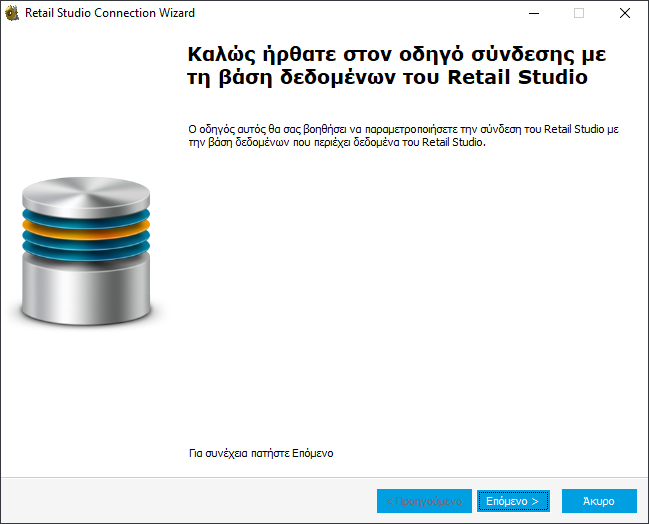
Στο επόμενο βήμα συμπληρώνετε τον SQL Server που βρίσκεται η βάση και τα στοιχεία σύνδεσης σε αυτόν. Αν δεν εμφανίζεται ο SQL Server στις διαθέσιμες επιλογές, επιλέγετε «Κανένας από τους παραπάνω servers» και στη γραμμή που εμφανίζεται από κάτω πληκτρολογείτε το σωστό όνομα. Πατώντας το κουμπί Σύνδεση εμφανίζονται όλες οι διαθέσιμες βάσεις στο instance και επιλέγετε τη βάση που επιθυμείτε. Για να ελέγξετε αν μπορείτε να συνδεθείτε στη βάση πατάτε το κουμπί Έλεγχος. Εφόσον, η σύνδεση ήταν επιτυχής πατάτε Επόμενο.
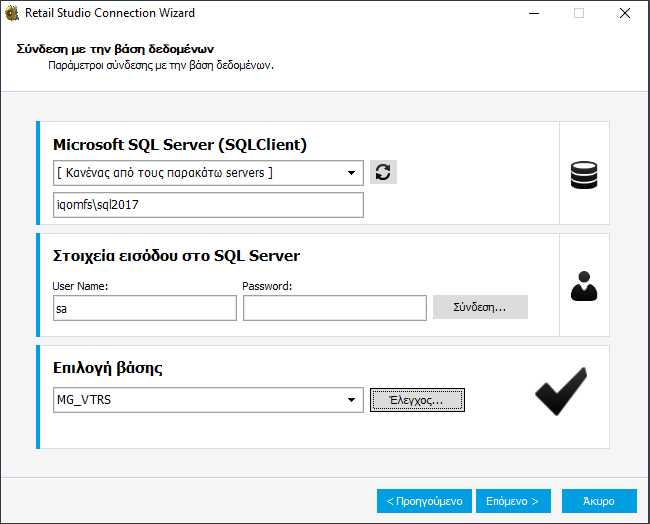
Στο επόμενο βήμα μπορεί να γίνει η παραμετροποίηση βασικών στοιχείων που αφορούν την εκκίνηση της εφαρμογής, δηλαδή τη δυνατότητα πολλαπλής εκτέλεσης, το επίπεδο καταγραφής σφαλμάτων και τη προεπιλογή γλώσσας.
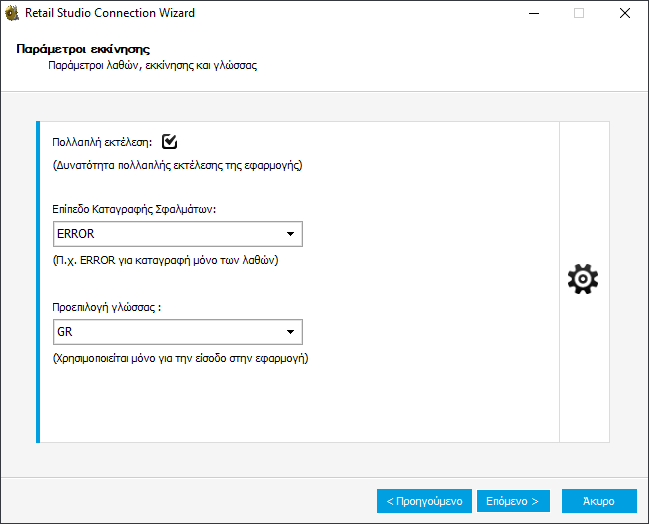
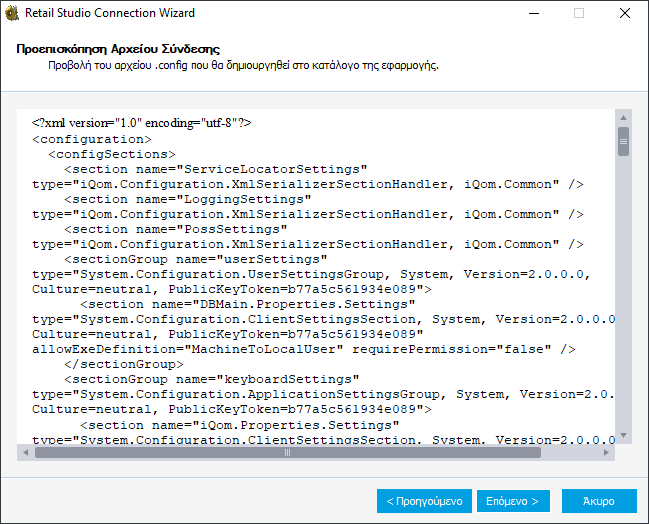
Στην επόμενη οθόνη μπορείτε να δείτε το αρχείο σύνδεσης που θα δημιουργηθεί στον κατάλογο της εφαρμογής με τις προηγούμενες επιλογές του. Το αρχείο αυτό έχει επέκταση .config.
Τέλος, εμφανίζεται το μήνυμα της επιτυχούς ολοκλήρωσης της διαδικασίας παραμετροποίησης. Πατώντας το κουμπί Αποθήκευση το αρχείο της παραμετροποίησης με τις παραπάνω επιλογές αποθηκεύεται στον κατάλογο της εφαρμογής.