Ψάξτε απαντήσεις ή περιηγηθείτε στην knowledge base.
Εργασίες Διαχειριστή
Εργασίες Διαχειριστή
Από το μενού Ειδικές Εφαρμογές/Καθημερινές Εργασίες/Εργασίες Διαχειριστή μπορείτε να μεταβείτε στη καρτέλα «Εργασίες Καταστήματος». Ο Πίνακας Ελέγχου του καταστήματος έχει τις εξής 4 κατηγορίες: Εργασίες Καταστήματος, Προωθητικές Ενέργειες, Ταμεία και Ενημερώσεις, Επιλογές Ενεργειών.
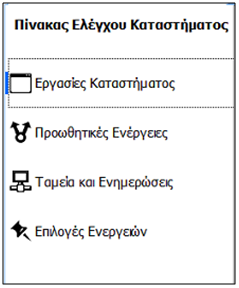
Στον Πίνακα Ελέγχου γίνεται και Έλεγχος Ταμείων, όπου φαίνεται αν όλα λειτουργούν σωστά. Ο έλεγχος τρέχει κάθε x χρόνο στα σημεία που ενημερώνει ο server με την προϋπόθεση ότι η οθόνη «Εργασίες Καταστήματος» έχει ανοίξει τουλάχιστον μία φορά.
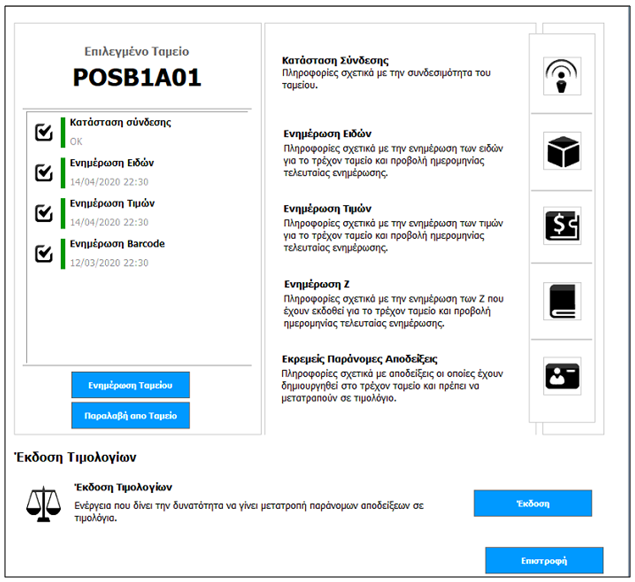
Για παράδειγμα, στη παρακάτω εικόνα δεν υπάρχει κάποιο πρόβλημα στα ταμεία, διότι υπάρχει μια πράσινη γραμμή μπροστά από κάθε λειτουργία.
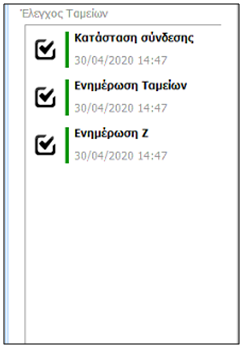
Σε περίπτωση που η γραμμή είναι πορτοκαλί σημαίνει ότι υπάρχει κάποιο θέμα που πρέπει να το δείτε αλλά αυτό δεν εμποδίζει τη λειτουργία του ταμείου. Σε περίπτωση, όμως, που η γραμμή είναι κόκκινη, το πρόβλημα είναι σημαντικό και εμποδίζει τη σωστή λειτουργία του καταστήματος, γι’ αυτό θα πρέπει να επιλυθεί άμεσα.
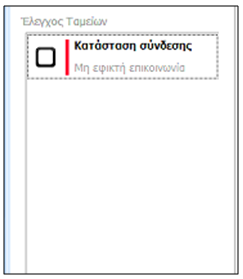
Κάνοντας κλικ στη Κατάσταση σύνδεσης η οποία έχει κόκκινη γραμμή, εμφανίζονται τα ταμεία που δεν έχουν επικοινωνία.
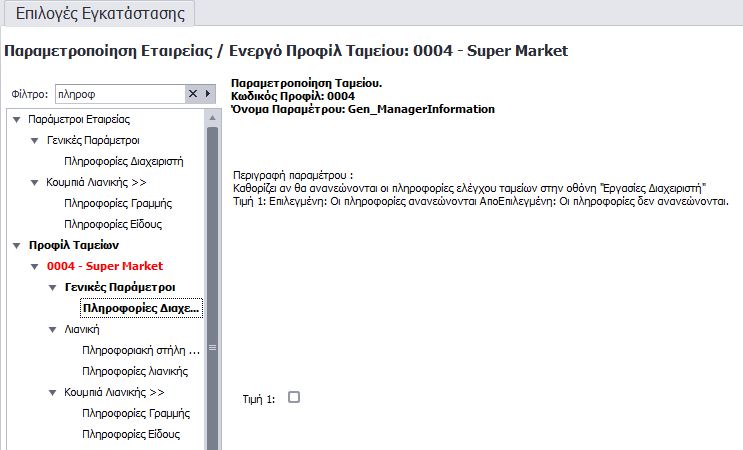
Σε περίπτωση που δεν επιθυμείτε να ανανεώνονται οι πληροφορίες στον Έλεγχο Ταμείων, στις επιλογές εγκατάστασης στην παράμετρο «Πληροφορίες Διαχειριστή» χρειάζεται να μην είναι επιλεγμένη η τιμή 1.
Υπάρχει η δυνατότητα να ορίσουμε με γρήγορο τρόπο την οθόνη «Εργασίες Διαχειριστή» ως αρχική τσεκάροντας την επιλογή Χρήση ως προεπιλογή. Με το κουμπί Κλείσιμο κλείνει η οθόνη.
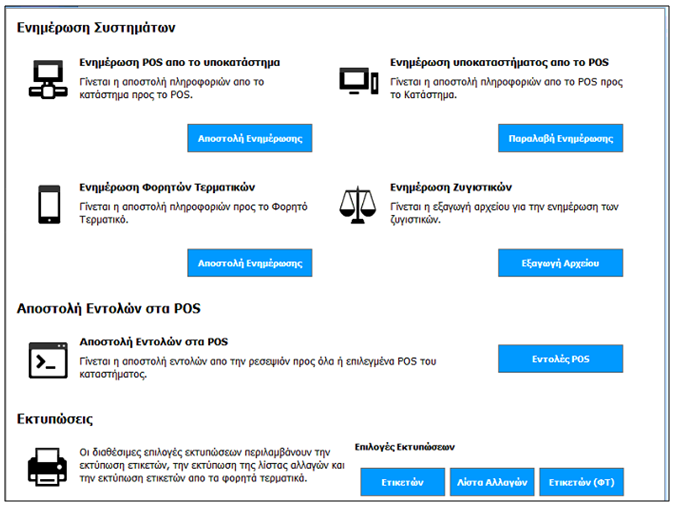
Εργασίες Καταστήματος
Ενημέρωση Συστημάτων
Είναι δυνατή η Ενημέρωση:
- POS από το υποκατάστημα,
- υποκαταστήματος από το POS,
- Φορητών Τερματικών και
- Ζυγιστικών.
Πατώντας το αντίστοιχο κουμπί εμφανίζεται μια νέα οθόνη, όπου επιλέγεται τα σημεία (ταμεία, υποκαταστήματα κτλ.) και την ημερομηνία που θέλετε να κάνετε ενημέρωση και πατάτε το κουμπί επιβεβαίωσης.
Αποστολή Εντολών στα POS
Γίνεται η αποστολή εντολών από τη ρεσεψιόν προς όλα ή επιλεγμένα POS του καταστήματος.
Εκτυπώσεις
Οι διαθέσιμες επιλογές είναι η εκτύπωση ετικετών (βλ. Χρήση Τελικών Τιμών), η εκτύπωση λίστας αλλαγών και η εκτύπωση από τα φορητά τερματικά.
Προωθητικές Ενέργειες
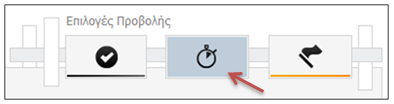
Πάνω αριστερά εμφανίζεται η «Επιλογή Ημερομηνίας» και ως προεπιλεγμένη είναι η τρέχουσα ημερομηνία. Δίπλα εμφανίζονται οι «Επιλογές Προβολής» όπου έχουν οριστεί να είναι προεπιλεγμένες ως ενεργές. Στο κάτω μέρος εμφανίζονται οι «Πληροφορίες» για κάθε Επιλογή Προβολής.
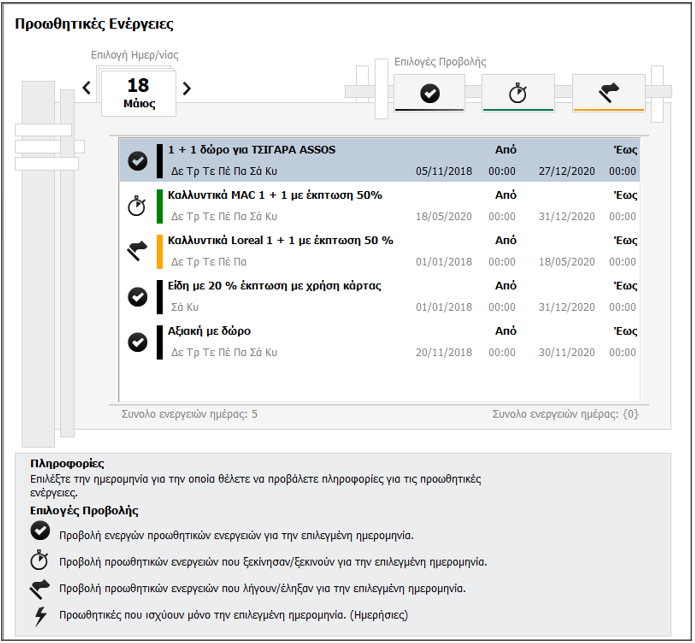
Μπορείτε να επιλέξετε οποιαδήποτε ημερομηνία επιθυμείτε για να δείτε τις προωθητικές που ισχύουν την επιλεγμένη ημερομηνία. Για να επιλέξετε ξανά την σημερινή ημερομηνία κάνετε κλικ πάνω στο κουτάκι.
Σε περίπτωση που θέλετε να απενεργοποιήσετε κάποια επιλογή προβολής, κάνοντας κλικ πάνω στο αντίστοιχο κουτάκι γίνεται ανενεργή.
Ταμεία και Ενημερώσεις
Μπορείτε να δείτε την κατάσταση των ταμείων και τη λειτουργία τους. Είναι δυνατή η ενημέρωση των ταμείων, όπως και η παραλαβή ενημέρωσης από τα ταμεία πατώντας τα αντίστοιχα κουμπιά.
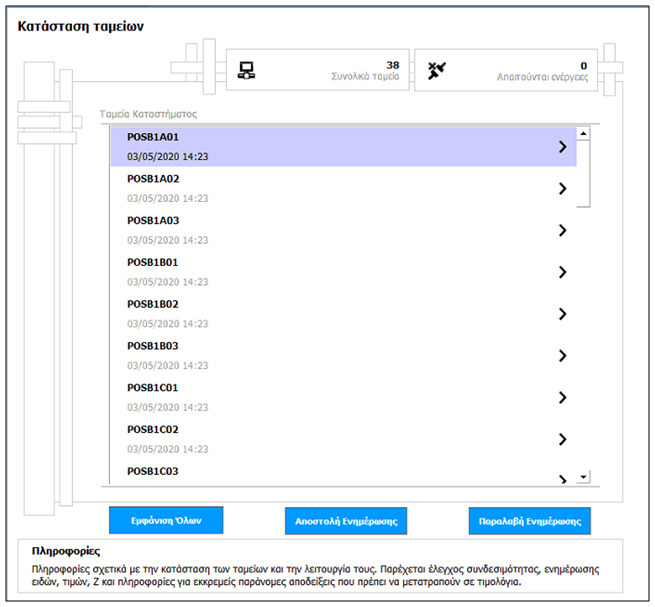
Κάνοντας κλικ στο βελάκι στα δεξιά σε κάποιο ταμείο εμφανίζονται οι ενέργειες του, καθώς και σε τι κατάσταση βρίσκονται. Όπως προαναφέρθηκε, υπάρχουν 3 καταστάσεις: η πράσινη, η πορτοκαλί και η κόκκινη γραμμή. Για παράδειγμα, στη παρακάτω εικόνα όλα λειτουργούν σωστά.
Ένα άλλο παράδειγμα φαίνεται στην εικόνα που ακολουθεί. Η κατάσταση σύνδεσης του ταμείου είναι με κόκκινη γραμμή, οπότε το πρόβλημα πρέπει να επιλυθεί άμεσα. Η πορτοκαλί γραμμή επισημαίνει ότι το ταμείο έχει διαφορετική έκδοση βάσης και RetailStudio. Το θέμα αυτό δεν εμποδίζει τη λειτουργία του ταμείου αλλά κάποια στιγμή πρέπει να διορθωθεί.
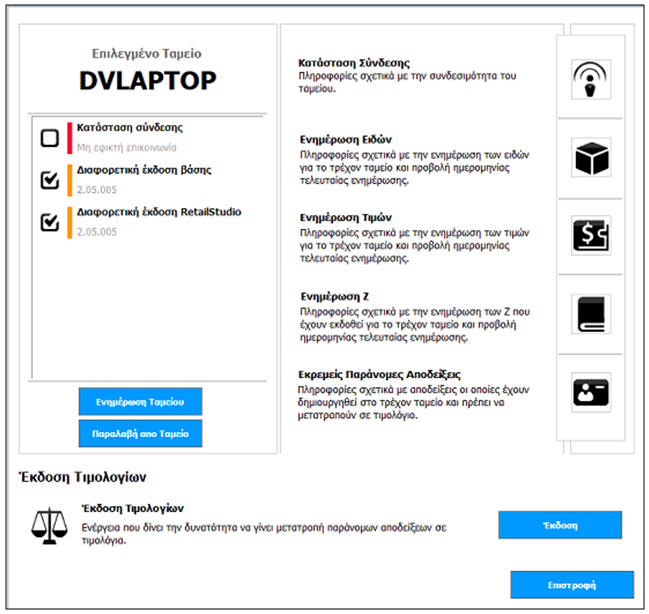
Αριστερά φαίνονται οι ενέργειες του ταμείου και η κατάσταση τους και δεξιά υπάρχουν πληροφορίες για κάθε ενέργεια.
Μπορεί να γίνει ενημέρωση του ταμείου, όπως και παραλαβή από το ταμείο πατώντας τα αντίστοιχα κουμπιά από κάτω. Επιπλέον, κάνοντας κλικ στο κουμπί Έκδοση είναι δυνατή η μετατροπή παράνομων αποδείξεων σε τιμολόγια. Τέλος, με το κουμπί Επιστροφή επιστρέφετε στη προηγούμενη οθόνη.
Επιλογές Ενεργειών
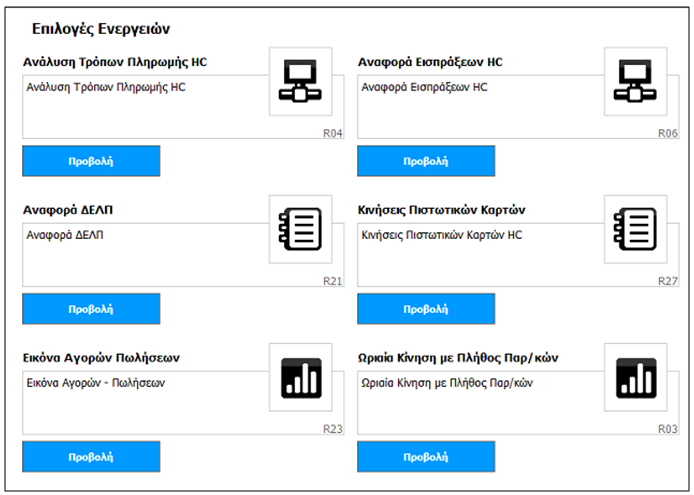
Μπορείτε να ορίσετε συντομεύσεις για τα μενού που χρησιμοποιείτε συχνά. Πατώντας το κουμπί Προβολή ανοίγει το αντίστοιχο μενού σε νέα καρτέλα. Κάτω δεξιά σε κάθε μενού φαίνεται ο κωδικός του.