Ψάξτε απαντήσεις ή περιηγηθείτε στην knowledge base.
Εκτύπωση Ετικετών
Κύκλωμα χρήσης τελικής τιμής – Εκτύπωση Ετικετών
Εισαγωγή
Το κύκλωμα χρήσης τελικής τιμής αφορά την τιμή είδους που έχει διαμορφωθεί βάσει ενεργών προωθητικών ενεργειών, σε κυκλώματα, όπως για παράδειγμα η εκτύπωση ετικετών και η λίστα αλλαγών, καθώς και σε περιφερειακά συστήματα, όπως για παράδειγμα στη ζυγαριά και στον ελεγκτή τιμών (price checker).
Με την ενεργοποίηση του κυκλώματος τελικής τιμής, ενεργοποιείται ο νέος τρόπος απεικόνισης των στοιχείων του είδους στην ετικέτα και αποστέλλεται η τελική τιμή του είδους στην εκτύπωση ετικετών.
Ενεργοποίηση Κυκλώματος Τελικής Τιμής
Η ενεργοποίηση του κυκλώματος χρήσης τελικής τιμής γίνεται από το μενού Διαχείριση \ Παράμετροι \ Επιλογές Εγκατάστασης \ Παράμετροι Εταιρείας \ Γενικές Παράμετροι \ Ενεργοποίηση Κυκλώματος Χρήσης Τελικής Τιμής. Με την επιλογή της τιμής 1 ενεργοποιείται το κύκλωμα τελικής τιμής, και εφόσον ενεργοποιηθεί η τιμή 2 σημαίνει ότι, οι τελικές τιμές θα στέλνονται και στους ζυγούς.
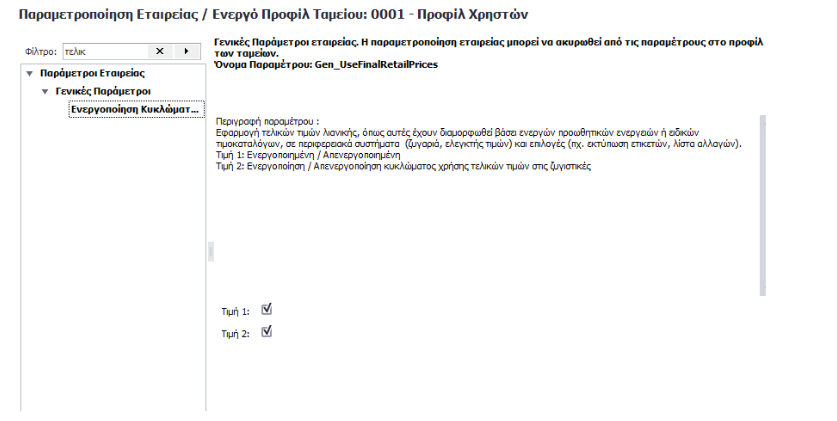
Προσοχή, για να μπορέσει η τελική τιμή να πάει στο ζυγό, θα πρέπει ο ζυγός να εκτυπώνει την πληροφορία του βάρους του είδους στο barcode και όχι της αξίας.
Εκτύπωση Ετικετών
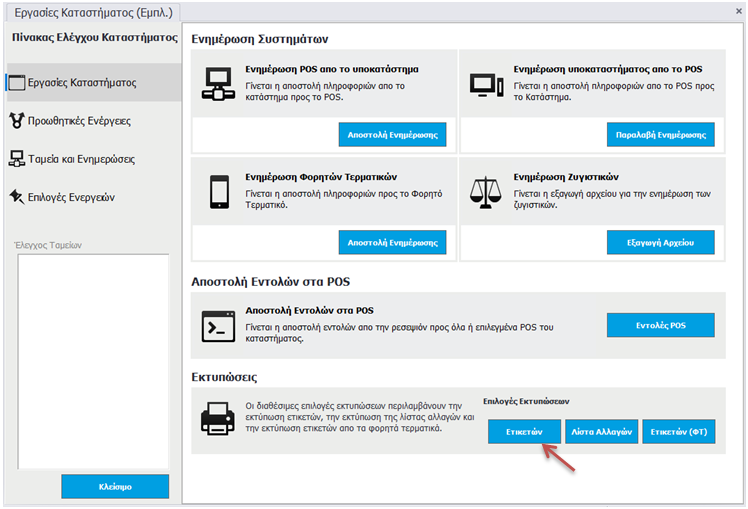
Μπορείτε να μεταβείτε στην οθόνη Εκτύπωση Ετικετών με δύο τρόπους είτε από το μενού Αποθήκη \ Εκτυπώσεις \ Εκτύπωση Ετικετών είτε από το μενού Ειδικές Εφαρμογές \ Καθημερινές Εργασίες \ Εργασίες Διαχειριστή. Στην οθόνη Εργασίες Διαχειριστή (Εργασίες Καταστήματος) πατάτε το κουμπί Ετικετών και εμφανίζεται η οθόνη Εκτύπωση Ετικετών.
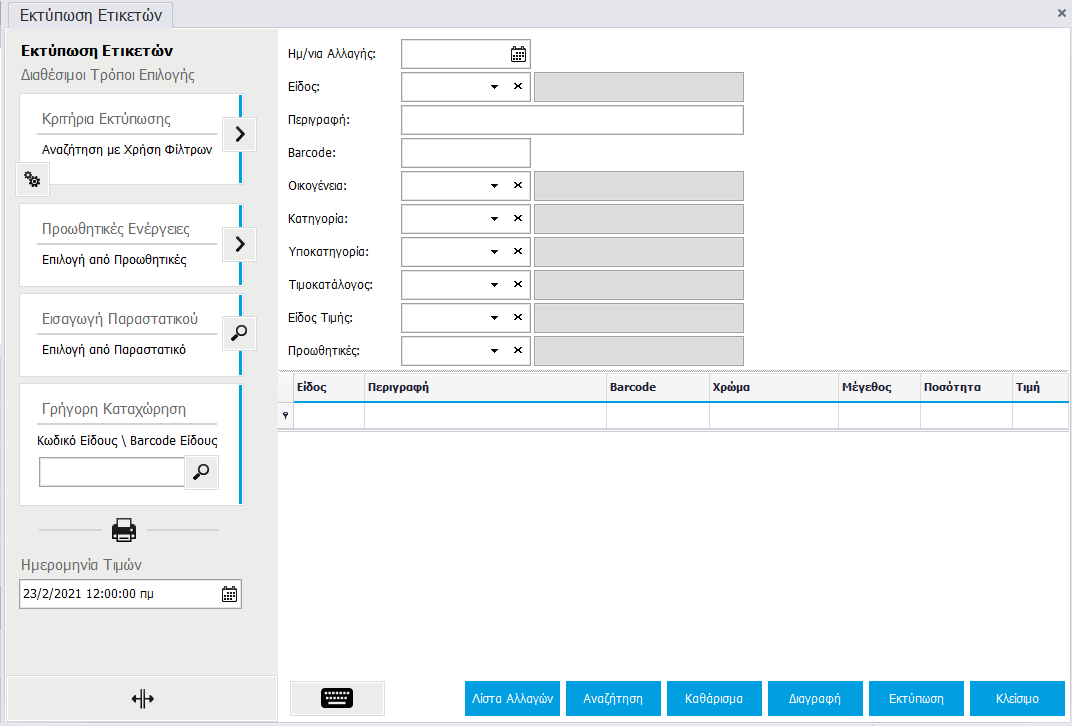
Διαθέσιμοι Τρόποι Επιλογής
Κριτήρια Εκτύπωσης
Υπάρχουν 2 λειτουργίες αναζήτησης ειδών με χρήση φίλτρων. Η πρώτη είναι η αναζήτηση ειδών, εφόσον δεν έχει συμπληρωθεί το πεδίο «Ημ/νία Αλλαγής». Με την επιλογή αυτή θα έχετε τη δυνατότητα να προσθέσετε στη λίστα εκτύπωσης όλα τα είδη τα οποία ικανοποιούν τα κριτήρια αναζήτησης που έχετε ορίσει.
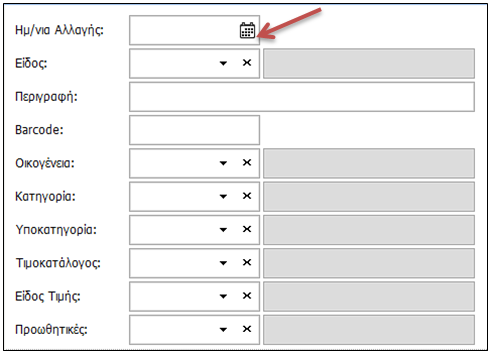
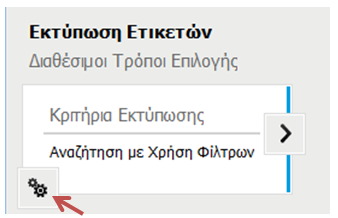
Η δεύτερη λειτουργία είναι η αναζήτηση ειδών αφού έχει συμπληρωθεί το πεδίο «Ημ/νία Αλλαγής». Με την επιλογή αυτή, θα έχετε τη δυνατότητα να προσθέσετε στη λίστα εκτύπωσης, όλα τα είδη τα οποία παρουσιάζουν αλλαγές από την ημερομηνία που έχετε επιλέξει στο πεδίο «Ημ/νία Αλλαγής» με βάση τις ρυθμίσεις που έχετε ορίσει και επιπρόσθετα ικανοποιούν τα κριτήρια αναζήτησης που έχετε επιλέξει. Οι ρυθμίσεις ορίζονται πατώντας  , όπως φαίνεται στην εικόνα.
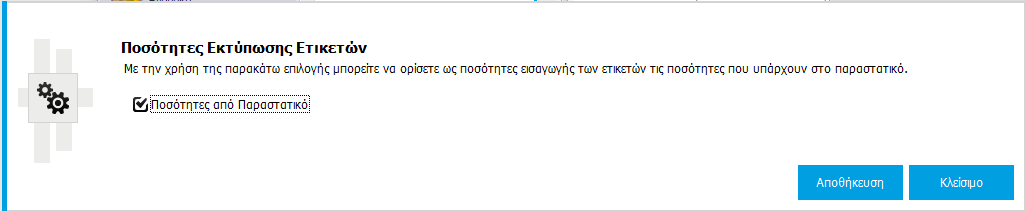
Ανοίγει το παρακάτω παράθυρο στο οποίο έχουν οριστεί, οι διαθέσιμες επιλογές να είναι προεπιλεγμένες ως ενεργές. Σε κάθε περίπτωση που κάνετε κάποια αλλαγή και πατήσετε Αποθήκευση, οι ρυθμίσεις παραμένουν για επόμενη χρήση.
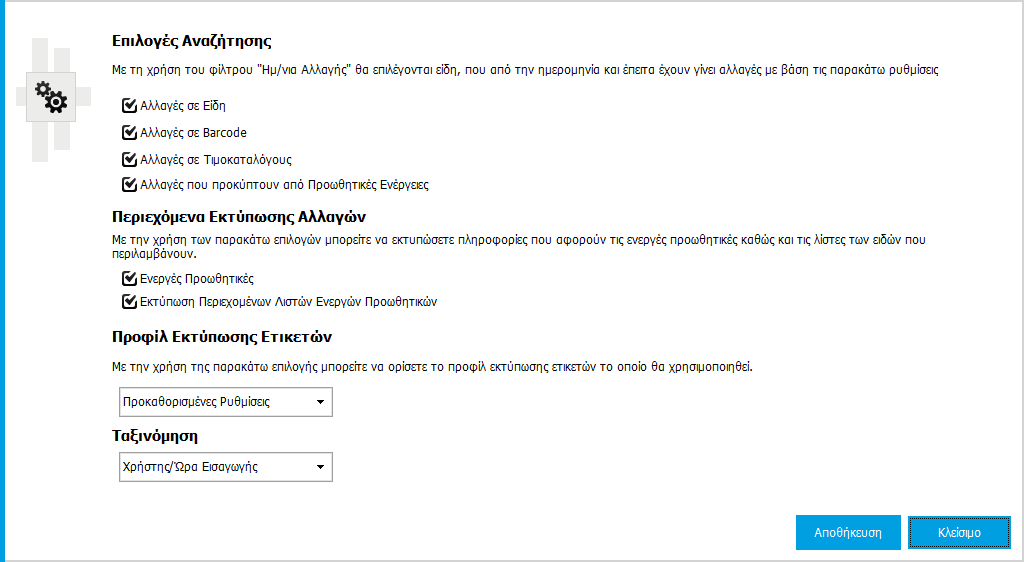
Προφίλ Εκτύπωσης Ετικετών
Τα διαθέσιμα προφίλ εκτύπωσης ετικετών είναι:
- Προκαθορισμένες Ρυθμίσεις
- Προφίλ Ετικετών EPL
- Ετικέτα Ζυγαριάς
- Ετικέτες Ραφιού
Ταξινόμηση
Η ταξινόμηση χρησιμοποιείται για την ομαδοποίηση των ετικετών κατά την εκτύπωση. Μπορεί να γίνει ταξινόμηση με βάση τα εξής:
- Χρήστης/’Ώρα Εισαγωγής
- Οικογένεια
- Κατηγορία
- Υποκατηγορία
Για παράδειγμα, αν έχετε ορίσει στο πεδίο «Ημ/νία Αλλαγής» την ημερομηνία 22/04/2020 και στο πεδίο «Οικογένεια» έχετε επιλέξει την οικογένεια «Μπύρες» θα σας φέρει αλλαγές οι οποίες έχουν βρεθεί στην οικογένεια «Μπύρες» από την ημερομηνία 22/04/2020.
Προωθητικές Ενέργειες
Με την επιλογή αυτή θα έχετε την δυνατότητα να προσθέσετε στη λίστα εκτύπωσης όλα τα είδη τα οποία περιλαμβάνει μια επιλεγμένη προωθητική ενέργεια. Επιλέγοντας την ενέργεια ή τις ενέργειες (πολλαπλή επιλογή) και πατώντας το κουμπί «Προσθήκη για Εκτύπωση» τότε όλα τα είδη που υπάρχουν στην ενέργεια θα μπαίνουν στην λίστα. Για να μεταβείτε στις «Προωθητικές Ενέργειες» πατάτε το βελάκι στα δεξιά.
Πάνω αριστερά εμφανίζεται η «Επιλογή Ημερομηνίας» και ως προεπιλεγμένη είναι η τρέχουσα ημερομηνία. Δίπλα εμφανίζονται οι «Επιλογές Προβολής» όπου έχουν οριστεί να είναι προεπιλεγμένες ως ενεργές.
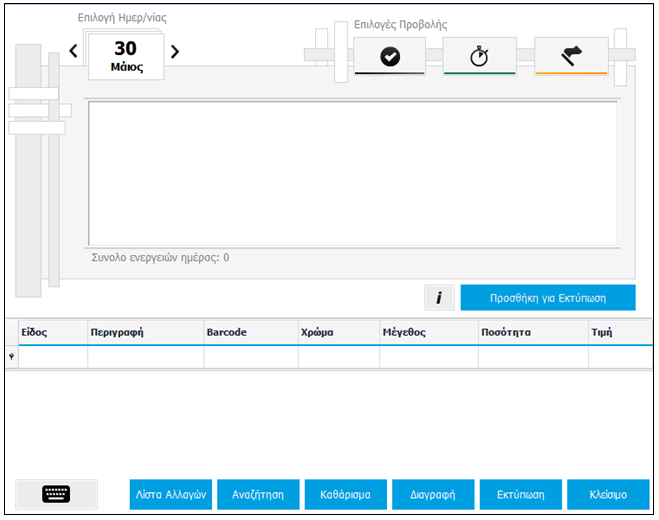
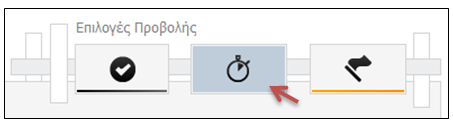
Σε περίπτωση που θέλετε να απενεργοποιήσετε κάποια επιλογή προβολής, κάνοντας κλικ πάνω στο αντίστοιχο κουτάκι γίνεται ανενεργή.
Επιλογές Προβολής
- Ενεργή/Ανενεργή
- Ξεκίνησε η διαδικασία
- Ημέρα που ολοκληρώθηκε.
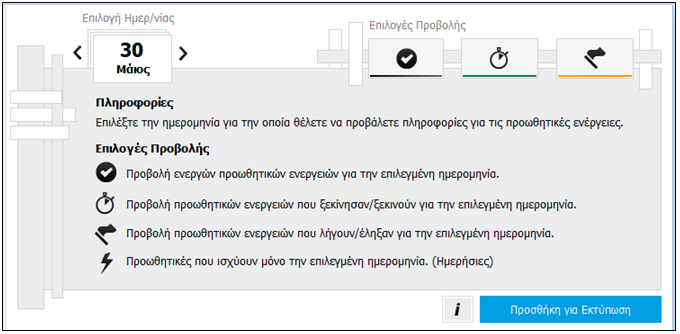
Πατώντας  εμφανίζονται πληροφορίες σχετικά με τη διαδικασία προβολής πληροφοριών για τις προωθητικές ενέργειες, καθώς επεξηγούνται και οι «Επιλογές Προβολής».
Εισαγωγή Παραστατικού
Με την επιλογή αυτή θα έχετε την δυνατότητα να προσθέτετε στη λίστα εκτύπωσης όλα τα είδη τα οποία περιλαμβάνει το επιλεγμένο παραστατικό.
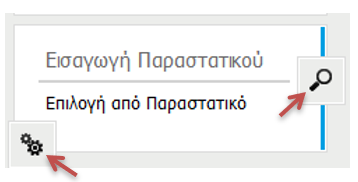
Πατώντας το κουμπί  μπορείτε να ορίσετε ως ποσότητες εισαγωγής των ετικετών τις ποσότητες που υπάρχουν στο παραστατικό.
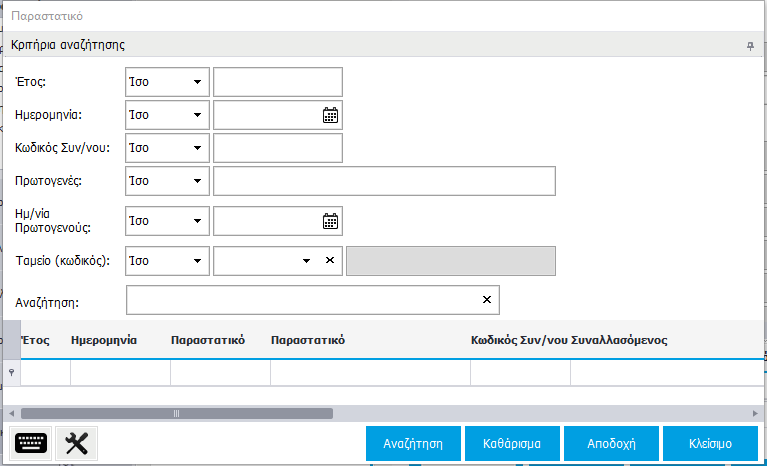
Πατώντας το κουμπί  εμφανίζεται μια νέα οθόνη για αναζήτηση παραστατικού.
Αφού συμπληρώσετε τα κριτήρια αναζήτησης πατάτε το κουμπί Αναζήτηση και στη συνέχεια το κουμπί Αποδοχή.
Γρήγορη Καταχώρηση
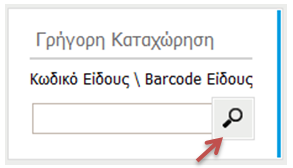
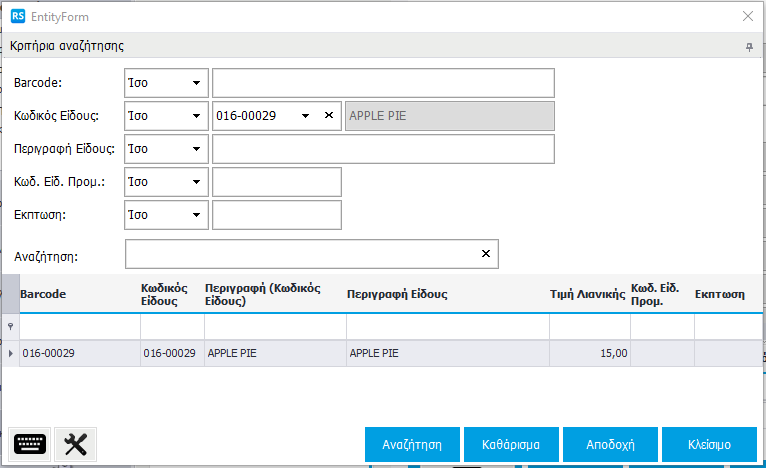
Με την επιλογή αυτή έχετε την δυνατότητα να προσθέσετε στη λίστα εκτύπωσης το είδος το οποίο έχετε πληκτρολογήσει στο πεδίο της «Γρήγορης Καταχώρησης». Επιπλέον, μπορείτε να αναζητήσετε κάποιο είδος πατώντας στην αναζήτηση.
Αφού συμπληρώσετε τα κριτήρια αναζήτησης πατάτε το κουμπί Αναζήτηση και στη συνέχεια το κουμπί Αποδοχή ή Διπλό κλικ στη γραμμή του πίνακα.
Φορητό Τερματικό
Η εισαγωγή ετικετών μπορεί να γίνει και από το φορητό τερματικό είτε το ενσύρματο είτε το ασύρματο. Εφόσον έχετε σκανάρει με το φορητό τερματικό τα είδη που επιθυμείτε στο μενού Ετικέτες και γίνουν εισαγωγή στο RetailStudio, τα είδη θα εμφανιστούν στην οθονη Εκτύπωσης Ετικετών προς εκτύπωση.
Τιμές για Ημερομηνία
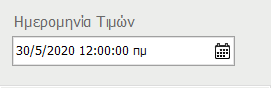
Η προεπιλεγμένη ημερομηνία είναι πάντα η τρέχουσα. Με αυτή την επιλογή υπάρχει η δυνατότητα εκτύπωσης ετικετών για άλλη ημερομηνία. Για παράδειγμα, αν κάποιο μαγαζί που κλείνει το Σάββατο και θέλει να έχει έτοιμα τα καρτελάκια του για τη Δευτέρα, τότε επιλέγει στο πεδίο «Τιμές για Ημερομηνία» την ημερομηνία της Δευτέρας. Το σύστημα θα λάβει υπόψιν τιμοκαταλόγους και προωθητικές ενέργειες που θα είναι ενεργές την επιλεχθείσα (μελλοντική) ημερομηνία.
Κριτήρια Εκτύπωσης Ετικετών
Η οθόνη Κριτήρια Εκτύπωσης Ετικετών χρησιμοποιείται για τον καθορισμό σεναρίων εκτύπωσης ετικετών. Μέσα από την οθόνη αυτή μπορεί να οριστεί για παράδειγμα, ότι συγκεκριμένα είδη, οικογένειες ή κατηγορίες ειδών θα εκτυπώνονται με συγκεκριμένο τύπο ετικέτας.
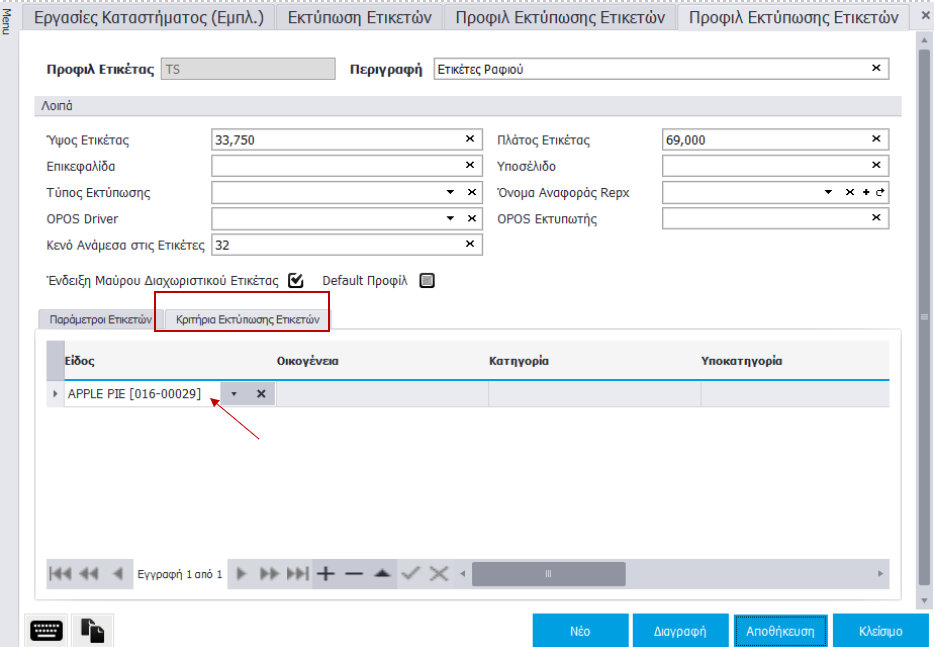
Στην οθόνη Κριτήρια Εκτύπωσης Ετικετών μπορείτε να μεταβείτε με δύο τρόπους. Ο πρώτος τρόπος είναι από το μενού Αποθήκη \ Εκτυπώσεις \ Προφίλ Εκτύπωσης Ετικετών, κάνοντας διπλό κλικ στο προφίλ που επιθυμείτε να ορίσετε κάποιο κριτήριο εκτύπωσης. Έστω για παράδειγμα, ότι το είδος APPLE PIE [016-00029] θέλετε να εκτυπώνεται με το προφίλ Ετικέτες Ραφιού.
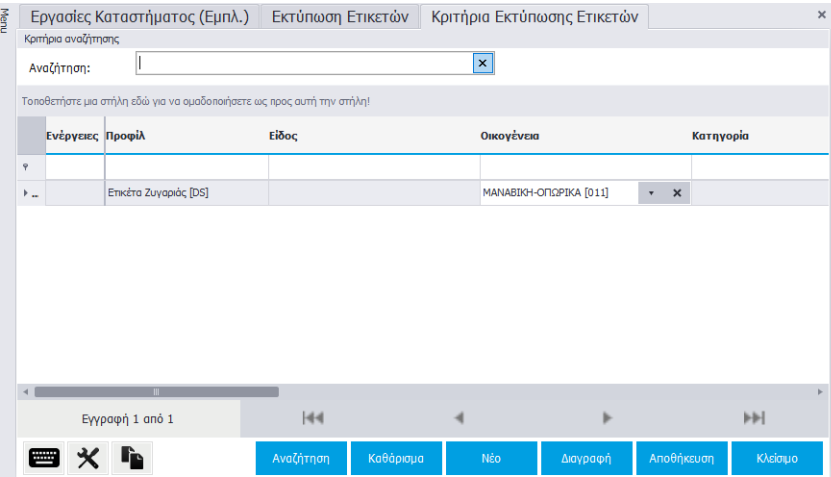
Ο δεύτερος τρόπος είναι από το μενού Διαχείριση \ Μαζική Διαχείριση \ Αποθήκη \ Κριτήρια Εκτύπωσης Ετικετών. Για παράδειγμα όπως φαίνεται στην παρακάτω εικόνα, έχει ρυθμιστεί με το προφίλ Ετικέτα Ζυγαριάς [DS], να εκτυπώνεται η οικογένεια ΜΑΝΑΒΙΚΗ-ΟΠΩΡΙΚΑ[011].
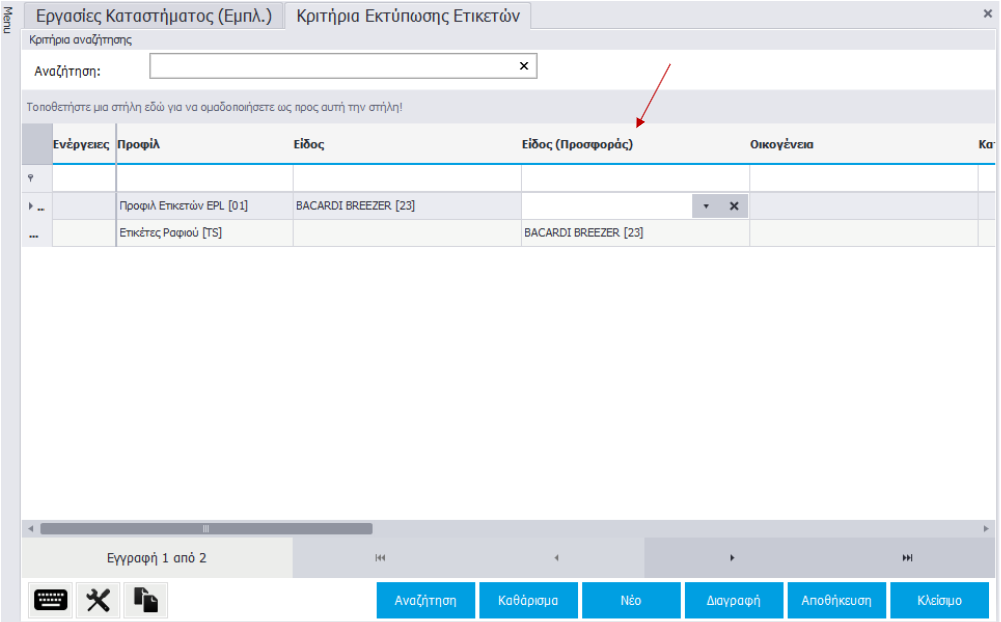
Επιπλέον, ένα άλλο σενάριο είναι για παράδειγμα ότι έστω το είδος BACARDI BREEZER [23] θέλετε να εκτυπώνεται με το προφίλ Προφίλ Ετικετών EPL. Όταν όμως είναι σε προσφορά θέλετε να εκτυπώνεται με το προφίλ Ετικέτες Ραφιού.
Κουμπιά ενεργειών
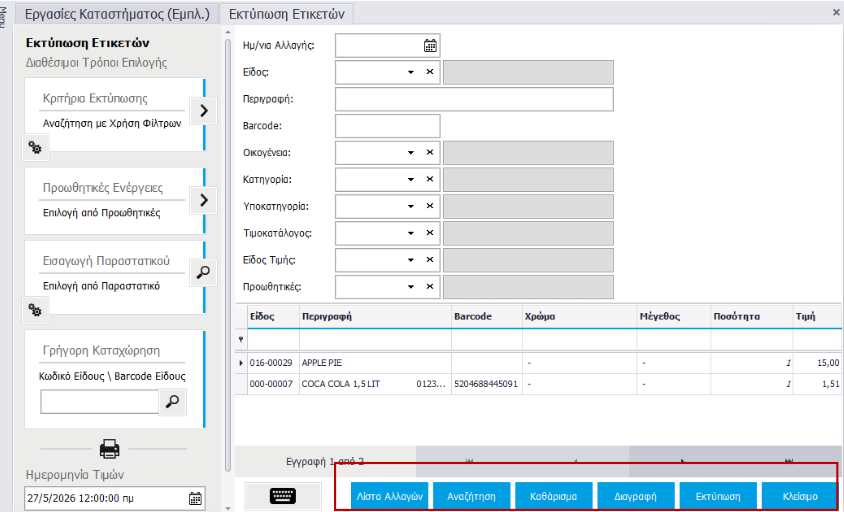
Λίστα Αλλαγών
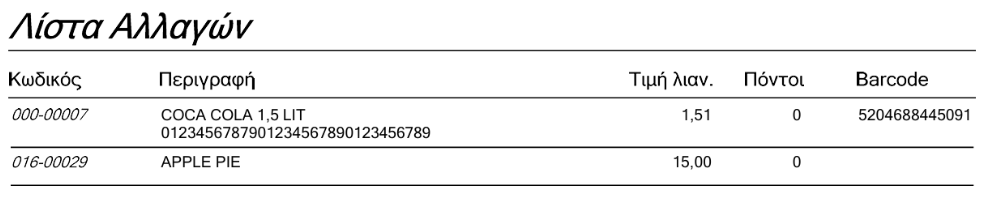
Με το κουμπί Λίστα Αλλαγών εκτυπώνεται σε pdf η λίστα αλλαγών με βάση τα κριτήρια αναζήτησης που έχετε επιλέξει. Ένα παράδειγμα λίστας αλλαγών φαίνεται παρακάτω.
Αναζήτηση
Με το κουμπί Αναζήτηση γίνεται αναζήτηση των ειδών για εμφάνιση με βάση τα κριτήρια αναζήτησης που έχετε επιλέξει.
Καθάρισμα και Διαγραφή
Σε περίπτωση που θέλετε να αφαιρέσετε τα αποτελέσματα της αναζήτησης μπορείτε είτε να πατήσετε το κουμπί Καθάρισμα είτε το κουμπί Διαγραφή. Η διαφορά τους είναι ότι κάνοντας Καθάρισμα του πίνακα με κλείσιμο και άνοιγμα της οθόνης Εκτύπωσης Ετικετών τα αποτελέσματα αναζήτησης θα βρίσκονται πάλι στον πίνακα, ενώ κάνοντας Διαγραφή με κλείσιμο και άνοιγμα της οθόνης τα αποτελέσματα θα έχουν διαγραφεί.
Εκτύπωση
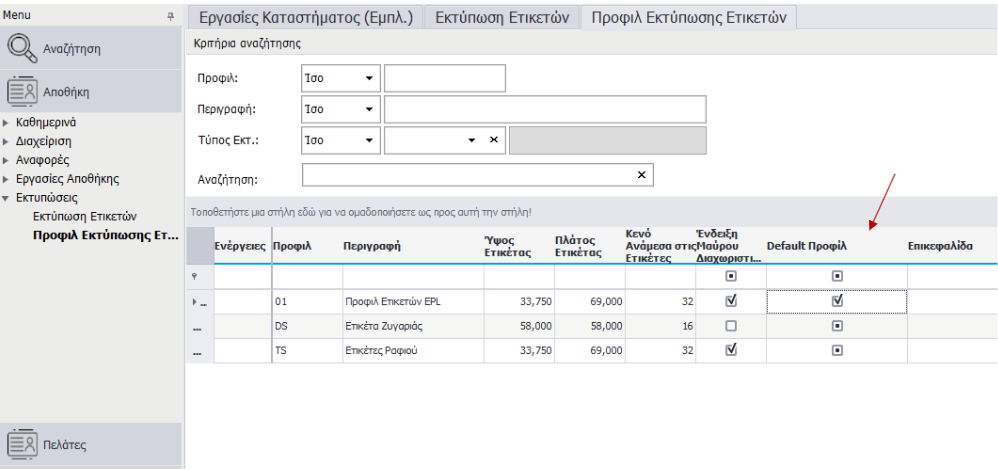
Με το κουμπί Εκτύπωση εκτυπώνονται οι ετικέτες. Εάν έχει οριστεί προεπιλεγμένο προφίλ εκτύπωσης, οι ετικέτες εκτυπώνονται αυτόματα. Το προεπιλεγμένο προφίλ ορίζεται από το μενού Αποθήκη \ Εκτυπώσεις \ Προφίλ Εκτύπωσης Ετικετών από το πεδίο Default Προφίλ.
Στην περίπτωση όμως που δεν έχει οριστεί κάποιο προφίλ εκτύπωσης ως προεπιλεγμένο, εμφανίζεται σχετικό μήνυμα για επιλογή προφίλ.
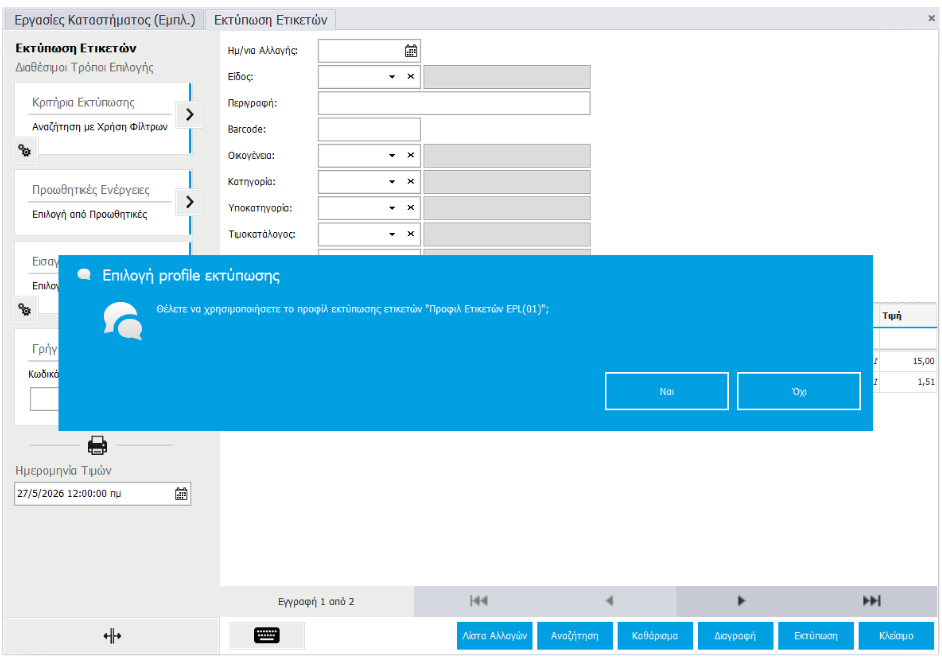
Εάν πατήσετε Ναι οι ετικέτες εκτυπώνονται με βάση αυτό το προφίλ. Εάν πατήσετε Όχι εμφανίζεται η οθόνη για επιλογή προφίλ εκτύπωσης. Αφού επιλέξετε το επιθυμητό προφίλ πατάτε Αποδοχή και οι ετικέτες εκτυπώνονται αντίστοιχα.
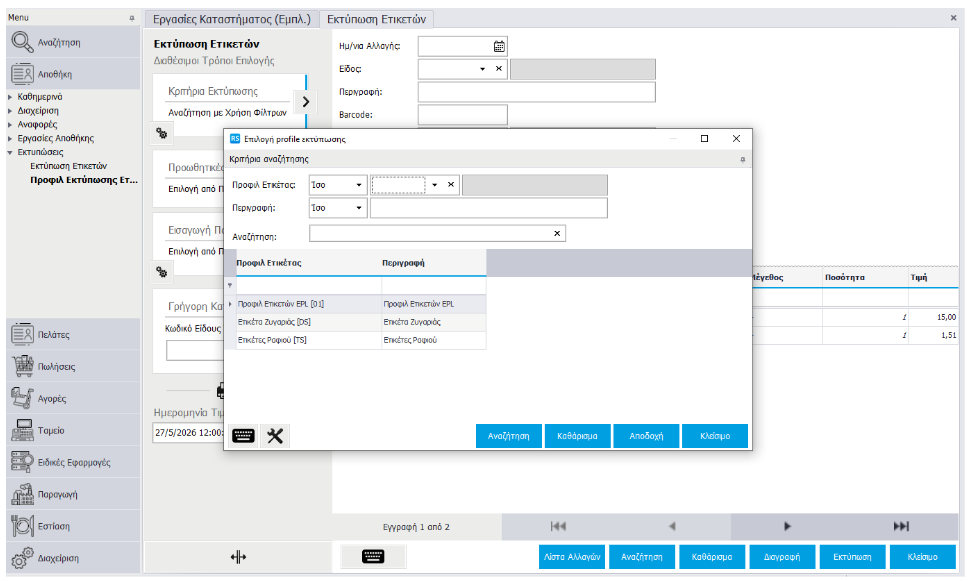
Σε κάθε περίπτωση οι ετικέτες εκτυπώνονται σε κάποιον εκτυπωτή. Αν δεν υπάρχει κάποια σύνδεση στην οθόνη Σύνδεση Χρηστών-Εκτυπωτών (Διαχείριση \ Εκτυπώσεις) τότε εκτυπώνονται στον προεπιλεγμένο εκτυπωτή.
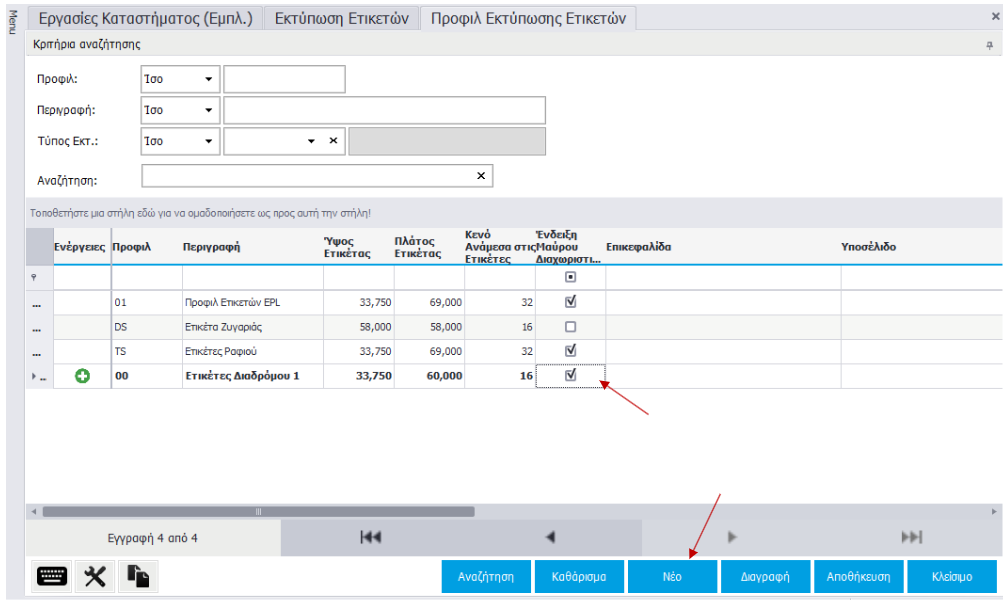
Επιπλέον, μπορείτε να φτιάξετε και νέο Προφίλ Εκτύπωσης. Με το κουμπί Νέο, συμπληρώνετε τα αντίστοιχα πεδία και πατάτε Αποθήκευση.
Κλείσιμο
Με το κουμπί Κλείσιμο κλείνει η οθόνη εκτύπωσης ετικετών.
Μεγέθυνση και Σμίκρυνση Μενού
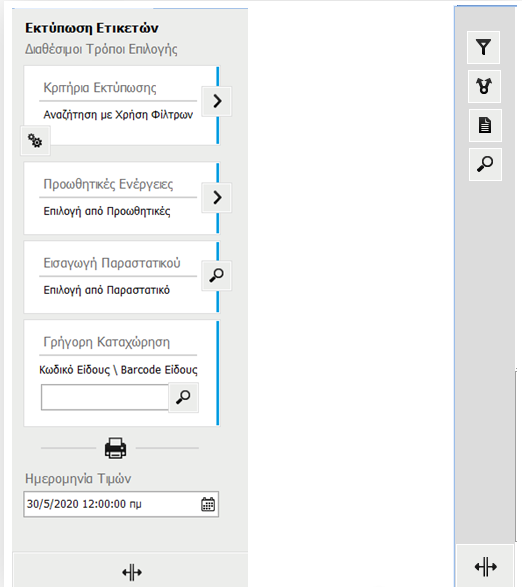
Το μενού της οθόνης έχει οριστεί να εμφανίζεται όπως στην αριστερή εικόνα. Σε περίπτωση που θέλετε να φαίνεται πιο μικρό πατάτε και το μενού θα εμφανίζεται όπως στη δεξιά εικόνα.
Σχεδιασμός Εκτυπώσεων
Ο Σχεδιασμός Εκτυπώσεων γίνεται από το μενού Διαχείριση \ Εκτυπώσεις \ Σχεδιασμός Εκτυπώσεων.
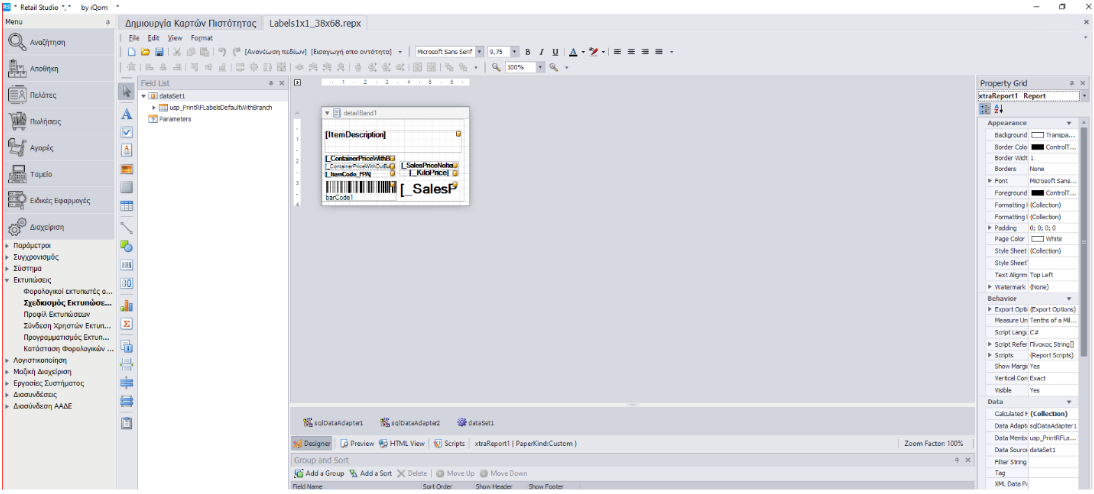
Τα reports (repx) αποθηκεύονται στην αρχική τοποθεσία της εφαρμογής στον φάκελο Reports.
Λίστα Αλλαγών
Από το μενού Ειδικές Εφαρμογές\Καθημερινές Εργασίες \Εργασίες Διαχειριστή οι διαθέσιμες επιλογές εκτυπώσεων περιλαμβάνουν και την εκτύπωση της λίστας αλλαγών.
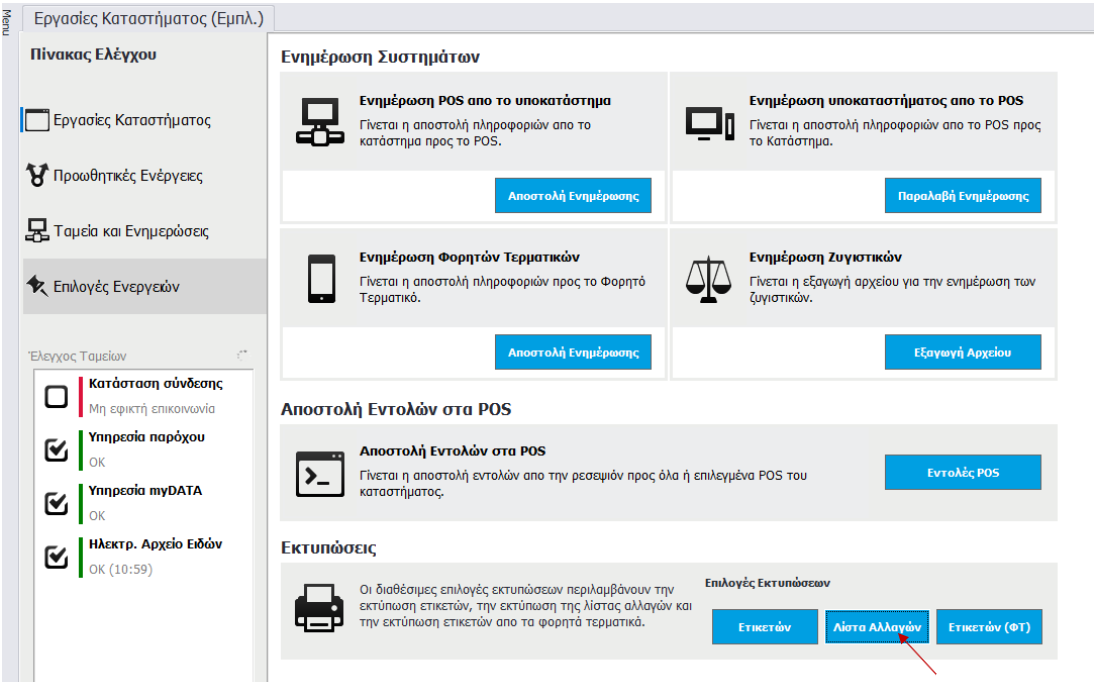
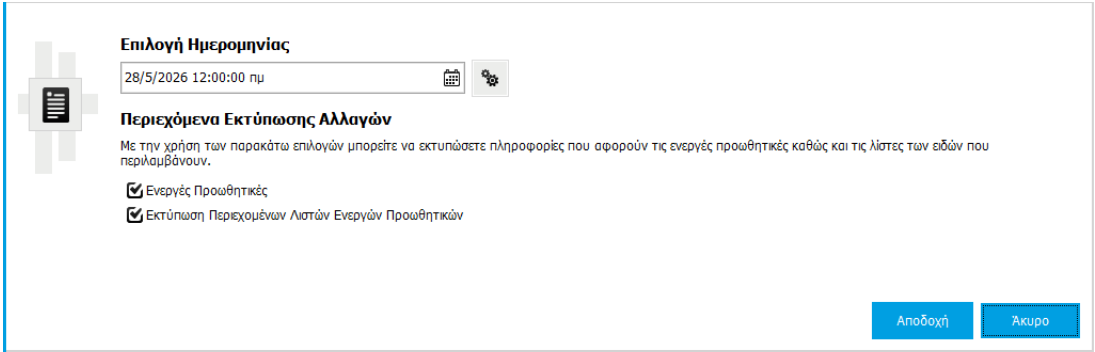
Πατάτε το κουμπί ‘Λίστα Αλλαγών‘και στην συνέχεια επιλέγετε την επιθυμητή ημερομηνία. Με την χρήση των επιλογών ‘Ενεργές Προωθητικές’ και ‘Εκτύπωση Περιεχομένων Λιστών Ενεργών Προωθητικών’ μπορείτε να εκτυπώσετε πληροφορίες που αφορούν τις ενεργές προωθητικές καθώς και τις λίστες των ειδών που περιλαμβάνουν.
Εκτύπωση ετικετών από φορητό τερματικό
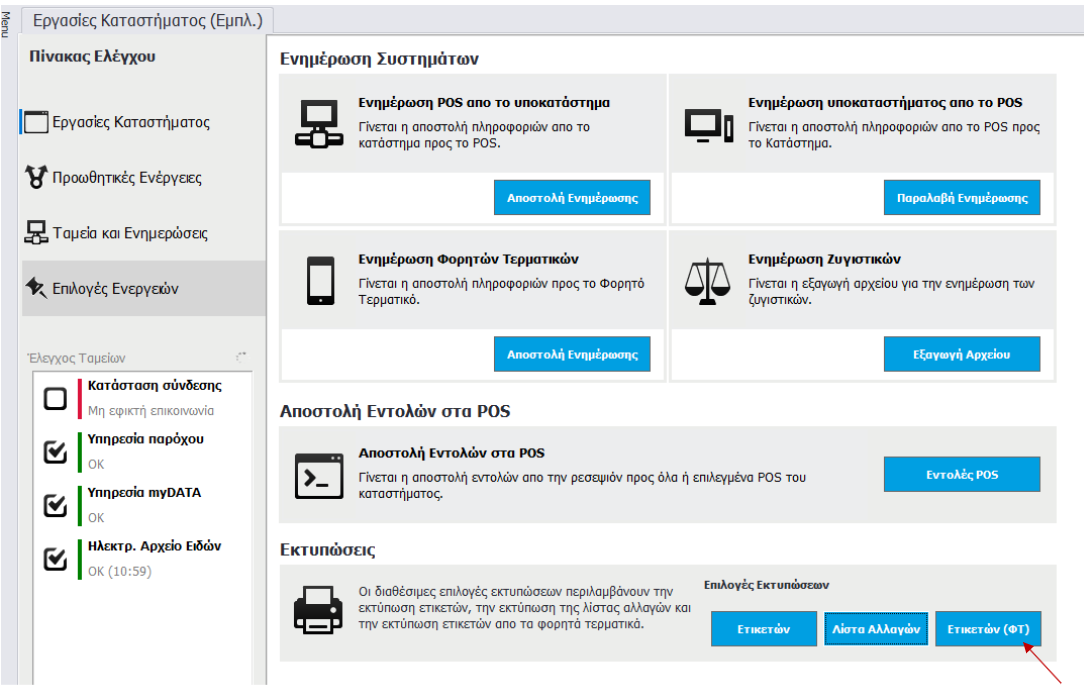
Με το κουμπί Ετικετών (ΦΤ) εκτυπώνονται οι ετικέτες που υπάρχουν στο φορητό τερματικό.