

Ψάξτε απαντήσεις ή περιηγηθείτε στην knowledge base.
Κουμπιά Λιανικής
Κουμπιά Λιανικής
Τα κουμπιά Λιανικής βρίσκονται στο κάτω μέρος της οθόνης Λιανικής.
Κουμπί iKeyboard 

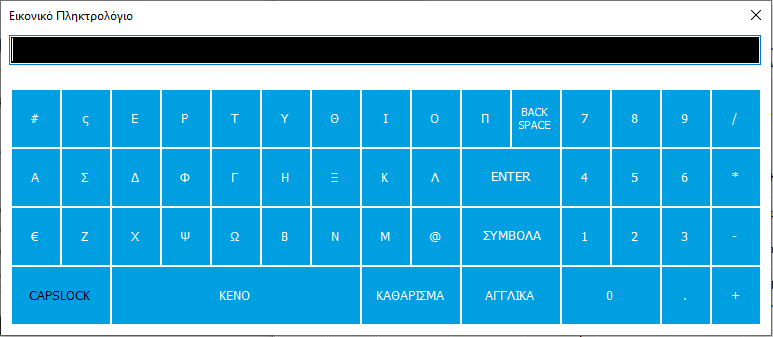
Το κουμπί αυτό αντιστοιχεί στο iKeyboard, μια οθόνη η οποία λειτουργεί σαν εικονικό πληκτρολόγιο με όλα τα βασικά πλήκτρα. Με αυτή τη λειτουργία ο χρήστης έχει τη δυνατότητα να καταχωρήσει είδη στον Πίνακα Καταχώρησης εισάγοντας είτε το κωδικό είτε το barcode του είδους. Μπορεί να επιλέξει κάθε πλήκτρο κάνοντας ένα κλικ πάνω σε αυτό.
Κουμπί Αναζήτηση Πελάτη
Κάνοντας κλικ στο κουμπί Αναζήτηση Πελάτη εμφανίζεται μια οθόνη με τους καταχωρημένους πελάτες, ώστε να επιλέξει ο χρήστης τον πελάτη με τον οποίο πραγματοποιεί συναλλαγή. Εφόσον ο πελάτης υπάρχει στη λίστα τον επιλέγει και πατάει Αποδοχή. Για έξοδο από την οθόνη πατάει Κλείσιμο. Από προεπιλογή ο πελάτης που εμφανίζεται όταν ανοίγει η οθόνη Λιανικής είναι ο Πελάτης: 00 – Πελάτης Λιανικής, δηλαδή ένας πελάτης λιανικής του οποίου τα στοιχεία δεν είναι καταχωρημένα στην εφαρμογή.

Όταν επιλεγεί κάποιος πελάτης τότε η αντίστοιχη γραμμή αλλάζει και εμφανίζει τα στοιχεία του πελάτη.

Κουμπί Άλλο Παραστατικό
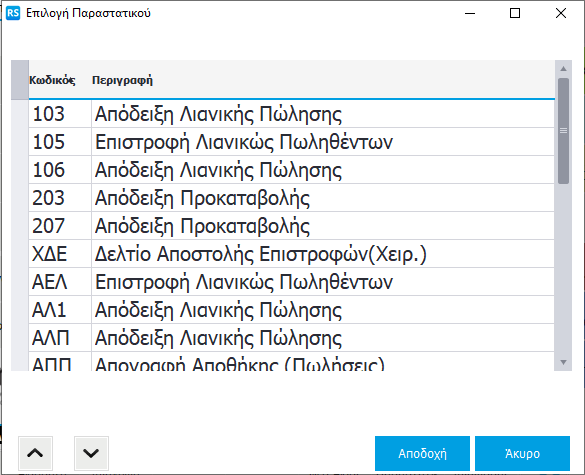
Κάνοντας κλικ στο κουμπί Άλλο Παραστατικό ανοίγει μια οθόνη με τα καταχωρημένα παραστατικά (Κωδικός και Περιγραφή), για να επιλέξει ο χρήστης το είδος του παραστατικού που αντιστοιχεί στη συναλλαγή που πραγματοποιεί. Εφόσον το παραστατικό υπάρχει στη λίστα που εμφανίζεται μπορεί να το επιλέξει και να κάνει κλικ στο Αποδοχή. Με τα βελάκια κάτω αριστερά αλλάζει η επιλεγμένη γραμμή. Σε περίπτωση που ο χρήστης θέλει να κλείσει την οθόνη χωρίς να πραγματοποιήσει αλλαγές πρέπει να κάνει κλικ στο Άκυρο. Από προεπιλογή το παραστατικό που εμφανίζεται όταν ανοίγει η οθόνη Λιανικής είναι το ΑΛΠ – Απόδειξη Λιανικής Πώλησης.
Κουμπί Ταμείο
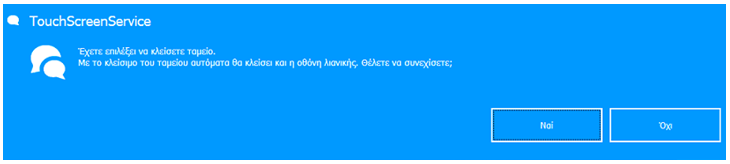
Κάνοντας κλικ στο κουμπί Ταμείο εμφανίζεται μήνυμα για το άνοιγμα ή κλείσιμο ταμείου. Πατώντας Ναι στο αντίστοιχο παράθυρο που θα εμφανιστεί ανοίγει το παράθυρο Διαχείρισης Ταμείου.
Στην οθόνη Διαχείρισης Ταμείου ο χρήστης πληκτρολογεί τα μετρητά είτε με το πληκτρολόγιο είτε χρησιμοποιώντας την Αριθμομηχανή Νομισμάτων και πατάει στο κουμπί Επιβεβαίωση. Αν θέλει να ακυρώσει το κλείσιμο ταμείου πατάει το κουμπί Άκυρο.
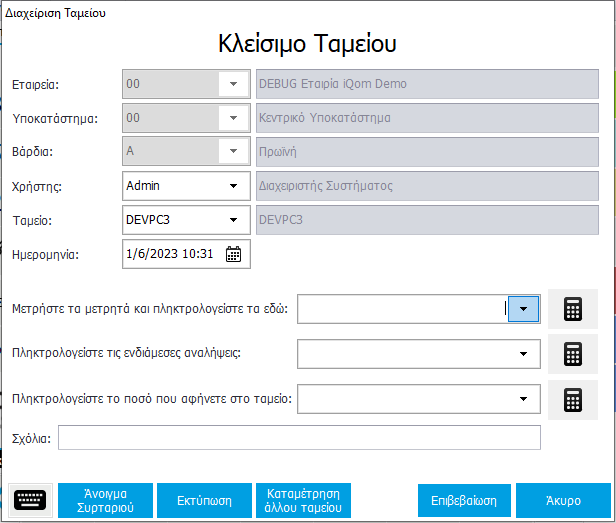
Σε περίπτωση που θέλει να καταμετρήσει άλλο ταμείο κάνει κλικ στο κουμπί Καταμέτρηση άλλου ταμείου, πληκτρολογεί τα στοιχεία εισόδου και πατάει Αποδοχή.
Κουμπί Σε Αναμονή
Κάνοντας κλικ στο κουμπί Σε Αναμονή ανοίγει ακόμη μια οθόνη Λιανικής για να πραγματοποιήσει ο χρήστης μια συναλλαγή με έναν άλλο πελάτη ή μια αλλαγή στην οποία θέλει να εκδώσει άλλου είδους Παραστατικό.
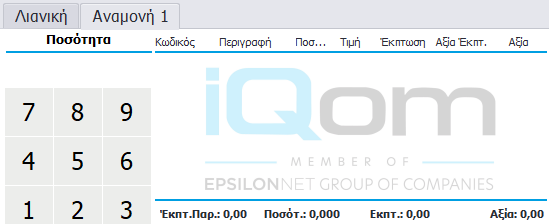
Η συναλλαγή που πραγματοποιεί στην αρχική οθόνη που έχει ανοιχτή δεν κλείνει. Παραμένει ανοιχτή και ο χρήστης μπορεί να μεταβεί όποτε το επιθυμεί κάνοντας κλικ στη καρτέλα Λιανική. Η νέα οθόνη που ανοίγει ονομάζεται Αναμονή 1. Ο χρήστης μπορεί να ανοίξει όσες οθόνες αναμονής επιθυμεί, οι οποίες ονομάζονται αντίστοιχα Αναμονή 2, Αναμονή 3 κ.ο.κ. Για να κλείσει η αρχική οθόνη Λιανικής του χρήστη πρέπει να κλείσουν πρώτα οι οθόνες αναμονής που έχει τυχόν ανοιχτές.
Κουμπί Αναζήτηση Είδους
Κάνοντας κλικ στο κουμπί Αναζήτηση Είδους ο χρήστης μπορεί να εισάγει ένα προϊόν στον Πίνακα Καταχώρησης εφόσον δεν υπάρχει στα κουμπιά γρήγορης διακίνησης ή αντιμετωπίζει πρόβλημα εισαγωγής του στον Πίνακα Καταχώρησης.
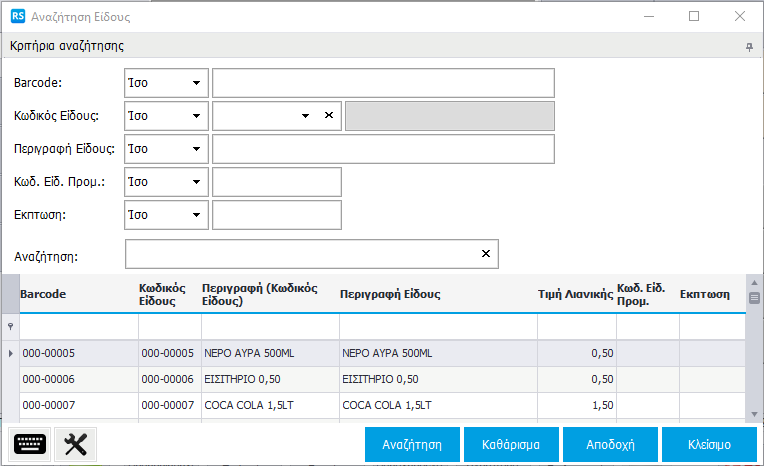
Πατώντας το κουμπί Αναζήτηση εμφανίζονται όλα τα είδη και ο χρήστης επιλέγει το προϊόν που θέλει είτε διατρέχοντας τη λίστα είτε εισάγοντας τα κατάλληλα κριτήρια αναζήτησης. Τέλος, πατώντας το κουμπί Αποδοχή εισάγεται το είδος στον Πίνακα Καταχώρησης.
Κουμπί Νέος Πελάτης
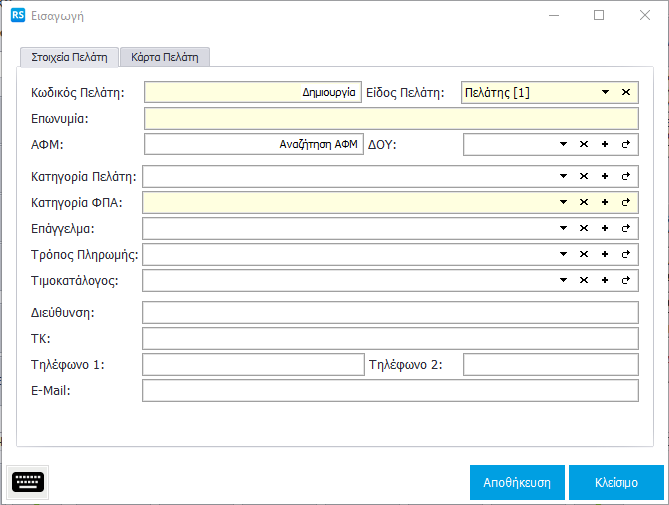
Με το κουμπί Νέος Πελάτης μπορείτε να εισάγετε τα στοιχεία ενός νέου πελάτη. Ανοίγει μια νέα οθόνη όπου στη καρτέλα Στοιχεία Πελάτη συμπληρώνετε τα στοιχεία του πελάτη και στη καρτέλα Κάρτα Πελάτη συμπληρώνετε τα στοιχεία της κάρτας του εάν έχει. Πατώντας Αποδοχή εμφανίζεται μήνυμα ότι τα στοιχεία καταχωρήθηκαν και στο κάτω μέρος της οθόνης Λιανικής εμφανίζονται τα στοιχεία του πελάτη.
Αναζήτηση ΑΦΜ
Στο πεδίο ΑΦΜ μπορείτε να πληκτρολογήσετε το ΑΦΜ του πελάτη και να πατήσετε Αναζήτηση ΑΦΜ. Θα εμφανιστεί μήνυμα με τα στοιχεία του ΑΦΜ και αν είναι σωστά πατάτε Αποδοχή. Αν με την αναζήτηση ΑΦΜ δεν βρεθούν τα στοιχεία, τα καταχωρείτε χειροκίνητα.
Κουμπί Νέο Είδος
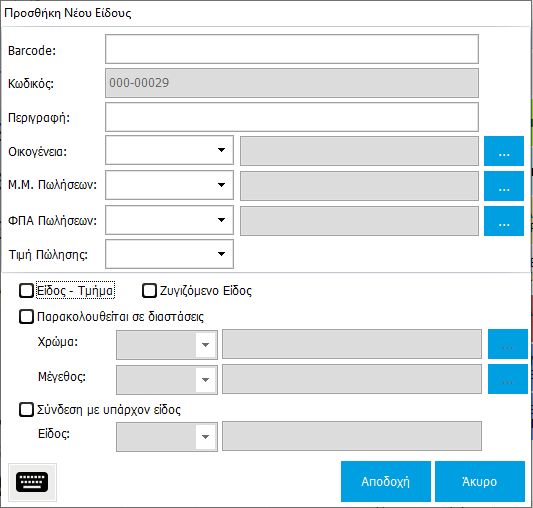
Με το κουμπί Νέο Είδος ανοίγει μια οθόνη γρήγορης καταχώρησης είδους, την οποία μπορείτε να χρησιμοποιήσετε αν δεν υπάρχει στην αποθήκη το είδος. Πατώντας Αποδοχή εμφανίζεται μήνυμα επιβεβαίωσης και το είδος καταχωρείται στον Πίνακα Καταχώρησης.
Επίσης, όταν σκανάρεται ένα είδος και η εφαρμογή δεν το αναγνωρίζει, προτρέπει τον χρήστη να καταχωρήσει το είδος στην οθόνη Νέο Είδος με ήδη καταχωρημένο τον κωδικό του. Πατώντας Αποδοχή και το είδος εμφανίζεται στην οθόνη Λιανικής.
Κουμπί Πληρωμή
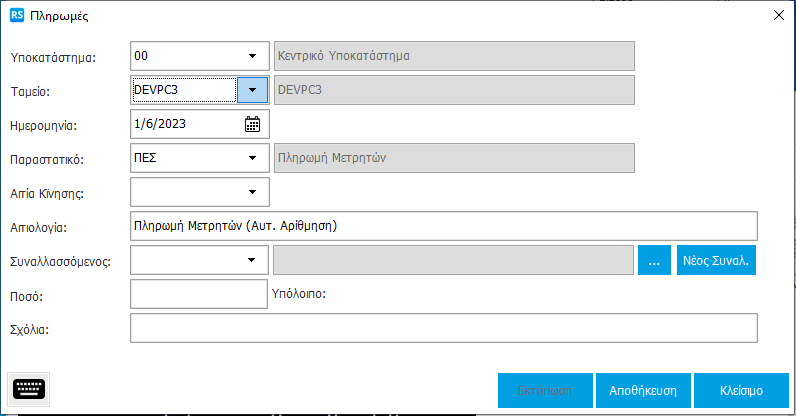
Με το κουμπί Πληρωμή μπορείτε να καταχωρήσετε μια πληρωμή σε προμηθευτή. Για περισσότερες πληροφορίες πατήστε το μενού Βοήθεια στα δεξιά της οθόνης που εμφανίζεται.
Κουμπί Είσπραξη
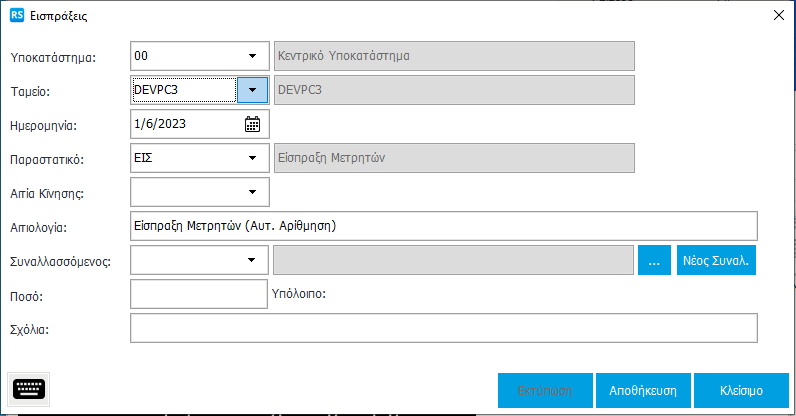
Με το κουμπί Είσπραξη μπορείτε να καταχωρήσετε μια είσπραξη από πελάτη. Για περισσότερες πληροφορίες πατήστε το μενού Βοήθεια στα δεξιά της οθόνης που εμφανίζεται.
Κουμπί Χρήση Κάρτας
Με το κουμπί Χρήση Κάρτας ανοίγει μια οθόνη στην οποία μπορεί να γίνει αναζήτηση μιας κάρτας πελάτη (Loyalty Card). Με Αποδοχή επιλέγεται ο αντίστοιχος πελάτης και τα στοιχεία του φαίνονται στο κάτω μέρος της οθόνης Λιανικής. Αν έχει ρυθμιστεί κατάλληλα η εφαρμογή, τότε κατά την πώληση γίνεται αυτόματος υπολογισμός αξίας ή πόντων επιβράβευσης του πελάτη. Σε περίπτωση που η κάρτα έχει λήξει εμφανίζεται ανάλογο μήνυμα.
Κουμπί Έκπτωση
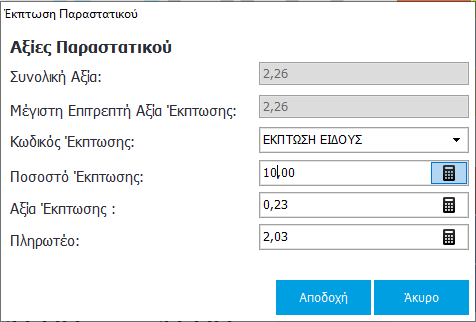
Με το κουμπί Έκπτωση μπορείτε να καταχωρήσετε ένα ποσοστό έκπτωσης ή μια αξία έκπτωσης στη συνολική αξία του παραστατικού. Αυτό μπορεί να γίνει είτε πληκτρολογώντας είτε χρησιμοποιώντας το αριθμητικό πληκτρολόγιο και πατάτε Αποδοχή.
Κουμπί Υπόλοιπα Είδους
Με το κουμπί Υπόλοιπα Είδους εμφανίζεται για το επιλεγμένο είδος στην οθόνη Λιανικής το διαθέσιμο υπόλοιπο ανά αποθήκη.
Κουμπί Ανάλυση Γραμμής
Σε περίπτωση που τα είδη είναι ανοιγμένα με διαστάσεις (π.χ. χρώμα, μέγεθος) πατώντας το κουμπί Ανάλυση Γραμμής εμφανίζεται ένας πίνακας για να ορίσετε ποσότητες για κάθε επιτρεπόμενη διάσταση (π.χ. νούμερο και χρώμα για ένα είδος ρουχισμού). Εάν έχει ήδη οριστεί τότε πατώντας το κουμπί εμφανίζονται οι διαστάσεις που έχουν οριστεί.
Κουμπί Αλλαγή Τιμής
Με το κουμπί Αλλαγή Τιμής μπορείτε να αλλάξετε την τιμή του επιλεγμένου είδους στην οθόνη Λιανικής. Σε περίπτωση που κάποιο είδος χτυπηθεί και δεν έχει τιμή εμφανίζεται η οθόνη ορισμού τιμής.
Κουμπί X Report
Με το κουμπί X Report βγαίνει δελτίο Χ.
Κουμπί Z Report
Με το κουμπί Z Report βγαίνει δελτίο Z.
Κουμπί Ακύρωση Απόδειξης
Με το κουμπί Ακύρωση Απόδειξης γίνεται ακύρωση της ανοιχτής απόδειξης.
Κουμπί Συρτάρι
Κάνοντας κλικ στο κουμπί Συρτάρι ανοίγει το συρτάρι του ταμείου. Απαραίτητη προϋπόθεση είναι η ύπαρξη ειδικού συρταριού.
Κουμπί Προηγούμενη Απόδειξη
Κάνοντας κλικ στο κουμπί Προηγούμενη Απόδειξη εμφανίζεται στον Πίνακα Καταχώρησης η προηγούμενη απόδειξη.
Κουμπί Αλλαγής Βάρδιας
Κάνοντας κλικ στο κουμπί Αλλαγή Βάρδιας εμφανίζεται μήνυμα για επανεκκίνηση της εφαρμογής.
Κουμπί Πωλητής
Εφόσον είναι ενεργοποιημένο το κύκλωμα πωλητών πατώντας το κουμπί Πωλητής επιλέγετε ένας από τους διαθέσιμους πωλητές. Διαθέσιμοι θεωρούνται οι πωλητές που έχουν ανοιχθεί στο κατάστημα και έχουν κάνει είσοδο στην εφαρμογή. Με την επιλογή του πωλητή εμφανίζεται στην οθόνη Λιανικής συνολικά ή ανά γραμμή με βάση την παραμετροποίηση που έχει γίνει.