

Ψάξτε απαντήσεις ή περιηγηθείτε στην knowledge base.
Εγκατάσταση-Παραμετροποίηση RS to ERP Interface
Εγκατάσταση-Παραμετροποίηση RS to ERP Interface
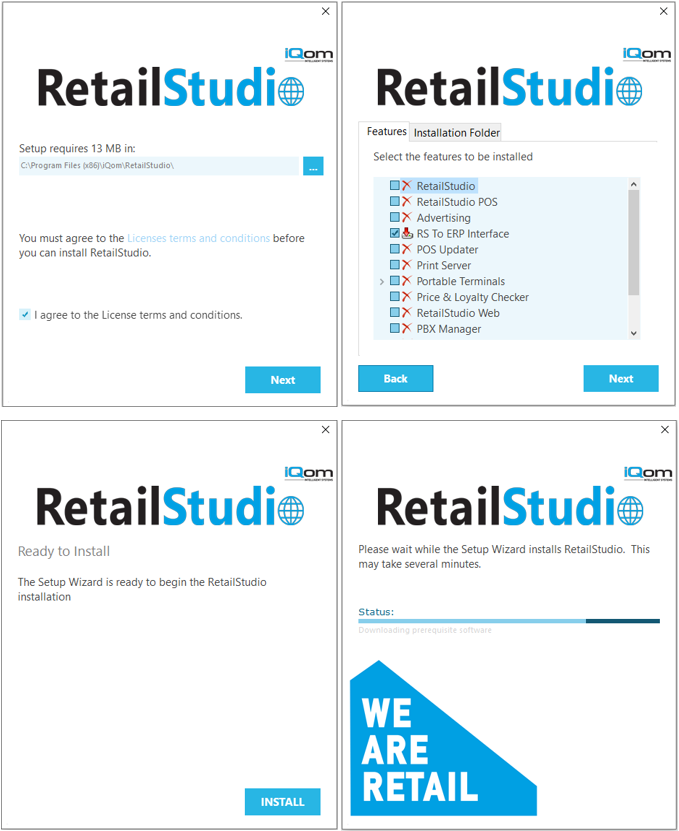
Εγκατάσταση
Το παρόν κείμενο αποτελεί συνοδευτικό οδηγό για την εγκατάσταση και ρύθμιση του RS to ERP Interface το οποίο είναι υπεύθυνο για τη μεταφορά δεδομένων από το RetailStudio στο ERP.
Ρυθμίσεις
Οι ρυθμίσεις του RS to ERP Interface γίνονται από το μενού «Διαχείριση \ Διασυνδέσεις \ Σύνδεση MBS \ RSToERP». Το RS to ERP Interface παρέχει τη δυνατότητα αποστολής δεδομένων προς ERP για όλα τα ERP. Επιπλέον, συγκεκριμένα για το Pylon και το Galaxy είναι δυνατή και η ενημέρωση από ERP.
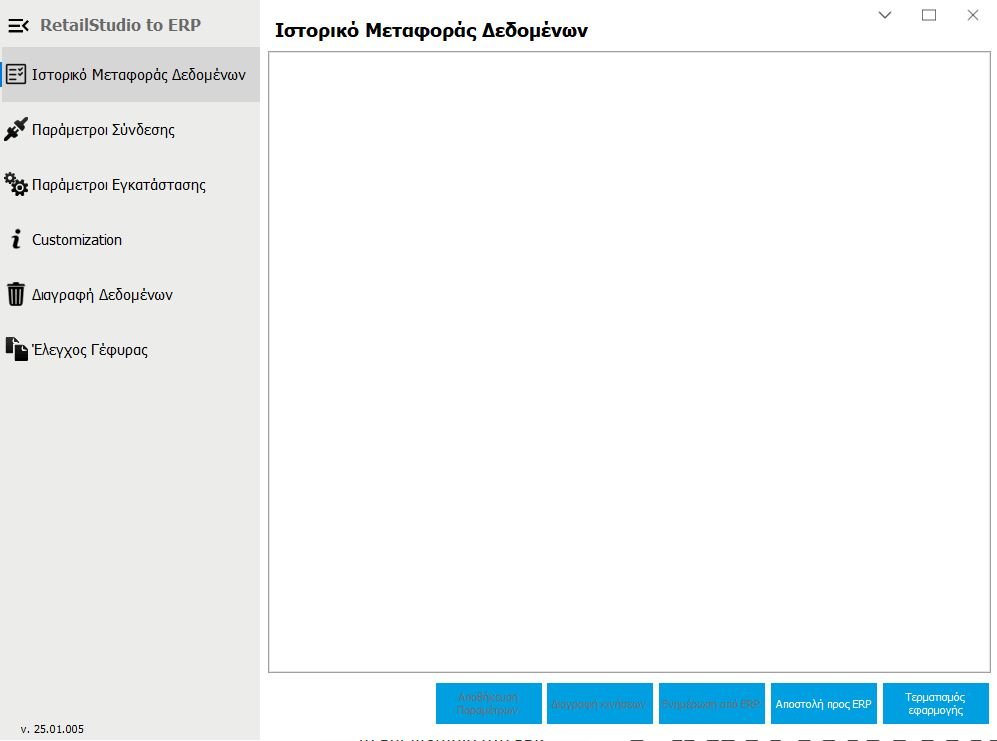
Ιστορικό Μεταφοράς Δεδομένων
Στο μενού «Ιστορικό Μεταφοράς Δεδομένων» εμφανίζονται πληροφορίες για τα δεδομένα κατά την αποστολή προς ERP ή την ενημέρωση από ERP.
Παράμετροι Σύνδεσης
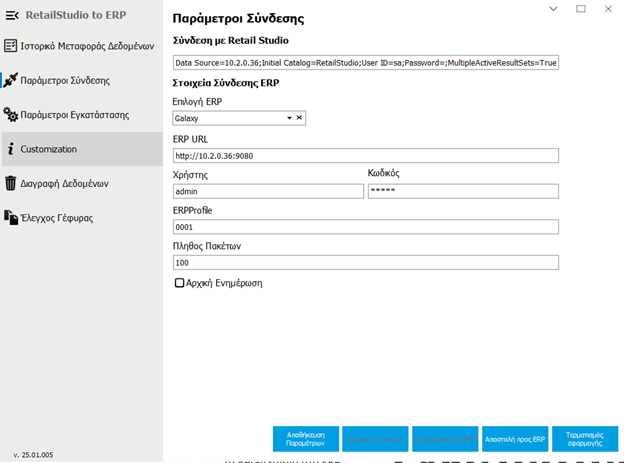
Σύνδεση με ΒΔ Λιανικής: Συμπληρώνεται αυτόματα το config αρχείο του RetailStudio
Επιλογή ERP: Με την επιλογή του ERP αναδιαμορφώνεται ανάλογα το μενού και εμφανίζονται τα απαραίτητα στοιχεία προς συμπλήρωση.
Galaxy
ERP URL: Ορίζεται η IP του API και η πόρτα που απαντάει, για παράδειγμα http://10.2.0.36:9080.
Χρήστης: Ορίζεται ο χρήστης του ERP, για παράδειγμα admin.
Password: Ορίζεται ο κωδικός του χρήστη.
ERPProfile: Ορίζεται το προφίλ του ERP, απ’ το οποίο παίρνουμε τις ρυθμίσεις για την παραμετροποίηση.
Πλήθος Πακέτων: Ορίζεται το μέγεθος εγγραφών που θα αποστέλλονται ανά πακέτο. Ο ορισμός του μεγέθους εγγραφών δεν είναι απόλυτος.
Αρχική Ενημέρωση: Ορίζεται εάν θα γίνεται ενημέρωση από την πρώτη διαθέσιμη εγγραφή.
Pylon
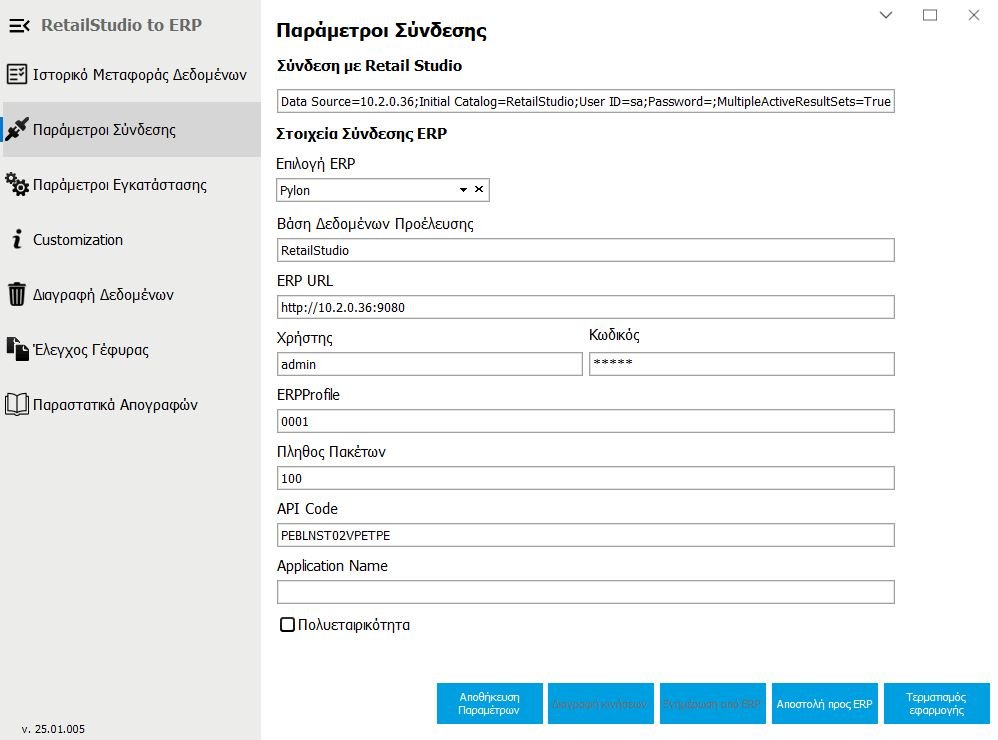
Βάση Δεδομένων Προέλευσης: Ορίζεται το όνομα της βάσης απ’ την οποία το RS to ERP διαβάζει τα δεδομένα.
ERP URL: Ορίζεται η IP του API και η πόρτα που απαντάει, για παράδειγμα http://10.2.0.36:9080.
Χρήστης: Ορίζεται ο χρήστης του ERP, για παράδειγμα admin.
Password: Ορίζεται ο κωδικός του χρήστη.
ERPProfile: Ορίζεται το προφίλ του ERP, απ’ το οποίο παίρνουμε τις ρυθμίσεις για την παραμετροποίηση.
Πλήθος Πακέτων: Ορίζεται το μέγεθος εγγραφών που θα αποστέλλονται ανά πακέτο. Ο ορισμός του μεγέθους εγγραφών δεν είναι απόλυτος.
API Code: Ορίζεται από το ERP, για παράδειγμα PEBLNST02VPETPE.
Application Name: Ορίζεται το Application Name του Pylon.
Πολυεταιρικότητα: Ορίζεται αν υπάρχουν πολλαπλές εταιρίες.
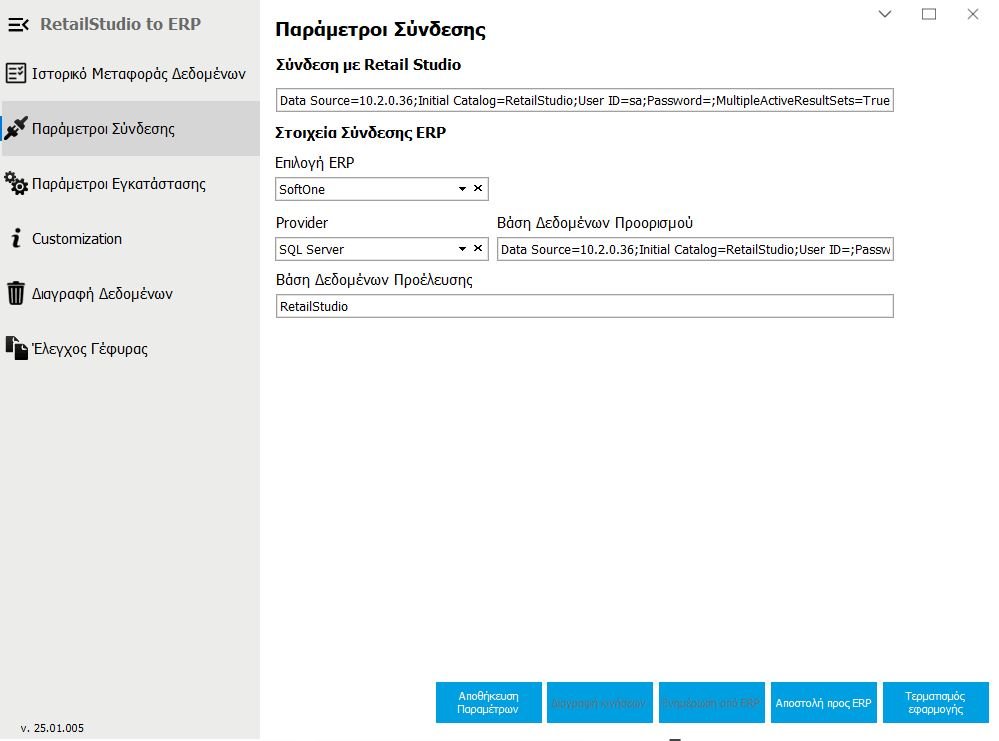
SoftOne, WinEra, InnovEra, Omega LDERP, EnterSoft, Sap Atlantis
Provider: Ορίζεται ο πάροχος, για παράδειγμα SQL Server. Ο Πάροχος Ηλεκτρονικής Τιμολόγησης διαβιβάζει αυτόματα παραστατικά που εκδίδονται από ERP συστήματα στην πλατφόρμα myDATA.
Βάση Δεδομένων Προορισμού: Συμπληρώνεται αυτόματα το config αρχείο της βάσης δεδομένων προορισμού.
Βάση Δεδομένων Προέλευσης: Ορίζεται το όνομα της βάσης απ’ την οποία το RS to ERP διαβάζει τα δεδομένα.
Σημείωση: Στο Omega LDERP συμπληρώνεται επιπλέον ο χρήστης και ο κωδικός.
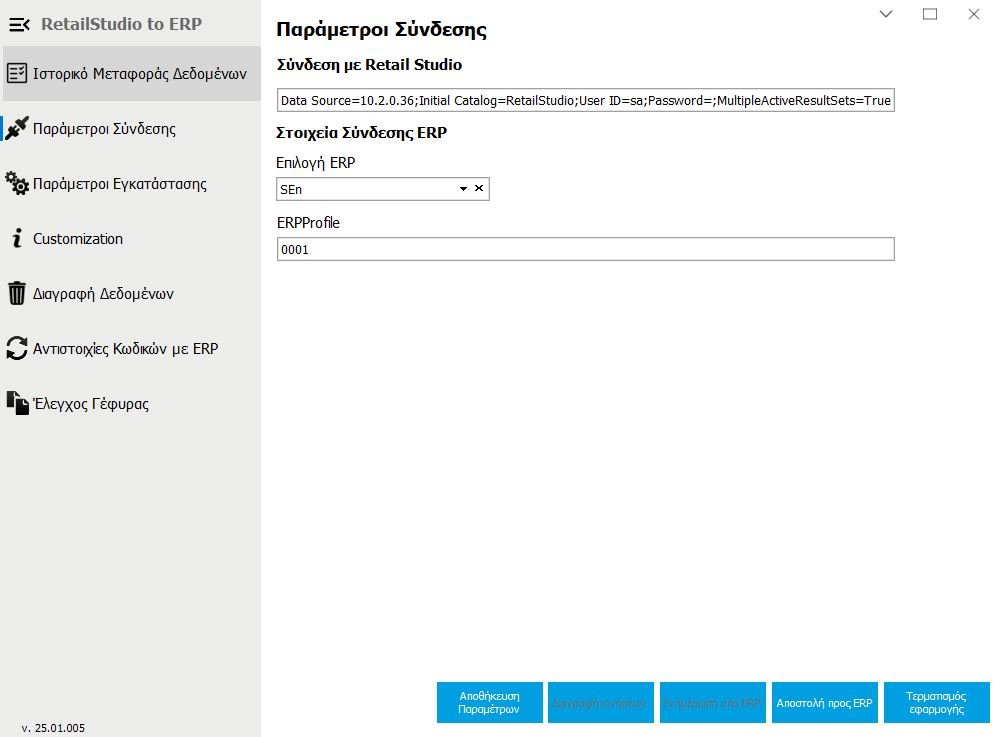
SEn, ASCII
ERPProfile: Ορίζεται το προφίλ του ERP, απ’ το οποίο παίρνουμε τις ρυθμίσεις για την παραμετροποίηση.
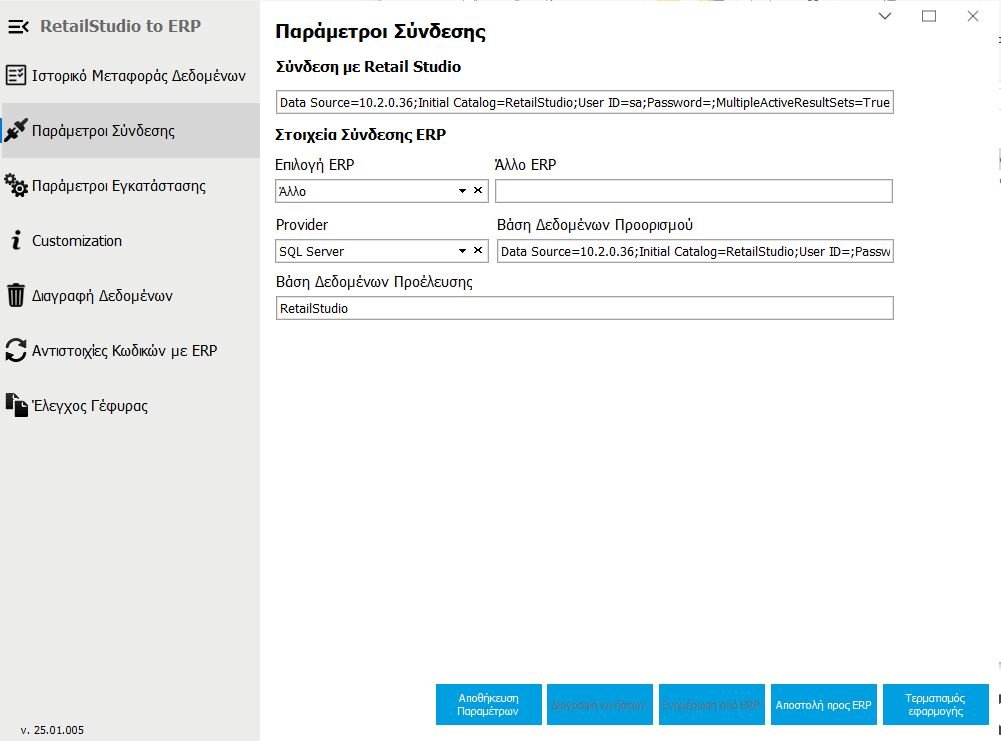
Άλλα ERP
Σε περίπτωση που το όνομα του ERP δεν είναι κάποιο από τα διαθέσιμα, επιλέγετε την επιλογή «Άλλο» και στο πεδίο «Άλλο ERP» συμπληρώνετε το όνομα του ERP.
Provider: Ορίζεται ο πάροχος, για παράδειγμα SQL Server.
Βάση Δεδομένων Προορισμού: Συμπληρώνεται αυτόματα το config αρχείο της βάσης δεδομένων προορισμού.
Βάση Δεδομένων Προέλευσης: Ορίζεται το όνομα της βάσης απ’ την οποία το RS to ERP διαβάζει τα δεδομένα
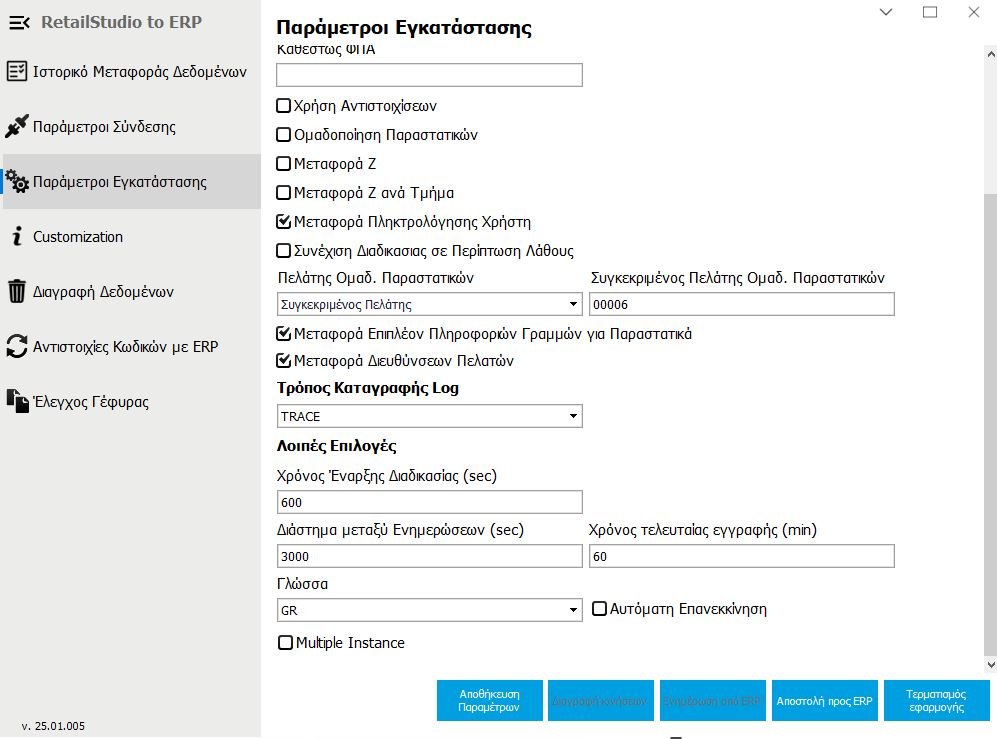
Παράμετροι Εγκατάστασης
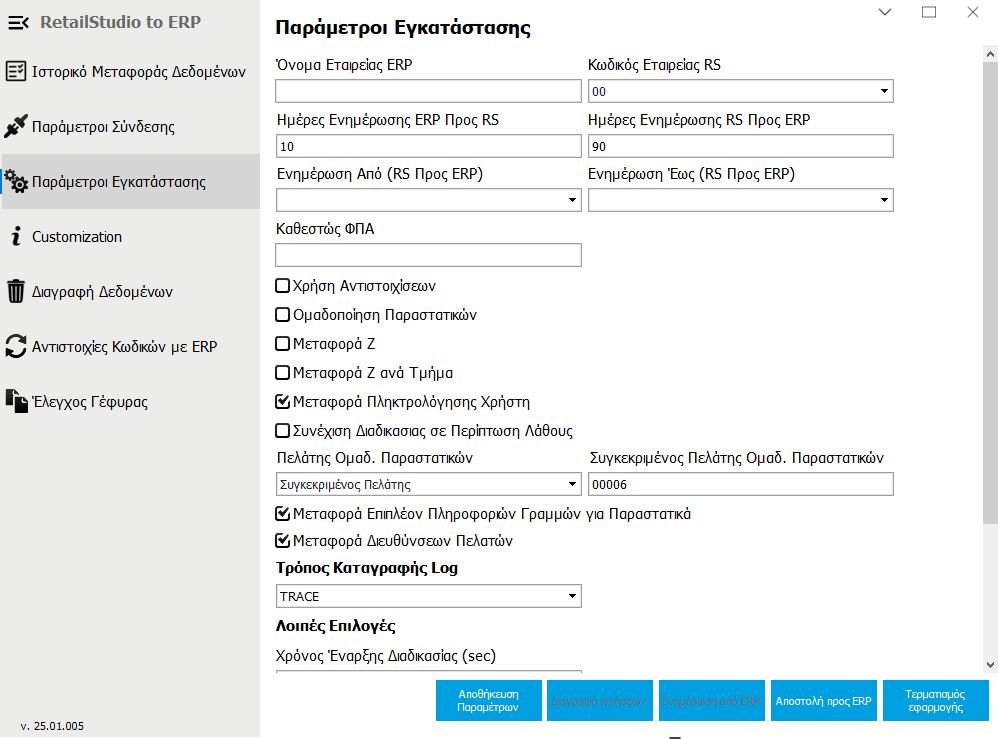
Οι παράμετροι που βρίσκονται σε αυτό το μενού δεν επηρεάζονται από το ERP που έχει επιλεχθεί.
Όνομα Εταιρείας ERP: Ορίζεται ο κωδικός της εταιρείας στο ERP
Κωδικός Εταιρείας RS: Ορίζεται ο κωδικός της εταιρείας του RetailStudio
Ημέρες Ενημέρωσης ERP Προς RS: Ορίζονται οι μέρες που θα κοιτάει πίσω το ERP για ενημέρωση προς το RetailStudio. Προσοχή, το Pylon και το Galaxy δεν λαμβάνουν υπόψη τη παράμετρο αυτή. Λαμβάνεται υπόψη μόνο εφόσον δεν είναι προαποφασισμένα.
Ημέρες Ενημέρωσης RS Προς ERP: Ορίζονται οι μέρες που θα κοιτάει πίσω το RetailStudio για ενημέρωση προς το ERP.
Ενημέρωση Από (RS Προς ERP): Ορίζεται η ημερομηνία που θα κοιτάει πίσω το RetailStudio για ενημέρωση προς το ERP.
Ενημέρωση Έως (RS Προς ERP): Ορίζεται η ημερομηνία που θα κοιτάει πίσω το RetailStudio για ενημέρωση προς το ERP.
Χρήση Αντιστοιχίσεων: Ορίζεται εάν θα πρέπει να δημιουργηθούν αντιστοιχίες κωδικών του RetailStudio και του ERP.
Ομαδοποίηση Παραστατικών: Ορίζεται εάν τα παραστατικά λιανικής θα ανεβαίνουν ομαδοποιημένα στο ERP.
Μεταφορά Ζ: Ορίζεται εάν θα γίνεται αποστολή του Ζ στο ERP
Μεταφορά Ζ ανά Τμήμα: Ορίζεται αν θα γίνεται αποστολή του Ζ ανά τμήμα στο ERP
Μεταφορά Πληκτρολόγησης Χρήστη: Περιεχόμενο που καταχώρησε ο χρήστης
Συνέχιση Διαδικασίας σε Περίπτωση Λάθους: Ορίζεται εάν θα συνεχίζει η διαδικασία αποστολής δεδομένων προς το ERP σε περίπτωση κάποιου σφάλματος. Εάν έχει ενεργοποιηθεί η ομαδοποίηση παραστατικών, σε περίπτωση σφάλματος η διαδικασία αναγκαστικά σταματάει.
Πελάτης Ομαδοποίησης Παραστατικών: Μπορεί να οριστεί πελάτης με τον οποίο θα ανεβαίνουν ομαδοποιημένα τα παραστατικά. Οι επιλογές είναι οι εξής:
1. Καμιά Επιλογή
2. Πελάτης Παραστατικού
3. Πελάτης Ταμείου
4. Συγκεκριμένος Πελάτης
Για παράδειγμα, όπως φαίνεται στη παρακάτω εικόνα, εάν επιλεχθεί «Συγκεκριμένος Πελάτης», εμφανίζεται το πεδίο «Συγκεκριμένος Πελάτης Ομαδοποίησης Παραστατικών», όπου εκεί συμπληρώνεται ο κωδικός του πελάτη. Προσοχή, στο Pylon και το Galaxy θα πρέπει να οριστεί μία από τις επιλογές 2-4.
Μεταφορά Επιπλέον Πληροφοριών Γραμμών για Παραστατικά: Ορίζεται εάν θα αποστέλλονται και τα επιπλέον στοιχεία των παραστατικών στο ERP.
Μεταφορά Διευθύνσεων Πελατών: Ορίζεται εάν θα γίνεται αποστολή των διευθύνσεων των πελατών στο ERP. Προσοχή, στο Pylon και το Galaxy έχει οριστεί οι διευθύνσεις να αποστέλλονται πάντα, ανεξάρτητα από την παράμετρο.
Χρόνος Έναρξης Διαδικασίας (sec): Ορίζονται τα δευτερόλεπτα που θα ξεκινήσει η διαδικασία μετά την πρώτη εκκίνησης του RS to ERP Interface.
Διάστημα μεταξύ Ενημερώσεων (sec):
Χρόνος τελευταίας εγγραφής (min): Ορίζεται ο χρόνος ωρίμανσης των παραστατικών για αποστολή στο ERP. Τα ομαδοποιημένα παραστατικά έχουν οριστεί να στέλνονται στο τέλος της ημέρας, δηλαδή λαμβάνουν υπόψη τη παράμετρο «Κλείσιμο Ημέρας» (Gen_DailyClosure) του RetailStudio και όχι την παραπάνω παράμετρο.
Γλώσσα: Ορίζεται η γλώσσα.
Αυτόματη Επανεκκίνηση: schedule
Multiple Instance: Ορίζεται εάν θα μπορεί η εφαρμογή να είναι ανοιχτή παραπάνω από μια φορές.
Customization
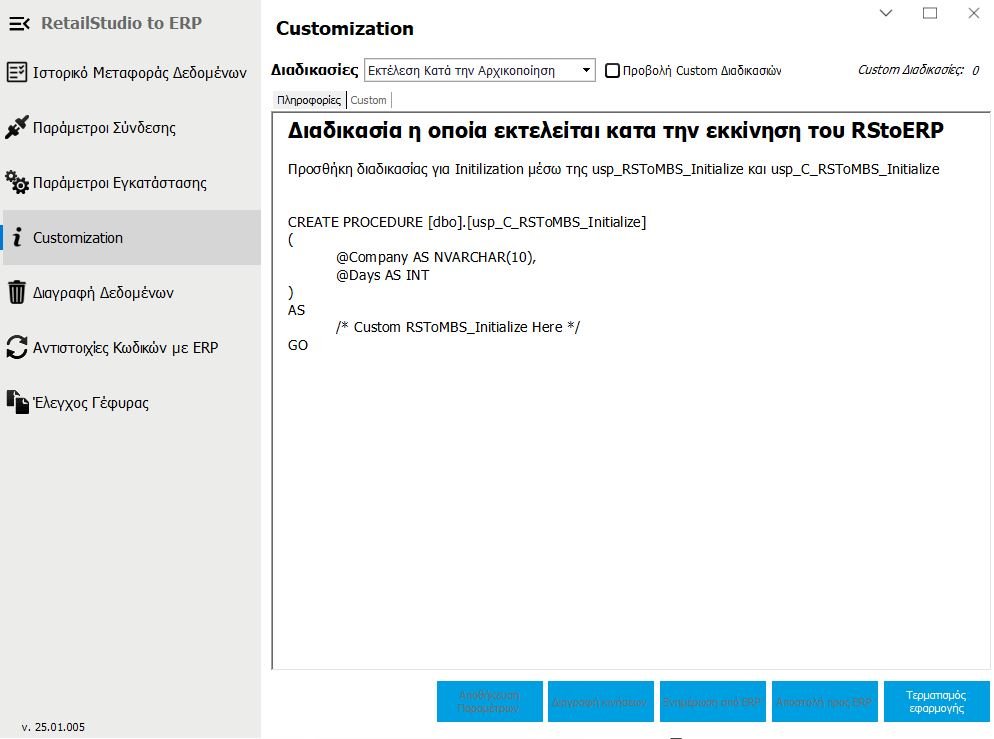
Στη καρτέλα Πληροφορίες εμφανίζονται όλες οι διαθέσιμες διαδικασίες. Στη καρτέλα Custom εμφανίζονται οι custom διαδικασίες.
Διαγραφή Δεδομένων
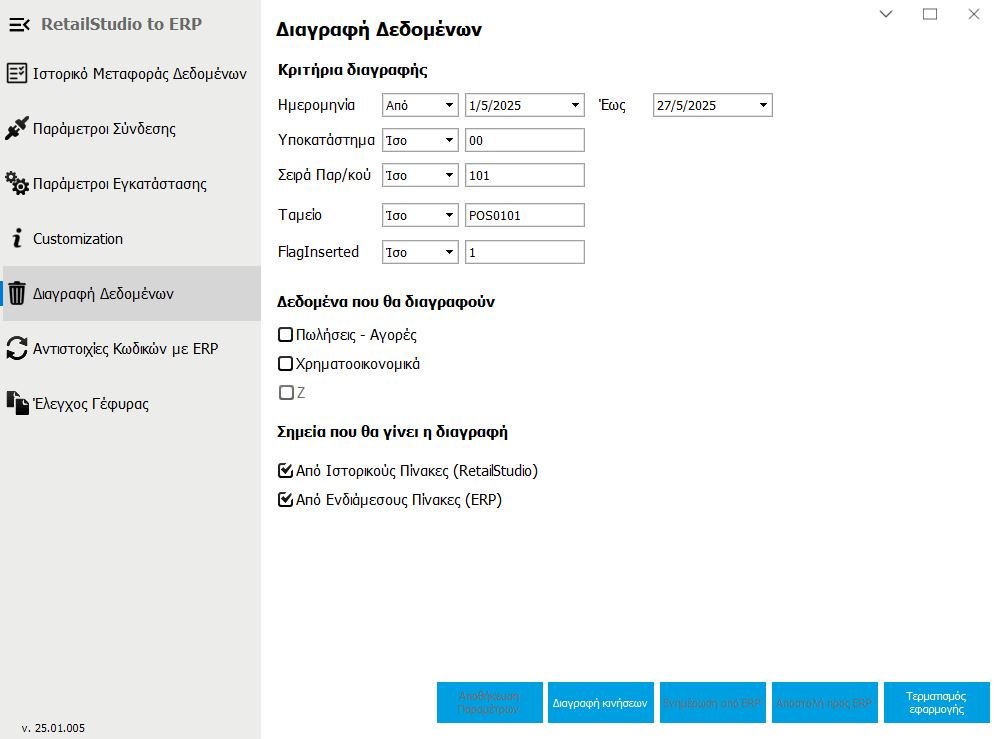
Στο μενού «Διαγραφή Δεδομένων» μπορεί να γίνει διαγραφή δεδομένων, όπως φαίνεται και στην παρακάτω εικόνα, με τα εξής κριτήρια διαγραφής:
- Ημερομηνία
- Υποκατάστημα
- Σειρά Παραστατικού
- Ταμείο
- FlagInserted
Το πεδίο FlagInserted παίρνει δύο τιμές:
0 -> Να μην γίνει διαγραφή των δεδομένων που έχει λάβει το ERP
1 -> Να γίνει διαγραφή των δεδομένων που έχει λάβει το ERP
Στη συνέχεια επιλέγονται τα δεδομένα προς διαγραφή:
- Πωλήσεις – Αγορές
- Χρηματοοικονομικά
Τέλος, επιλέγονται τα σημεία που θα γίνει η διαγραφή, τα οποία είναι προεπιλεγμένα να διαγράφονται:
- Από Ιστορικούς Πίνακες (RetailStudio)
- Από Ενδιάμεσους Πίνακες (ERP)
Αντιστοιχίες Κωδικών με ERP
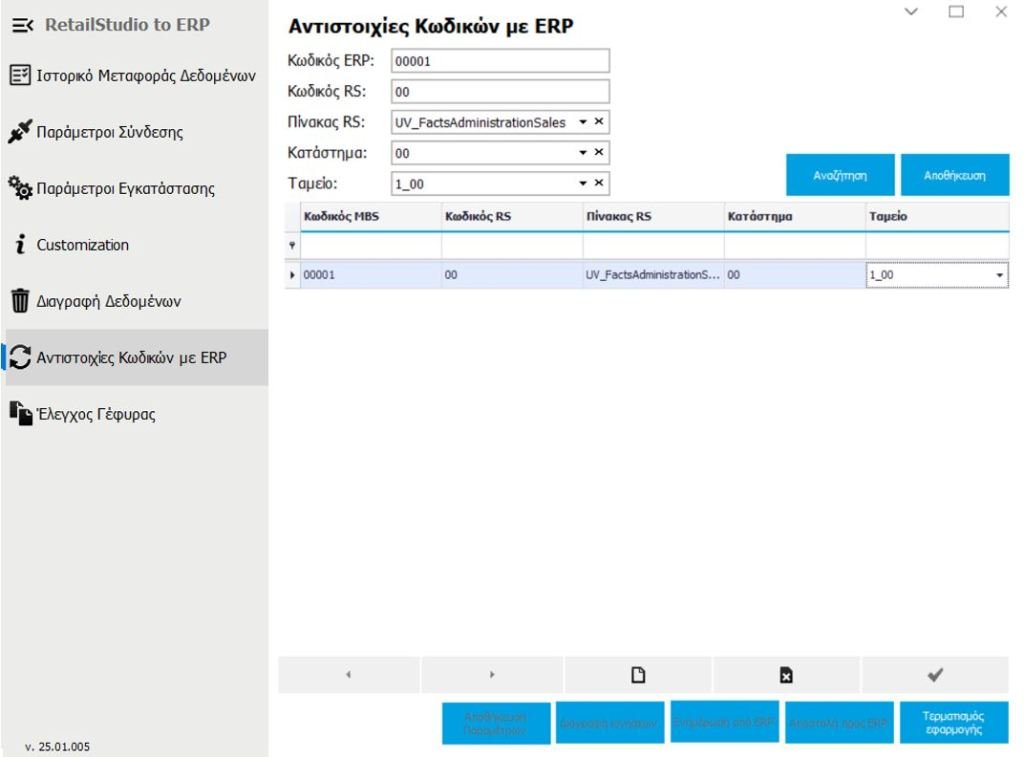
Στο συγκεκριμένο μενού ορίζονται οι αντιστοιχίες κωδικών του RetailStudio και του ERP, όπως για παράδειγμα φαίνεται στη παρακάτω εικόνα. Με το κουμπί  δημιουργείται νέα εγγραφή, ώστε να συμπληρωθούν τα στοιχεία, με το κουμπί
  γίνεται διαγραφή κάποιας εγγραφής και με το κουμπί
  γίνεται αποθήκευση της νέας εγγραφής. Στο πάνω μέρος εμφανίζονται τα κριτήρια αναζήτησης για τις αντιστοιχίες κωδικών.
Σημείωση! Εάν έχει επιλεχθεί το Pylon ή το Galaxy το μενού δεν εμφανίζεται.
Έλεγχος Γέφυρας
Σε αυτό το μενού υπάρχει η δυνατότητα ελέγχου της γέφυρας συμπληρώνοντας τα στοιχεία στα κριτήρια αναζήτησης και πατώντας το κουμπί «Αναζήτηση».
Σημείωση! Εάν έχει επιλεχθεί το Pylon ή το Galaxy το μενού δεν εμφανίζεται.
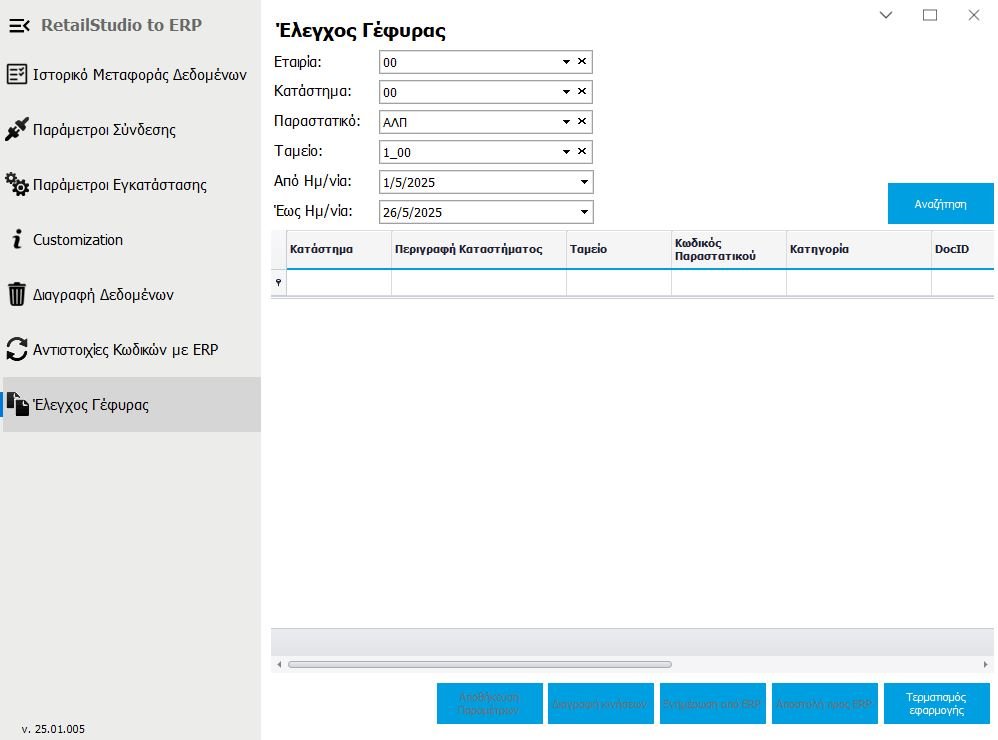
Τέλος, με το κουμπί «Τερματισμός Εφαρμογής» τερματίζεται το RS to ERP Interface.