

Ψάξτε απαντήσεις ή περιηγηθείτε στην knowledge base.
Παραμετροποίηση POS Updater
Παραμετροποίηση POS Updater
Παραμετροποίηση
Αφού γίνει η εγκατάσταση του POS Updater πρέπει να γίνουν οι κατάλληλες ρυθμίσεις από το UI του POS Updater.
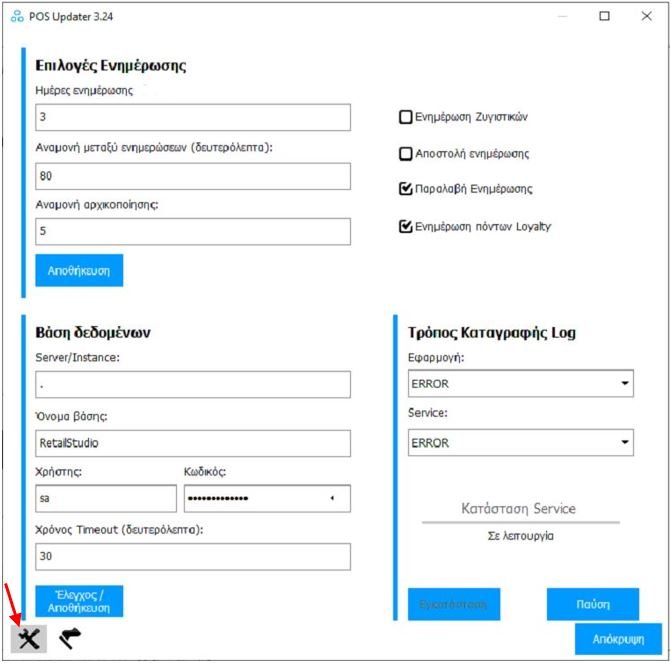
Υπάρχουν οι εξής ρυθμίσεις:
1. Επιλογές Ενημέρωσης
Σε αυτήν την κατηγορία παραμέτρων ορίζεται ο τρόπος λειτουργίας της εφαρμογής. Πιο αναλυτικά:
- Ημέρες Ενημέρωσης: Ορίζει πόσες μέρες πριν από την τρέχουσα ημερομηνία θα ελέγξει η εφαρμογή κατά την ενημέρωση.
- Αναμονή μεταξύ ενημερώσεων (δευτερόλεπτα): Ορίζει πόσα δευτερόλεπτα θα είναι η αναμονή μεταξύ των ενημερώσεων
- Αναμονή αρχικοποίησης: Ορίζει σε πόσα δευτερόλεπτα, αφού ανοίξει το UI θα ανοίξει η υπηρεσία του POS Updater
- Ενημέρωση Ζυγιστικών: Ορίζει αν θα ενημερώνονται οι ζυγιστικές
- Αποστολή Ενημέρωσης: Ορίζει αν η εφαρμογή θα ενημερώνει και την απομακρυσμένη βάση με τα δεδομένα της κεντρικής βάσης δεδομένων.
- Παραλαβή ενημέρωσης: Ορίζει αν η εφαρμογή θα παραλαμβάνει δεδομένα από την απομακρυσμένη βάση
- Ενημέρωση πόντων Loyalty: Ορίζει αν η εφαρμογή θα ενημερώσει πάλι τα ταμεία με τους πόντους της κάρτας πελάτη, όπως αυτοί υπολογίστηκαν μετά τη μεταφορά κινήσεων από τα ταμεία προς το κεντρικό μηχάνημα.
Με το κουμπί «Αποθήκευση» αποθηκεύονται οι αλλαγές.
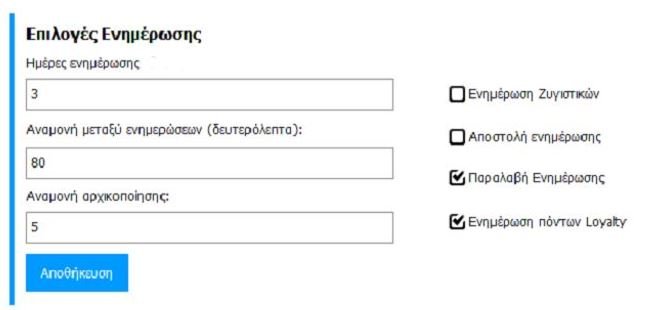
2. Βάση δεδομένων
Σε αυτήν την κατηγορία παραμέτρων ορίζεται ο τρόπος σύνδεσης της εφαρμογής με την κεντρική βάση δεδομένων. Πιο αναλυτικά:
- Server/Instance: Ορίζει το όνομα του instance του MS SQL Server στον οποίο βρίσκεται η κεντρική βάση δεδομένων (από προεπιλογή το πρόγραμμα λιανικής εγκαθιστά το instance “SQLEXPRESS”). Αν η βάση δεν βρίσκεται στον υπολογιστή όπου έχουμε εγκαταστήσει την εφαρμογή τότε ορίζουμε και το hostname του απομακρυσμένου υπολογιστή π.χ. “hostname\ SQLEXPRESS”
- Όνομα βάσης: Ορίζει το όνομα της βάσης δεδομένων
- Χρήστης: Ορίζει το όνομα χρήστη του MS SQL Server
- Κωδικός: Ορίζει τον κωδικό πρόσβασης του χρήστη του MS SQL Server
- Χρόνος Timeout (δευτερόλεπτα): Ορίζει μετά από πόση ώρα θα σταματήσει η προσπάθεια σύνδεσης με την βάση δεδομένων
Με το κουμπί «Έλεγχος / Αποθήκευση» γίνεται έλεγχος σύνδεσης με τη βάση και αποθηκεύονται τα στοιχεία.
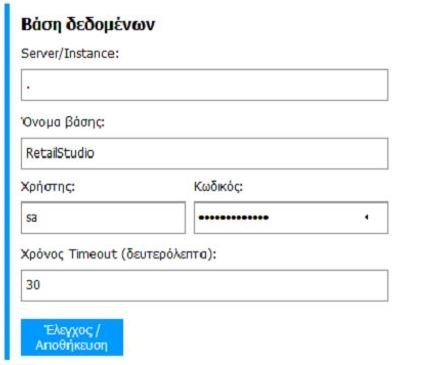
3. Τρόπος Καταγραφής Log
- Ορίζεται ο τρόπος καταγραφής log στην εφαρμογή (UI) και την υπηρεσία (service) του POS Updater.
- Με το κουμπί «Εγκατάσταση» γίνεται εγκατάσταση της υπηρεσίας του POS Updater
- Στην «Κατάσταση Service» φαίνεται εάν η υπηρεσία είναι «Σε λειτουργία» ή σε «Παύση».
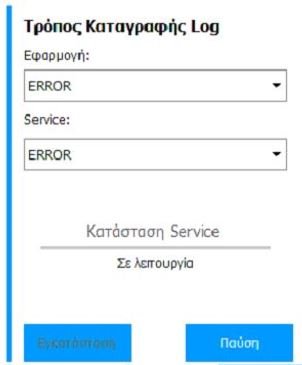
Λειτουργία
Στη γραμμή εργασιών όταν έχει εγκατασταθεί ο POS Updater εμφανίζεται το εικονίδιο  και υπάρχουν τρεις περιπτώσεις:
- Να είναι πράσινο που σημαίνει ότι η ενημέρωση γίνεται επιτυχώς
- Να είναι κίτρινο που σημαίνει ότι η υπηρεσία του POS Updater είναι σε παύση
- Να είναι κόκκινο που σημαίνει ότι υπάρχουν σφάλματα στην ενημέρωση
Με διπλό κλικ στο εικονίδιο ανοίγει το UI του POS Updater στην «Αναφορά ενημερώσεων» με τις εξής πληροφορίες:
- Διάστημα ενημερώσεων
- Κατάσταση Service: Υπάρχουν δύο καταστάσεις “Σε λειτουργία” και «Σε παύση». Σε περίπτωση που το service είναι σε παύση υπάρχει αντίστοιχο κουμπί για την εκκίνηση της υπηρεσίας.
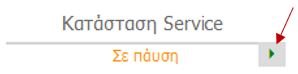
- Κατάσταση ενημέρωσης για κάθε θέση εργασίας (slave ταμείων)
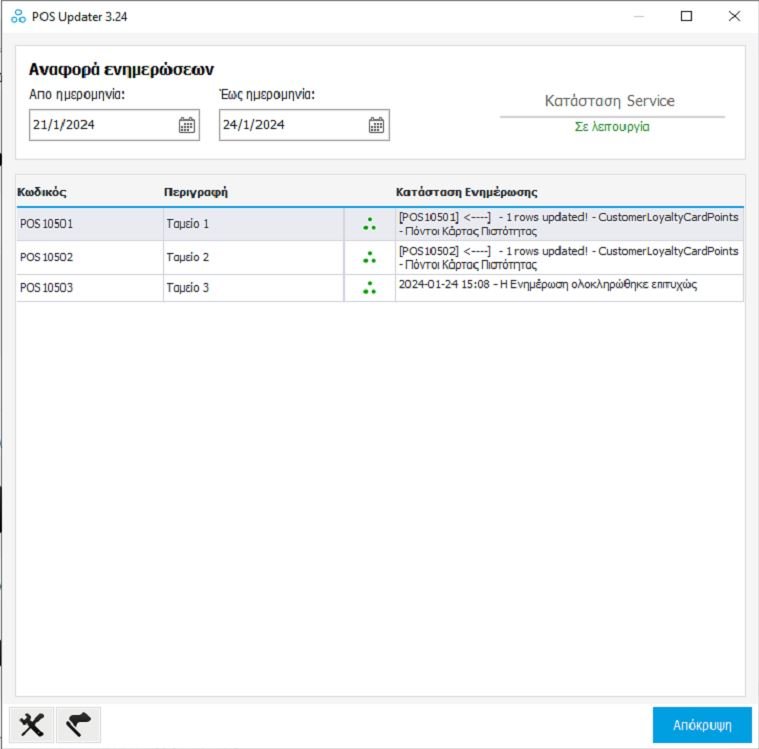
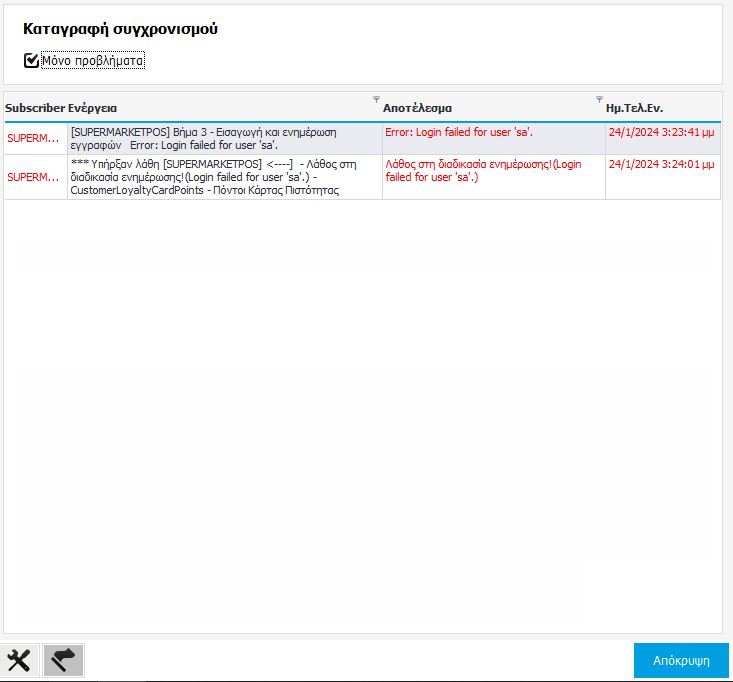
Σε περίπτωση που κάποια θέση εργασίας έχει σφάλματα στην ενημέρωση, με το κουμπί  υπάρχει η δυνατότητα εμφάνισης των σφαλμάτων πιο αναλυτικά όπως φαίνεται παρακάτω. Για την εμφάνιση μόνο των σφαλμάτων, χρειάζεται να είναι τσεκαρισμένο το πεδίο «Μόνο προβλήματα».
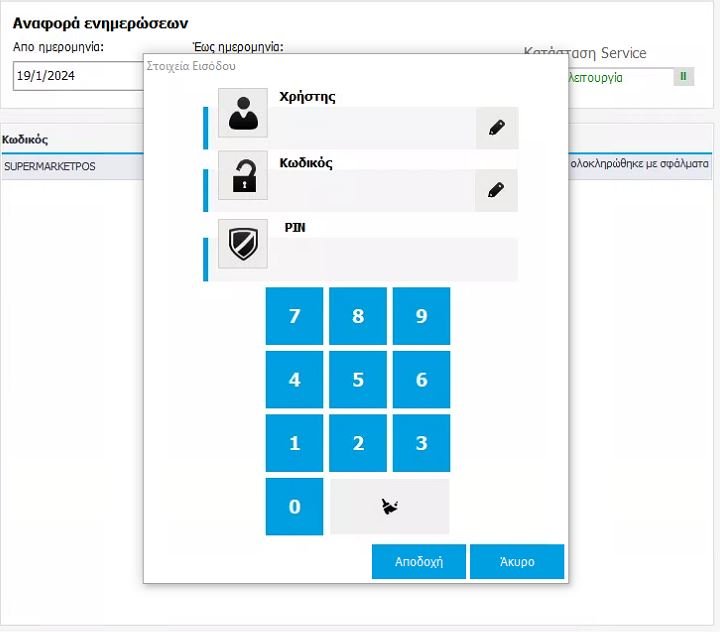
Σε περίπτωση που θέλουμε να κάνουμε κάποια αλλαγή στις ρυθμίσεις του POS Updater πατάμε το κουμπί  και εμφανίζεται η οθόνη για εισαγωγή στοιχείων χρήστη. Τα στοιχεία χρηστών γίνονται δεκτά ανάλογα με το επίπεδο χρήστη που έχουμε ορίσει.
Τέλος, με το κουμπί «Απόκρυψη» κλείνει το UI του POS Updater.