Ψάξτε απαντήσεις ή περιηγηθείτε στην knowledge base.
Παραμετροποίηση και λειτουργία iQom Sign Proxy
Παραμετροποίηση και λειτουργία iQom Sign Proxy
Εισαγωγή
Ο Sign Proxy δίνει τη δυνατότητα κεντρικοποιημένης λειτουργίας φορολογικών μηχανισμών. Η εκκίνηση του Sign Proxy γίνεται είτε με διπλό κλικ στη συντόμευση του Sign Proxy  είτε με το iQom.SignProxy.exe που βρίσκεται στην αρχική τοποθεσία εγκατάστασης της εφαρμογής. Εφόσον «τρέχει» ο Sign Proxy το εικονίδιο του εμφανίζεται στη γραμμή εργασιών
  .
.
Παραμετροποίηση RetailStudio
Η ενεργοποίηση του Sign Proxy γίνεται από την παράμετρο «Ενεργοποίηση Sign Proxy” (Gen_SignProxy) που βρίσκεται στο «Διαχείριση \ Παράμετροι \ Επιλογές Εγκατάστασης \ Παράμετροι Εταιρείας \ Γενικές Παράμετροι».
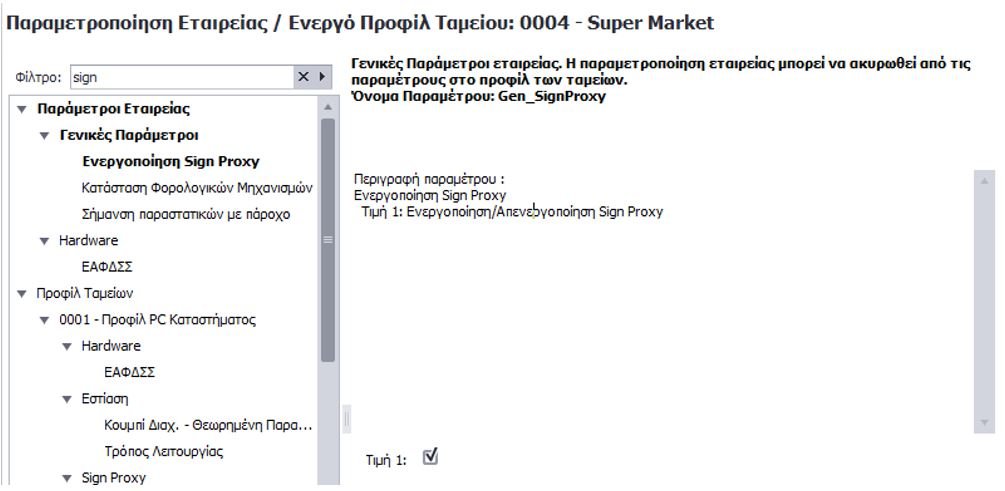
Έστω, για παράδειγμα μια εγκατάσταση με έναν κεντρικό υπολογιστή (reception) και τρία ταμεία. Στον κεντρικό υπολογιστή εγκαθίσταται ο Sign Proxy, όπου δίνει σήμανση στα παραστατικά που εκδίδονται από όλα τα ταμεία.
Στο προφίλ ταμείου της reception στην παράμετρο «ΕΑΦΔΣΣ» (HW_HasFiscalSignatureDevice) γίνεται η παραμετροποίηση του Sign Proxy, όπως φαίνεται για παράδειγμα στην παρακάτω εικόνα. Η διεύθυνση IP 14.0.4.138 είναι η τοπική IP της reception που έχει γίνει εγκατάσταση ο Sign Proxy.
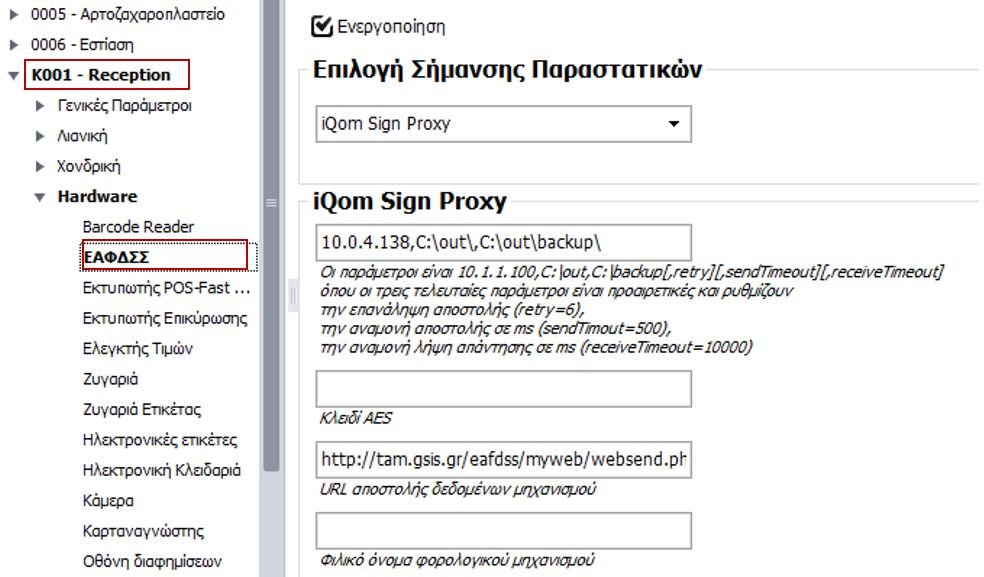
Στα προφίλ ταμείων στην παράμετρο «ΕΑΦΔΣΣ» (HW_HasFiscalSignatureDevice) γίνεται η ίδια παραμετροποίηση με τη reception.
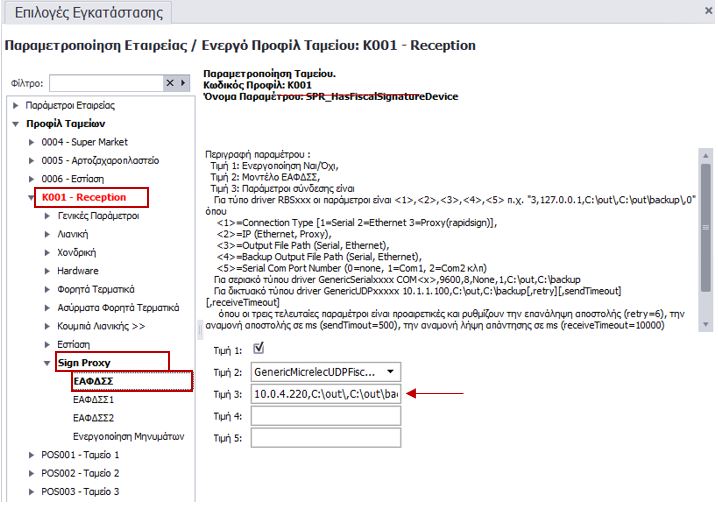
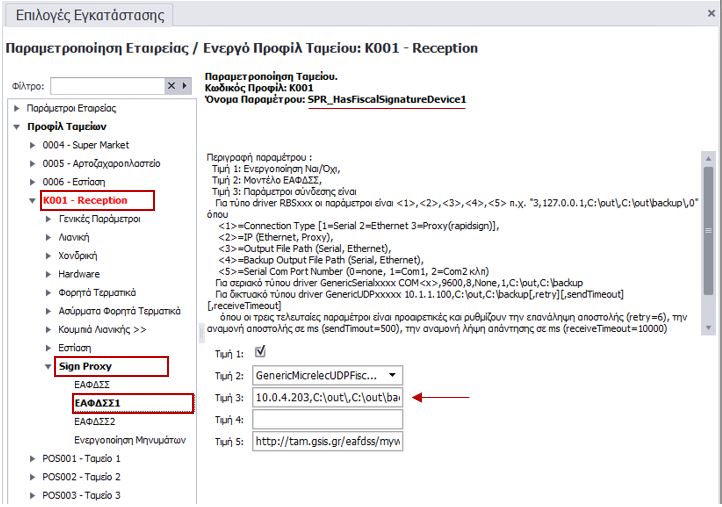
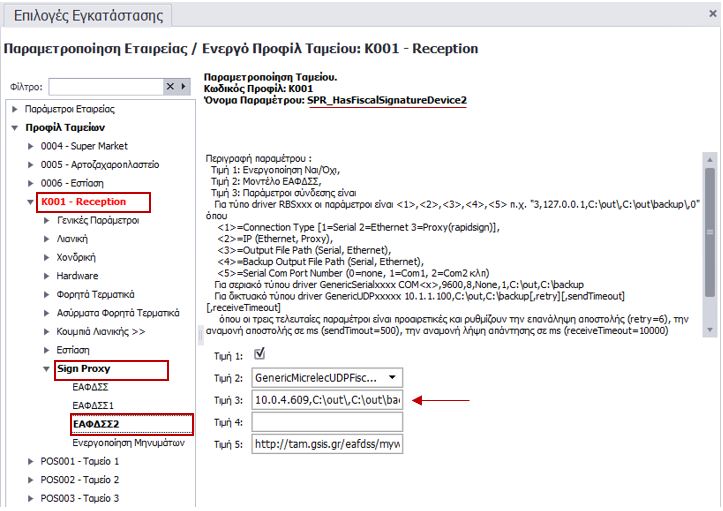
Επιπλέον, στο προφίλ της reception στην παράμετρο «ΕΑΦΔΣΣ» (SPR_HasFiscalSignatureDevice) που βρίσκεται στην επιλογή «Sign Proxy» γίνεται η παραμετροποίηση των φορολογικών μηχανισμών. Σε περίπτωση που επιθυμείτε να δηλώσετε παραπάνω από έναν φορολογικούς μηχανισμούς, χρειάζεται να δημιουργήσετε παραπάνω παραμέτρους (SPR_HasFiscalSignatureDevice*), όπως φαίνεται στις παρακάτω εικόνες.
Παραμετροποίηση Sign Proxy
Με το κουμπί  εμφανίζεται η οθόνη παραμετροποίησης του Sign Proxy.
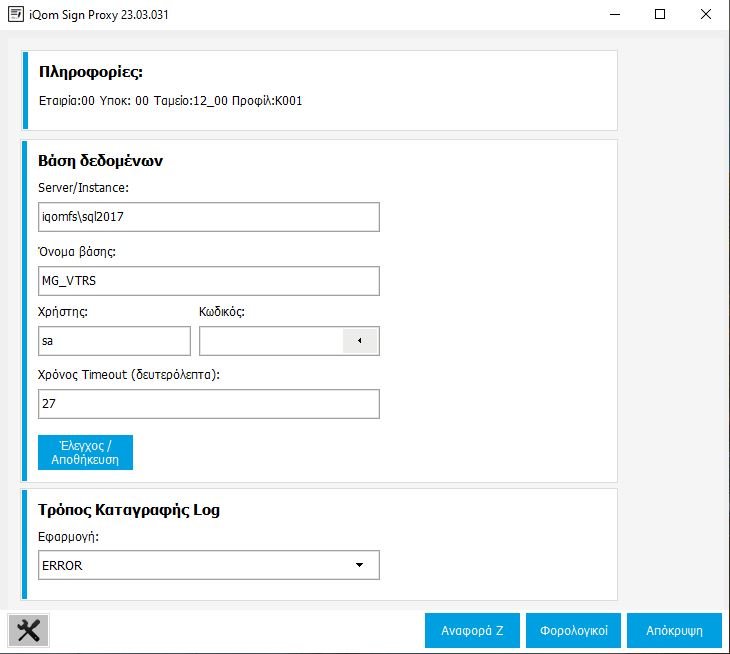
Στο πάνω μέρος εμφανίζονται οι εξής πληροφορίες: η εταιρία, το υποκατάστημα, το ταμείο και το προφίλ που είναι εγκατεστημένος ο Sign proxy.

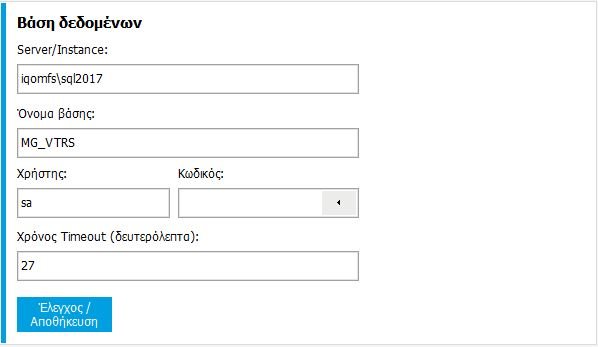
Για τις ρυθμίσεις της βάσης δεδομένων υπάρχουν τα εξής πεδία:
- Server/Instance:Ορίζει το όνομα του instance του MS SQL Server στον οποίο βρίσκεται η κεντρική βάση δεδομένων (από προεπιλογή το πρόγραμμα λιανικής εγκαθιστά το instance “SQLEXPRESS”). Αν η βάση δεν βρίσκεται στον υπολογιστή όπου έχουμε εγκαταστήσει την εφαρμογή τότε ορίζουμε και το hostname του απομακρυσμένου υπολογιστή π.χ. “hostname\ SQLEXPRESS”
- Όνομα βάσης:Ορίζει το όνομα της βάσης δεδομένων
- Χρήστης:Ορίζει το όνομα χρήστη του MS SQL Server
- Κωδικός:Ορίζει τον κωδικό πρόσβασης του χρήστη του MS SQL Server
- Χρόνος Timeout (δευτερόλεπτα):Ορίζει μετά από πόση ώρα θα σταματήσει η προσπάθεια σύνδεσης με την βάση δεδομένων
Με το κουμπί «Έλεγχος / Αποθήκευση» γίνεται έλεγχος σύνδεσης με τη βάση και αποθηκεύονται τα στοιχεία.
Τέλος, ορίζεται ο τρόπος καταγραφής log.

Στο κάτω μέρος υπάρχουν τα εξής κουμπιά:
- Αναφορά Ζ: Έκδοση Ζ φορολογικού
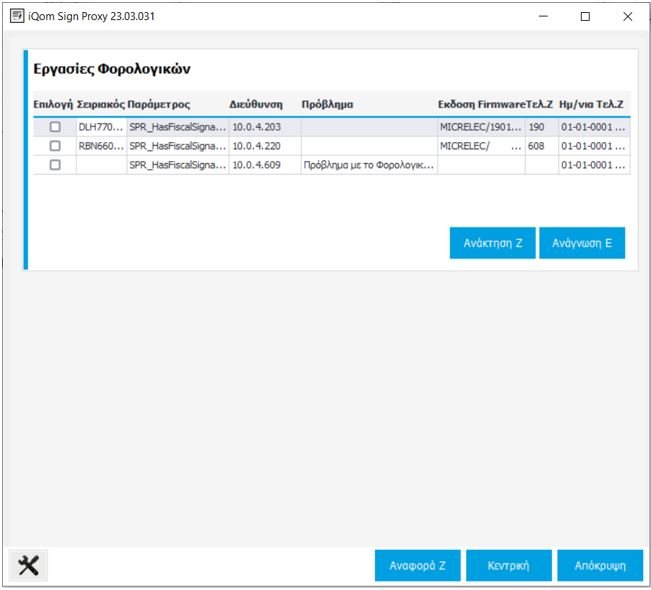
- Φορολογικοί: Εμφανίζεται η οθόνη «Εργασίες Φορολογικών» με τους φορολογικούς μηχανισμούς που έχουν δηλωθεί στα ταμεία, στην παράμετρο ΕΑΦΔΣΣ στην επιλογή Sign Proxy.
- Απόκρυψη: Κλείσιμο του UI του Sign Proxy
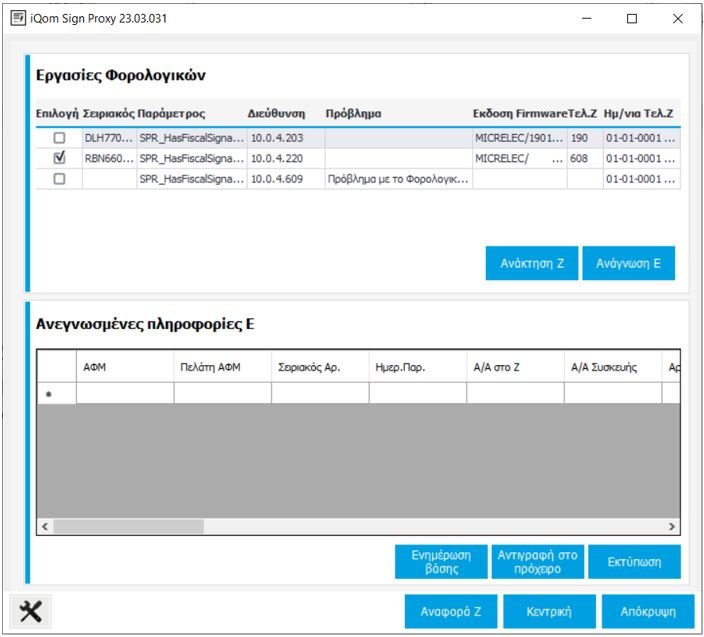
Οθόνη Εργασίες Φορολογικών
Σε αυτή την οθόνη εμφανίζονται πληροφορίες των φορολογικών, που είναι ο σειριακός αριθμός, η παράμετρος (στο RetailStudio) που έχει δηλωθεί, η διεύθυνση IP, το πρόβλημα (εάν υπάρχει), η έκδοση firmware, το τελευταίο Ζ και η ημερομηνία τελευταίου Ζ.
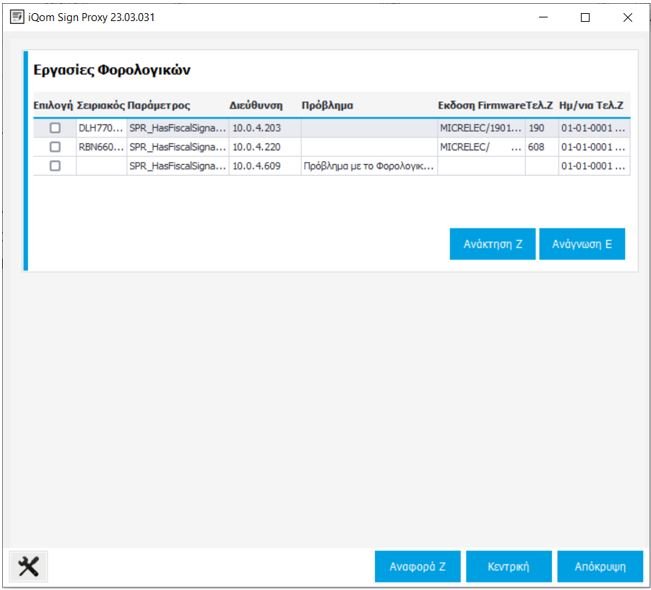
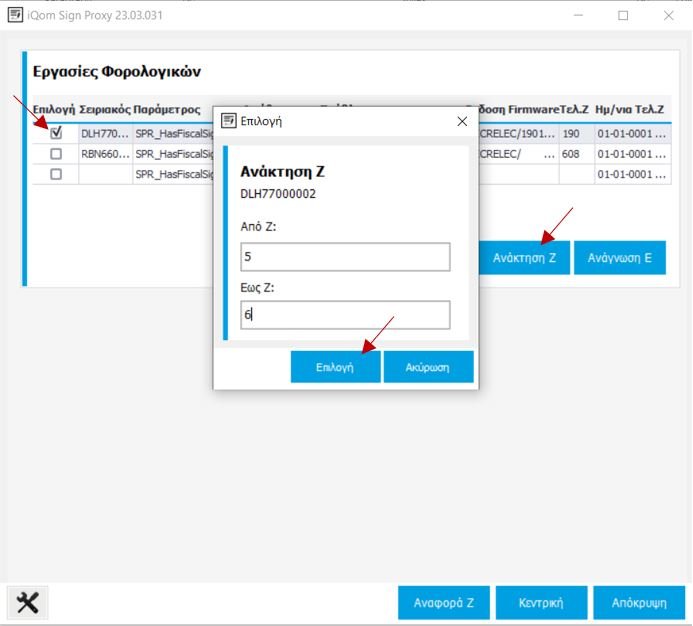
Με το κουμπί Ανάκτηση Ζ γίνεται η ανάκτηση Ζ από τον φορολογικό μηχανισμό. Έστω για παράδειγμα ότι θέλετε να γίνει ανάκτηση των Ζ με αριθμό πέντε και έξι από τον πρώτο φορολογικό. Επιλέγετε, τον πρώτο φορολογικό, πατάτε το κουμπί Ανάκτηση, συμπληρώνετε τα πεδία Από Ζ: 5 και Έως Ζ: 6 και πατάτε Επιλογή.
Με το κουμπί Ανάγνωση Ε γίνεται η ανάγνωση των αρχείων Ε των Ζ. Έστω για παράδειγμα ότι θέλετε να γίνει ανάγνωση αρχείων Ε, από τα Ζ με νούμερα πέντε και έξι από τον πρώτο φορολογικό μηχανισμό. Επιλέγετε, τον πρώτο φορολογικό, πατάτε το κουμπί Ανάκτηση, συμπληρώνετε τα πεδία Από Ζ: 5 και Έως Ζ: 6 και πατάτε Επιλογή.
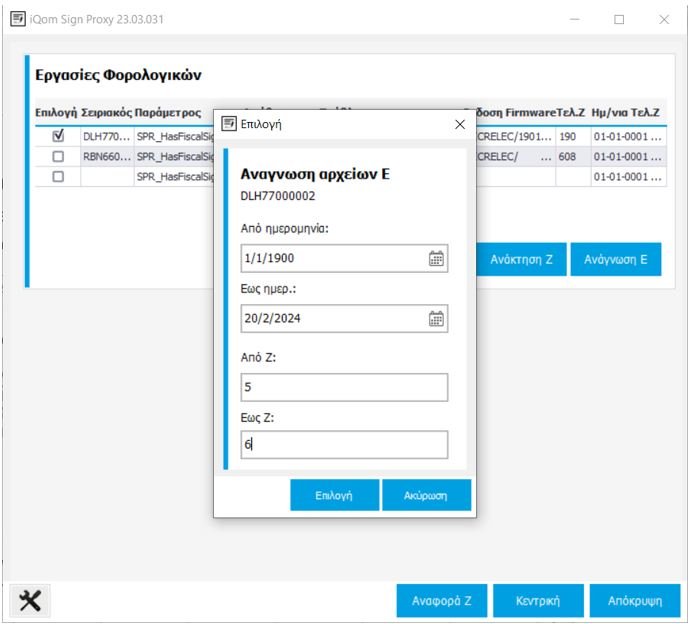
Εάν υπάρχουν διαθέσιμες εγγραφές εμφανίζονται στο κάτω μέρος. Με το κουμπί Ενημέρωση Βάσης ενημερώνεται η βάση δεδομένων με τις εγγραφές, με το κουμπί Αντιγραφή στο πρόχειρο αντιγράφονται οι εγγραφές και με το κουμπί Εκτύπωση εκτυπώνονται οι εγγραφές.
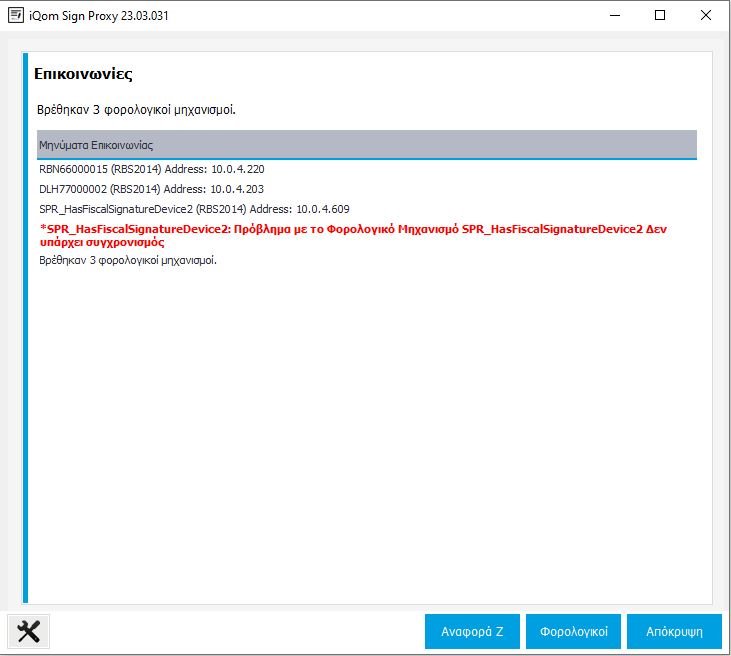
Με το κουμπί Κεντρική που βρίσκεται στο κάτω μέρος εμφανίζεται η οθόνη που περιέχει πληροφορίες για την κατάσταση επικοινωνίας των φορολογικών μηχανισμών.