Ψάξτε απαντήσεις ή περιηγηθείτε στην knowledge base.
eDO – Epsilon Document Orchestrator
Εισαγωγή
Ο EDO (Epsilon Document Orchestrator) είναι ένα προϊόν που λειτουργεί ως ενδιάμεση υπηρεσία μεταξύ οποιασδήποτε εφαρμογής και του παρόχου. Ο Πάροχος Ηλεκτρονικής Τιμολόγησης διαβιβάζει αυτόματα παραστατικά που εκδίδονται από ERP συστήματα στην πλατφόρμα myDATA. Σκοπός του είναι να μεταφέρει τα αιτήματα της εφαρμογής πελάτη προς τον πάροχο και αντίστοιχα την απάντηση του παρόχου προς την εφαρμογή πελάτη. Για να το πετύχει αυτό, χρησιμοποιεί μια τοπική βάση δεδομένων όπου αποθηκεύεται κάθε κλήση, έτσι ώστε να παρέχεται η αντίστοιχη πληροφόρηση μέσω της ίδιας της εφαρμογής.
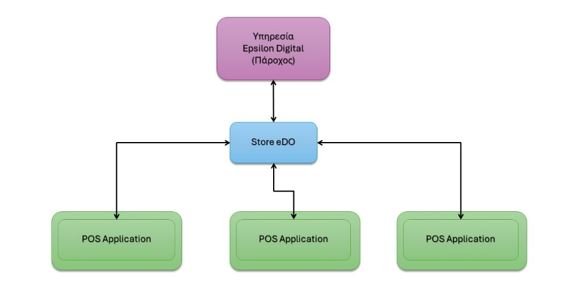
Ο τρόπος λειτουργίας του eDO είναι διπλός:
Α. Σε περίπτωση που o eDO παραμετροποιηθεί να λειτουργεί με το ρόλο του Server, τότε το POS application επικοινωνεί απευθείας μαζί του χωρίς τον ενδιάμεσο POS eDO.
Β. Σε περίπτωση που o eDO παραμετροποιηθεί να λειτουργεί με το ρόλο του POS, σημαίνει πως το POS application επικοινωνεί με αυτό, και αυτό με τη σειρά του επικοινωνεί με το Store eDO.
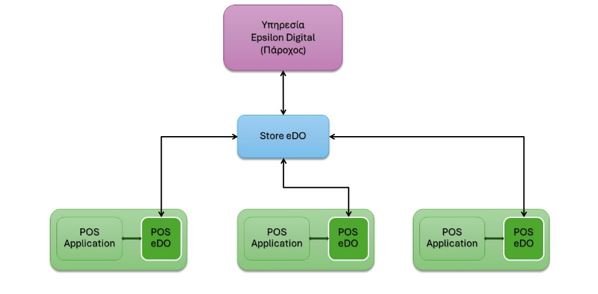
Σημαντικό χαρακτηριστικό αποτελεί η δυνατότητα διαχείρισης των κλήσεων που έχουν αποτύχει. Αναλυτικότερα, σε περίπτωση δεν υπάρξει επικοινωνία σε οποιοδήποτε επίπεδο (POS eDO à Store eDO ή Store eDO à Epsilon Digital), τότε o Document Orchestrator αναλαμβάνει να εκδώσει ειδικό QR Code προς το POS Application, και στη συνέχεια να διαχειριστεί την αποτυχημένη επικοινωνία.
Εγκατάσταση
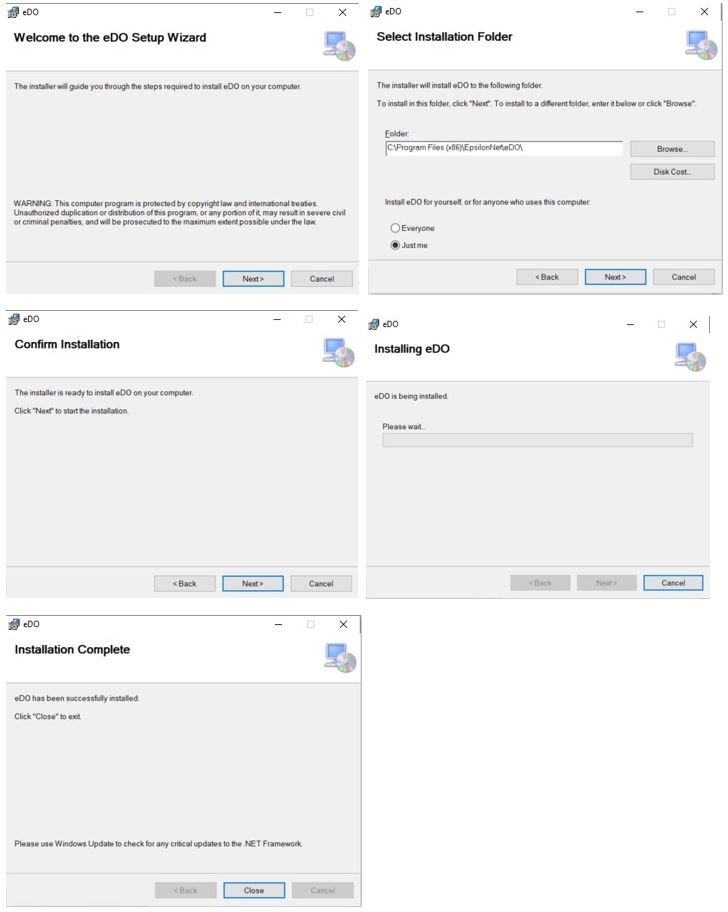
Η εγκατάσταση του eDo γίνεται με αντίστοιχο setup, όπως φαίνεται παρακάτω:
Παραμετροποίηση
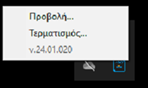
Αφού γίνει η εγκατάσταση της εφαρμογής eDO, με διπλό κλικ στο εικονίδιο που βρίσκεται στην επιφάνεια εργασίας  , γίνεται εκκίνηση της εφαρμογής. Αφού γίνει η εκκίνηση φαίνεται το εικονίδιο του eDo στη γραμμή εργασιών. Με δεξί κλικ στο εικονίδιο στη γραμμή εργασιών επιλέγετε Προβολή…
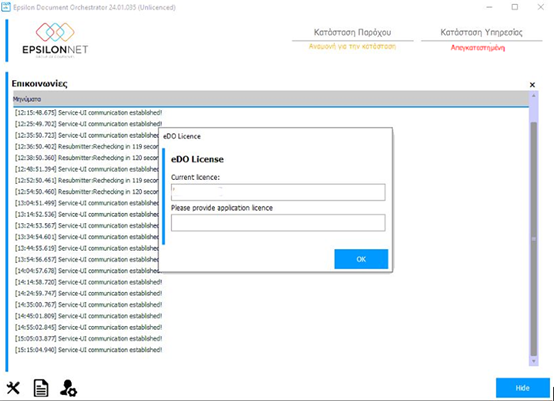
Αρχικά, η εφαρμογή ελέγχει αν υπάρχει άδεια χρήσης.
Στη συνέχεια, ανοίγει η οθόνη όπου φαίνονται τα μηνύματα που ανταλλάσσονται μεταξύ του eDo και των εφαρμογών που «μιλάει», όπως για παράδειγμα η εφαρμογή του ταμειακού ή ο πάροχος. Ο Πάροχος Ηλεκτρονικής Τιμολόγησης διαβιβάζει αυτόματα παραστατικά που εκδίδονται από ERP συστήματα στην πλατφόρμα myDATA.
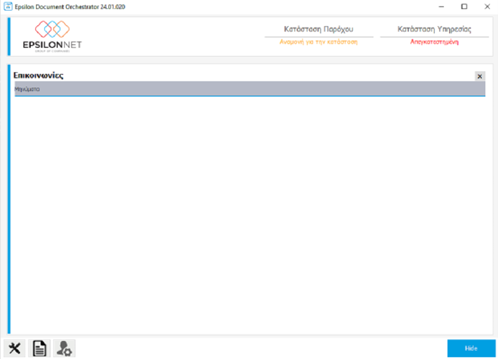
Στο επάνω μέρος εμφανίζονται τα εξής:
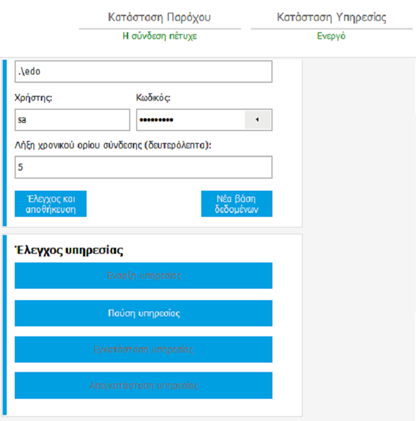
- Κατάσταση eDO Server: Η κατάσταση θα ενημερωθεί στην πρώτη προσπάθεια επικοινωνίας με τον πάροχο. Αρχικά εμφανίζεται η ένδειξη “Αναμονή για την κατάσταση”, ενώ στη συνέχεια η ένδειξη “Η σύνδεση πέτυχε” που σημαίνει πως εφόσον οι παράμετροι σύνδεσης είναι σωστοί, έχει επιτευχθεί η σύνδεση.
- Κατάσταση υπηρεσίας (service): Αρχικά η κατάσταση της υπηρεσίας εμφανίζει την ένδειξη “Απεγκατεστημένη” που σημαίνει ότι πρέπει να γίνουν κάποιες ρυθμίσεις που αναλύονται παρακάτω.
Ρυθμίσεις:
Με το κουμπί  εμφανίζεται η σελίδα για την παραμετροποίηση του eDO.
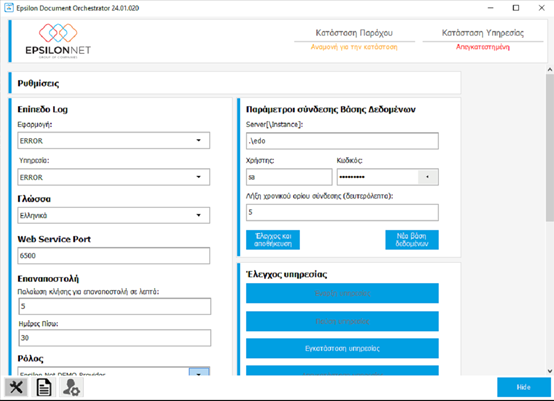
Υπάρχουν οι εξής ρυθμίσεις:
1.Τρόπος Καταγραφής Log
Ορίζεται ο τρόπος καταγραφής log στην εφαρμογή (UI) και την υπηρεσία (service) του eDo.
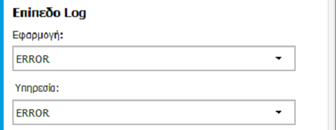
Τα επίπεδα log είναι τα εξής:
- Error: Χρησιμοποιείται για να καταγράψει σοβαρά προβλήματα ή σφάλματα που μπορεί να επηρεάσουν την κανονική λειτουργία της εφαρμογής.
- Trace: Είναι το πιο λεπτομερές επίπεδο logging και χρησιμοποιείται για την καταγραφή κάθε μικρού βήματος ή λειτουργίας που εκτελείται στην εφαρμογή.
- Debug: Χρησιμοποιείται για την καταγραφή λεπτομερειών που είναι χρήσιμες κατά την ανάπτυξη ή τον εντοπισμό σφαλμάτων.
- Info: Παρέχει γενικές πληροφορίες για τη ροή της εφαρμογής ή την κανονική λειτουργία.
2.Γλώσσα
Ορίζεται η γλώσσας της εφαρμογής.

Οι γλώσσες που είναι διαθέσιμες είναι τα αγγλικά και τα ελληνικά (Τα ρουμάνικα δεν υποστηρίζονται ακόμη).
3.Πόρτα service
Ορίζεται η πόρτα που θα εξυπηρετεί την υπηρεσία (service). Προεπιλεγμένη είναι η πόρτα 6500.

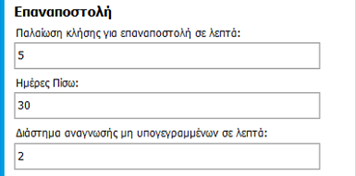
4.Επαναποστολή
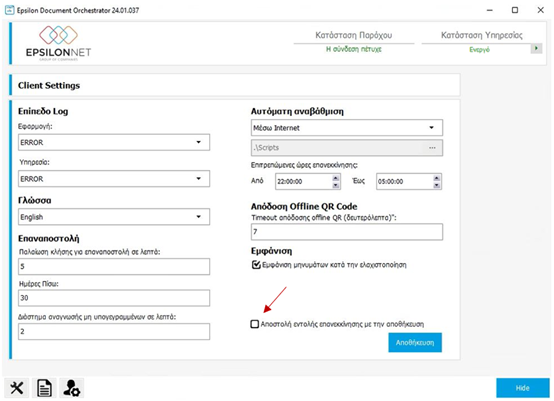
- Παλαίωση κλήσης για επαναποστολή σε λεπτά: Ορίζεται ο χρόνος ωρίμανσης των παραστατικών για αποστολή στον πάροχο. Η προτεινόμενη τιμή είναι 5 λεπτά.
- Ημέρες πίσω: Ορίζεται το διάστημα σε ημέρες που η υπηρεσία θα κοιτάει πίσω κατά τη διαδικασία επαναποστολής. Για παράδειγμα εάν η τιμή αυτή είναι 30 τότε η υπηρεσία θα προσπαθεί να χειριστεί εκκρεμμότητες που είναι έως και 30 ημερών παλιές.
- Διάστημα ανάγνωσης μη υπογεγραμμένων σε λεπτά: Ορίζεται κάθε πόσα λεπτά θα ελέγχεται αν υπάρχουν μη υπογεγραμμένα ώστε να σταλούν.
5.Ρόλος
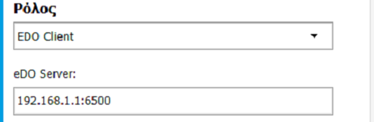
Ορίζεται ο τύπος λειτουργίας αποστολής του eDO. Υπάρχουν οι εξής επιλογές:
- Epsilon Net Provider: Η υπηρεσία (service) θα προωθεί τις κλήσεις απευθείας στον πάροχο. Στην περίπτωση αυτή χρειάζεται να συμπληρωθούν τα παρακάτω πεδία που δίνονται από τη συνδρομή στον πάροχο.
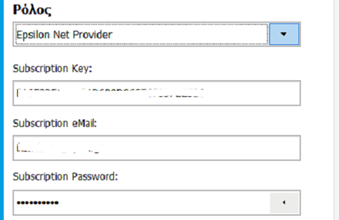
- Epsilon Net DEMO Provider: Χρησιμοποιείται για την DEMO έκδοση του παρόχου. Και σε αυτή την περίπτωση, θα χρειαστεί να συμπληρωθούν τα ίδια στοιχεία.
- EDO Proxy Client: Η υπηρεσία (service) θα προωθεί τις κλήσεις και θα λαμβάνει απαντήσεις σε έναν ενδιάμεσο eDO proxy. Στο πεδίο eDO Server ορίζεται το όνομα του συστήματος που έχει εγκατασταθεί ο eDO που «συνομιλεί» απευθείας με τον πάροχο.
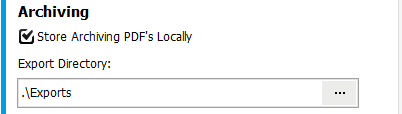
6.Archiving
Ορίζεται η λειτουργία της διαχείριση κλήσεων Archiving και η τοπική διαδρομή αποθήκευσης των αρχείων PDF.
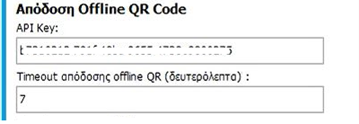
7.Απόδοση Offline QR Code
Ορίζεται o χρόνος απόδοσης Offline QR Code.
- Timeout απόδοσης offline QR (δευτερόλεπτα): Ορίζεται ο χρόνος σε δευτερόλεπτα από τη στιγμή που θα γίνει η κλήση στην εφαρμογή μέχρι να γίνει η επικοινωνία με τον πάροχο. Η προεπιλεγμένη τιμή είναι τα 7 δευτερόλεπτα.
8.Αναβάθμιση
Ορίζεται ο τρόπος αναβάθμισης του eDO, είτε μέσω Internet είτε μέσω τοπικού δικτύου, καθώς και οι επιτρεπόμενες ώρες επανεκκίνησης της εφαρμογής.
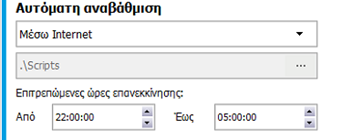
Η αναβάθμιση μέσω Internet διαθέτει τη δυνατότητα αυτόματης αναβάθμισης όταν υπάρχει διαθέσιμη νέα έκδοση. Η αναβάθμιση μέσω τοπικού δικτύου χρησιμοποιείται κυρίως όπου υπάρχει περιορισμένη πρόσβαση στο διαδίκτυο ή για μεγαλύτερη ασφάλεια. Σε αυτή την περίπτωση οι νέες εκδόσεις μπορούν να αποθηκεύονται σε έναν τοπικό διακομιστή και οι συσκευές που χρησιμοποιούν την εφαρμογή μπορούν να συνδέονται στο τοπικό δίκτυο για να κατεβάσουν τις νέες ενημερώσεις.
9.UI
Εμφάνιση μηνυμάτων (balloon tips) κατά την ελαχιστοποίηση. Τα Balloon Tips είναι αναδυόμενες ειδοποιήσεις που εμφανίζονται στην οθόνη της συσκευής για να ενημερώσουν τον χρήστη σχετικά με διάφορα γεγονότα ή καταστάσεις.
10.Ρυθμίσεις βάσης δεδομένων
Για να μπορέσει ο eDO να λειτουργήσει πρέπει να αποθηκεύσει τα δεδομένα που δέχεται, στη συνέχεια να τα διαχειριστεί και τέλος να τα εμφανίσει στον χρήστη.
Σε αυτό το βήμα γίνεται η δημιουργία βάσης δεδομένων SQL Express (εάν δεν υπάρχει ήδη κάποια βάση δεδομένων) και ορίζεται ο τρόπος σύνδεσης της εφαρμογής eDO με τη βάση αυτή. Πιο αναλυτικά:
- Server/Instance:Ορίζει το όνομα του instance του SQL Server στον οποίο βρίσκεται η βάση δεδομένων. Αν η βάση βρίσκεται σε απομακρυσμένο υπολογιστή τότε πρέπει να οριστεί και το hostname του απομακρυσμένου υπολογιστή π.χ. “hostname\ SQLEXPRESS”
- Όνομα βάσης:Ορίζει το όνομα της βάσης δεδομένων, προεπιλεγμένο όνομα είναι το EpsilonDOStorage
- Χρήστης:Ορίζει το όνομα χρήστη του SQL Server
- Κωδικός:Ορίζει τον κωδικό πρόσβασης του χρήστη του SQL Server
- Χρόνος Timeout (δευτερόλεπτα):Ορίζει μετά από πόση ώρα θα σταματήσει η προσπάθεια σύνδεσης με την βάση δεδομένων
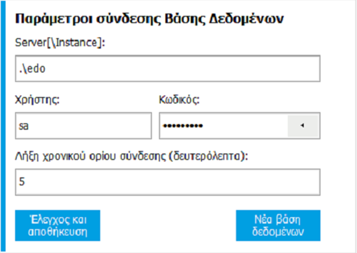
Με το κουμπί Νέα βάση δεδομένων μπορεί να γίνει η δημιουργία βάσης δεδομένων εάν δεν υπάρχει καθώς και η εγκατάσταση του SQL Server Express 2008 ή 2012.
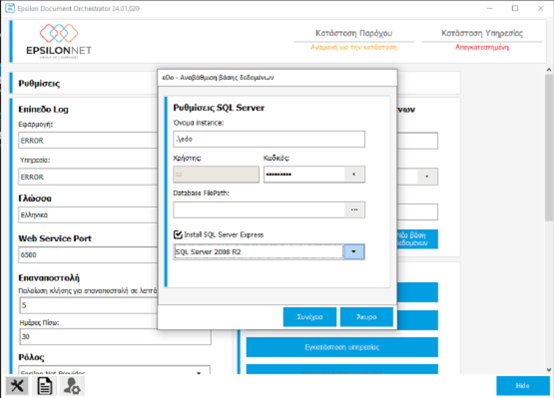
11.Έλεγχος υπηρεσίας
Για την εγκατάσταση της υπηρεσίας (service) πατάτε το κουμπί Εγκατάσταση υπηρεσίας.
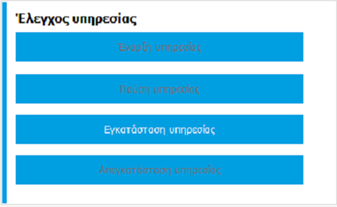
Αφού γίνει η εγκατάσταση, με το κουμπί Έναρξη υπηρεσίας αρχίζει να τρέχει η υπηρεσία και ανανεώνονται τα status.
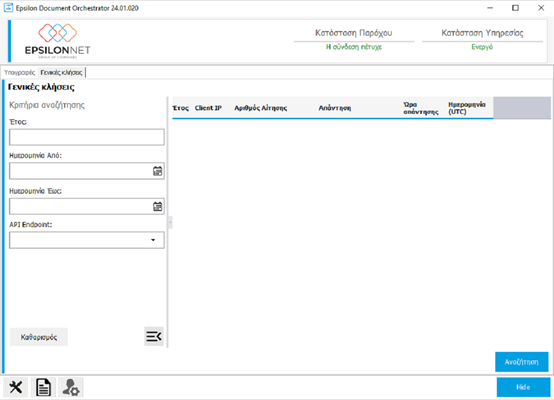
Με το κουμπί  ανοίγει μια υποτυπώδης αναφορά όπου ανάλογα με τα κριτήρια που έχουν επιλεχθεί εμφανίζονται πληροφορίες. Στην καρτέλα Υπογραφές εμφανίζονται οι κλήσεις για υπογραφές.
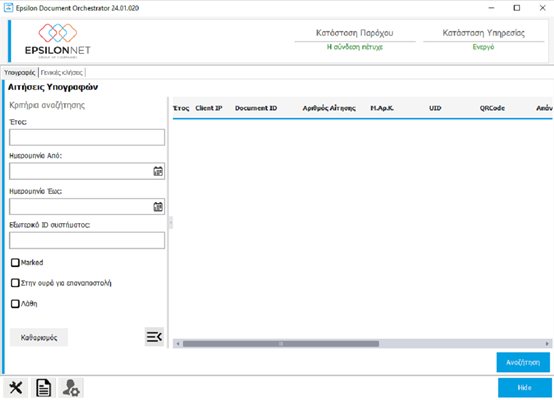
Στην καρτέλα Γενικές κλήσεις εμφανίζονται οποιεσδήποτε άλλες κλήσεις που έχουν γίνει στον eDO.
Με το κουμπί  ανοίγει η οθόνη για τις ρυθμίσεις του eDO client. Για την αποστολή εντολής επανεκκίνησης στην εφαρμογή κατά την αποθήκευση θα πρέπει να έχει επιλεχθεί το παρακάτω πεδίο.