Ψάξτε απαντήσεις ή περιηγηθείτε στην knowledge base.
Υπηρεσίες AI Assistant και AI Sales Forecast
Υπηρεσίες AI Assistant και AI Sales Forecast
Στην εφαρμογή RetailStudio είναι διαθέσιμες οι παρακάτω υπηρεσίες τεχνητής νοημοσύνης:
- AI Assistant
- AI Sales Forecast
AI Assistant
Η υπηρεσία AI Assistant είναι ενσωματωμένη στη δεξιά πλευρά της εφαρμογής RetailStudio και είναι διαθέσιμη αμέσως μετά τη σύνδεση (login) του χρήστη.
Ο AI Assistant λειτουργεί ως ψηφιακός βοηθός, παρέχοντας απαντήσεις και πληροφορίες σχετικά με τη χρήση και τις διαθέσιμες λειτουργίες του RetailStudio.
AI SalesForecast
Η υπηρεσία AI Sales Forecast αποτελεί λειτουργία του RetailStudio που επιτρέπει την πρόβλεψη των μελλοντικών πωλήσεων.
Μέσω της υπηρεσίας, ο χρήστης μπορεί να δημιουργεί προβλέψεις πωλήσεων για τις επιλεγμένες περιόδους.
Απαραίτητα βήματα
Για τη χρήση των υπηρεσιών AI Assistant και AI Sales Forecast, απαιτούνται τα παρακάτω:
- Να έχει ολοκληρωθεί η διαδικασία Registration.
- Να έχει ενεργοποιηθεί η υπηρεσία Epsilon AI μέσα από το RetailStudio.
- Ο χρήστης να έχει συνδεθεί στον λογαριασμό του στην Epsilon για την υπηρεσία AI και να αγοράσει μονάδες.
Document Intelligence AI
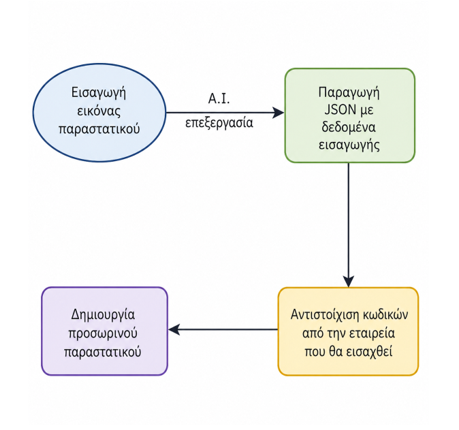
Ο χρήστης επιλέγει ένα ή περισσότερα παραστατικά σε μορφή JPG ή PDF και τα εισάγει στο σύστημα Retail Studio. Τα αρχεία αποθηκεύονται στη βάση δεδομένων και επεξεργάζονται αυτόματα από την υπηρεσία AI, η οποία αναγνωρίζει τα στοιχεία τους και δημιουργεί ένα αρχείο JSON για κάθε παραστατικό.
Στη συνέχεια, πραγματοποιείται η αντιστοίχιση των δεδομένων με τις αντίστοιχες καταχωρίσεις της εταιρείας, όπως ο εκδότης, το υποκατάστημα και τα είδη. Ο χρήστης ελέγχει και διορθώνει τις αντιστοιχίσεις και, αφού ολοκληρώσει τη διαδικασία, δημιουργεί ένα προσωρινό παραστατικό στο σύστημα.
Κάθε παραστατικό έχει μια κατάσταση (status), η οποία δείχνει σε ποιο στάδιο της διαδικασίας βρίσκεται.
- InitialImport: Το παραστατικό έχει εισαχθεί, αλλά δεν έχει επεξεργαστεί ακόμη από το AI.
- EditMatched: Το παραστατικό βρίσκεται σε διαδικασία αντιστοίχισης από τον χρήστη.
- DocCreated: Το παραστατικό έχει δημιουργηθεί.
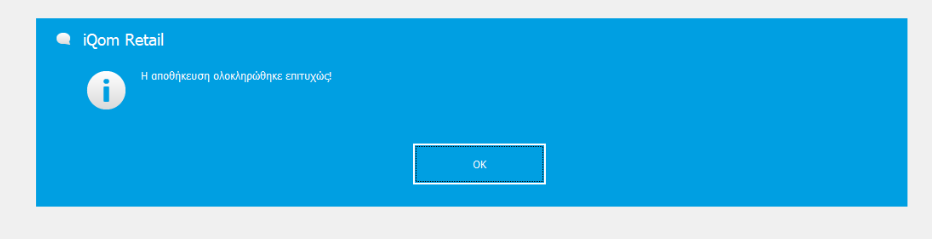
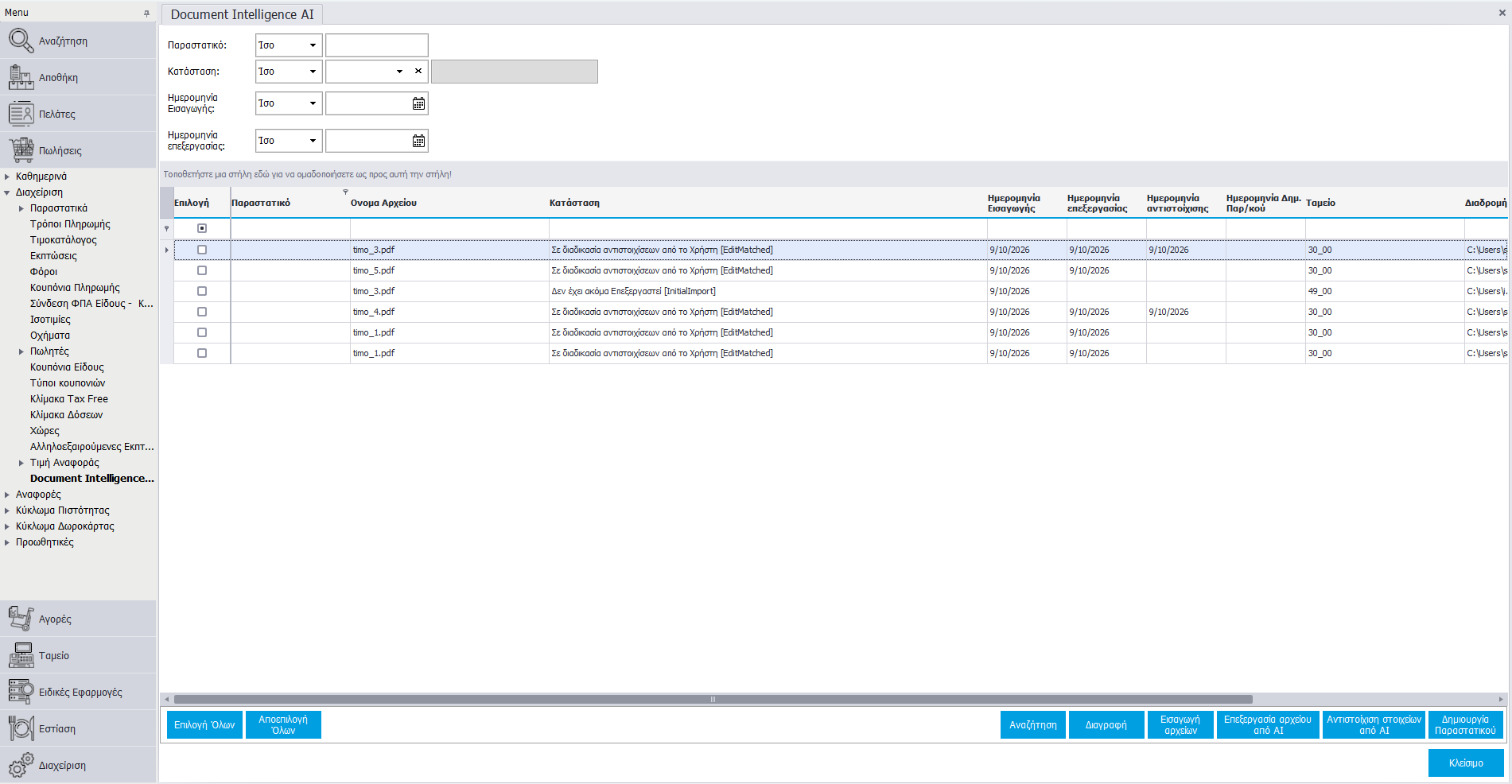
Από το μενού Πωλήσεις \Διαχείριση \Document Intelligence AI, πατάτε το κουμπί «Εισαγωγή αρχείων» και επιλέγετε το παραστατικό που θέλετε να εισαγάγετε. Στην συνέχεια πατάτε 'ΟΚ'.
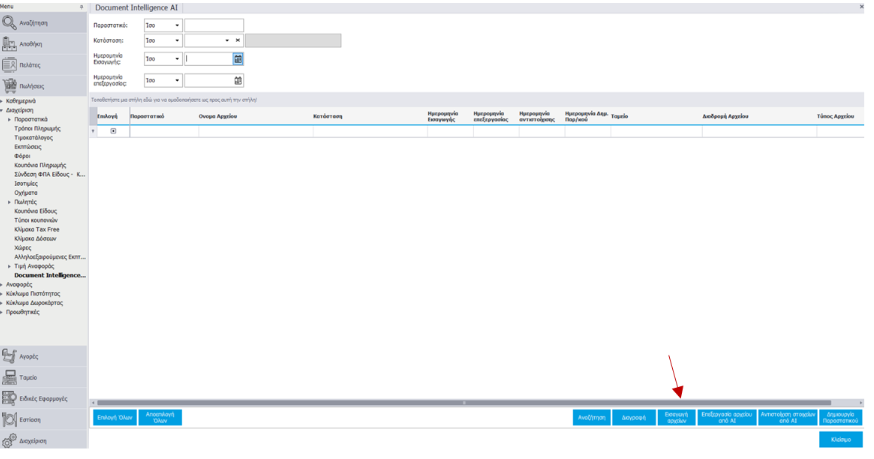
Στη συνέχεια, στα Κριτήρια αναζήτησης, επιλέγετε την ημερομηνία εισαγωγής του παραστατικού και πατάτε «Αναζήτηση». Το παραστατικό που εισαγάγατε εμφανίζεται στη λίστα. Σε αυτό το στάδιο, το αρχείο βρίσκεται σε κατάσταση InitialImport.
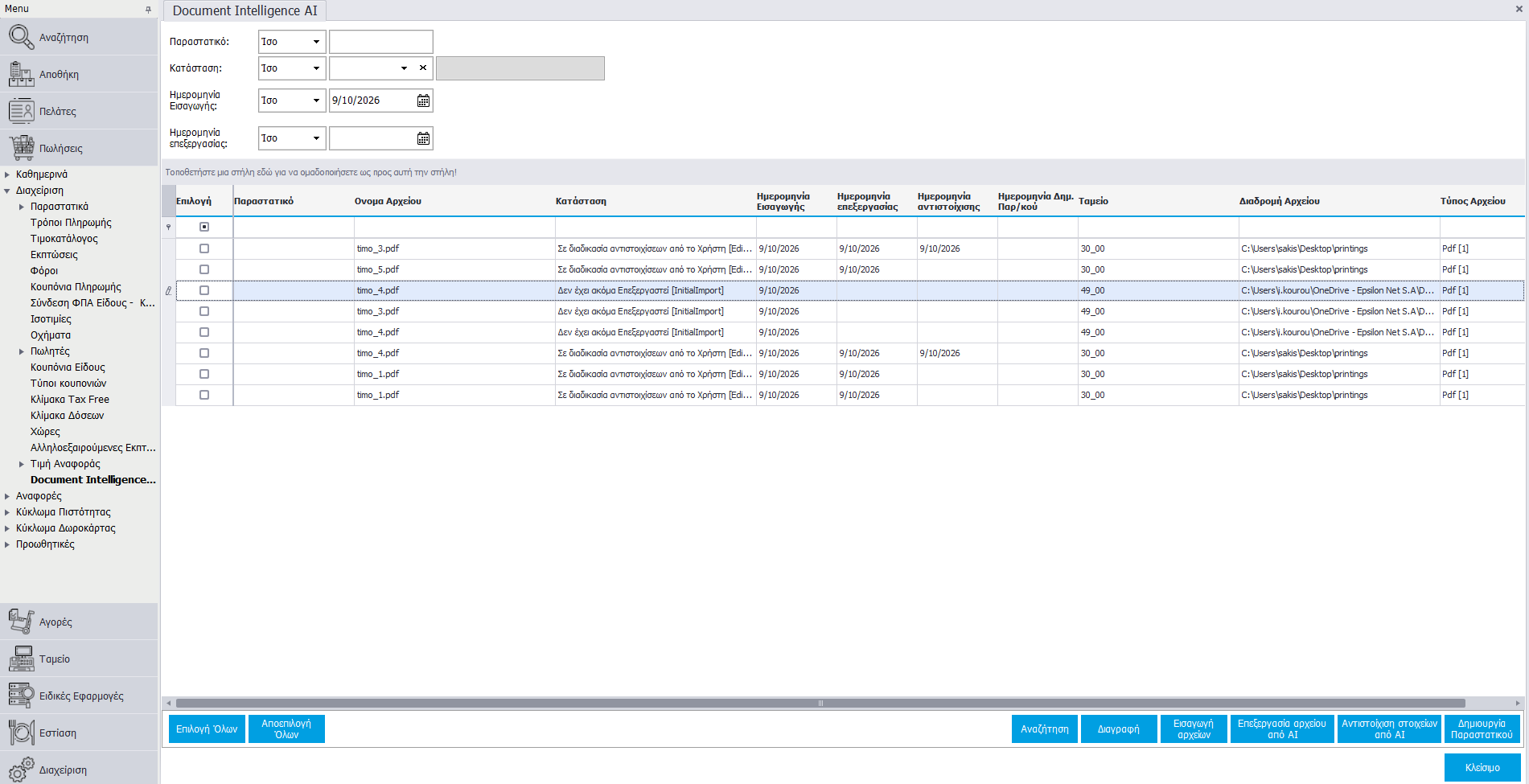
Αφού επιλέξετε το παραστατικό που εισαγάγατε, πατάτε το κουμπί «Επεξεργασία αρχείου από AI» για να ξεκινήσει η επεξεργασία του.
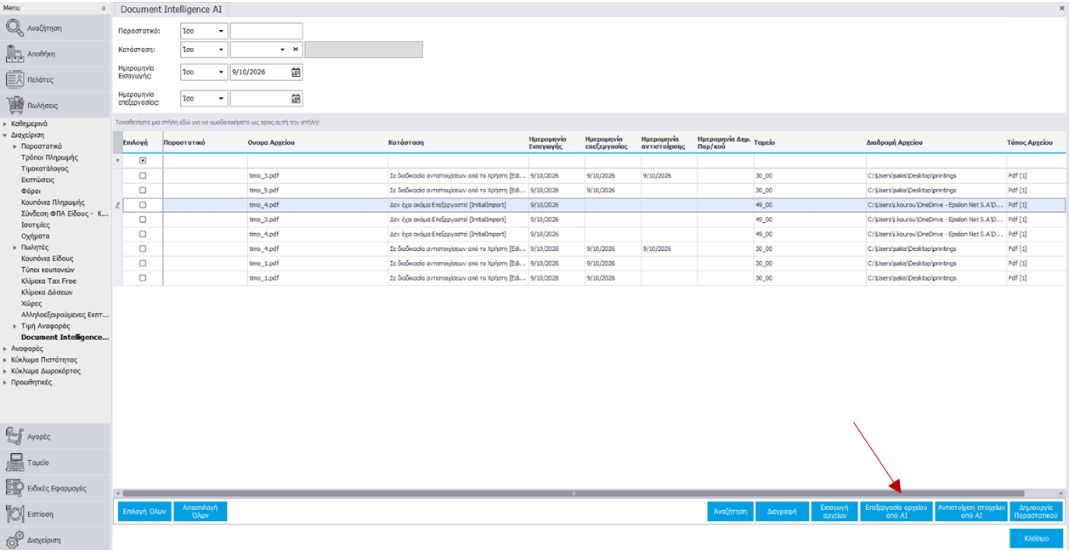
Στη συνέχεια πατάτε το κουμπί «Αντιστοίχιση στοιχείων από AI», ώστε το σύστημα να αντιστοιχίσει τα στοιχεία που αναγνώρισε στο παραστατικό με τα αντίστοιχα στοιχεία που υπάρχουν στο Retail Studio. Μετά την ολοκλήρωση της διαδικασίας, το παραστατικό βρίσκεται σε κατάσταση EditMatched.
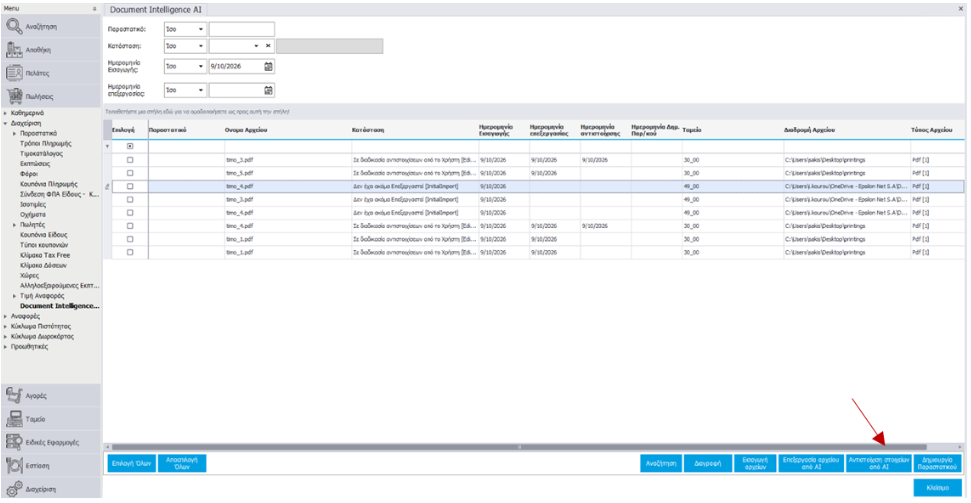
Τέλος, πατάτε το κουμπί «Δημιουργία παραστατικού» για να δημιουργηθεί το παραστατικό στο Retail Studio. Μετά την ολοκλήρωση της διαδικασίας, η κατάστασή του αλλάζει σε DocCreated.
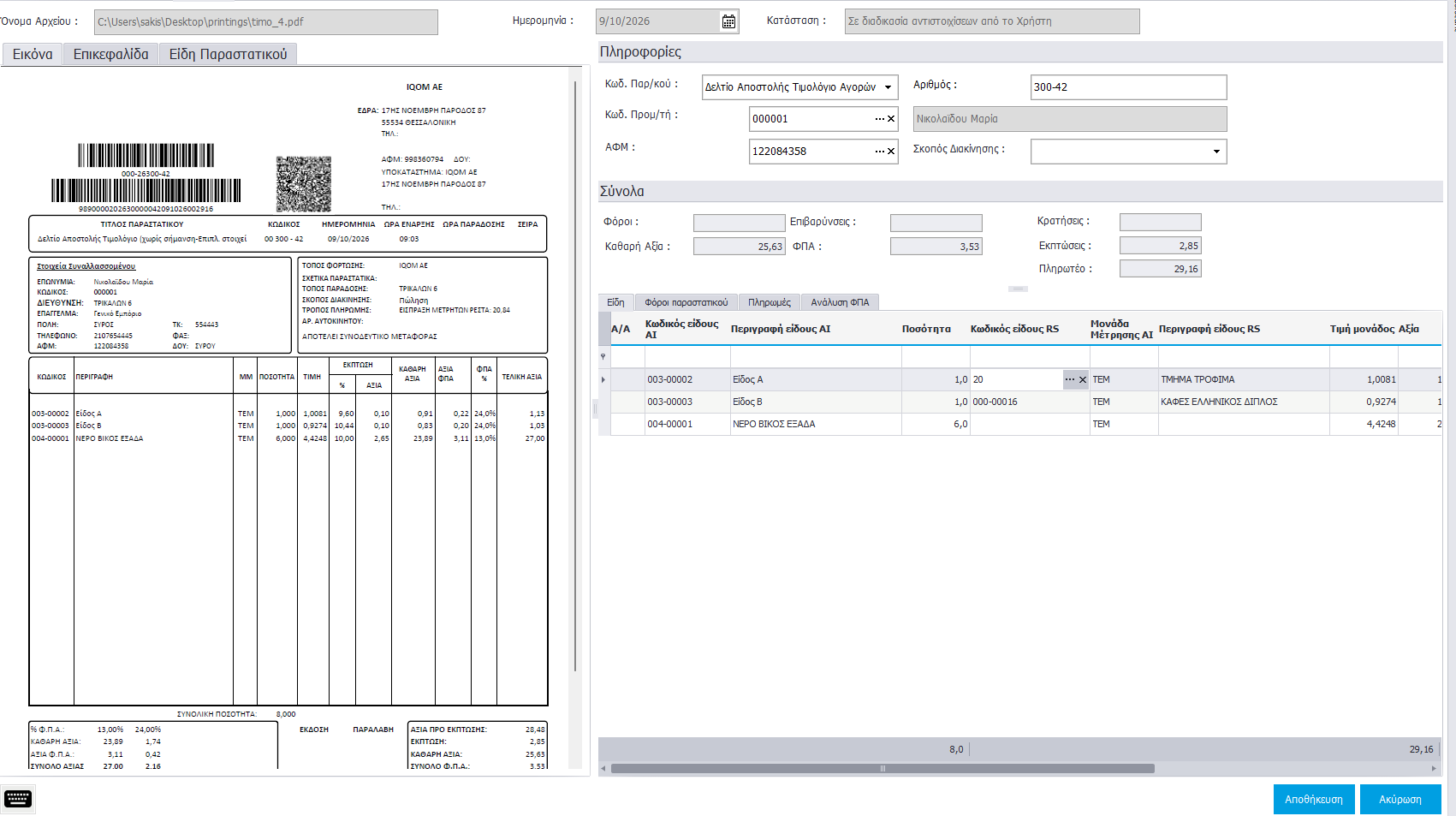
ΣΗΜΕΙΩΣΗ: Για να γίνει σωστά η αντιστοίχιση ενός είδους του παραστατικού, θα πρέπει να έχει προηγουμένως καταχωριστεί στην Αποθήκη Κωδικών Ειδών Προμηθευτή, με τον κωδικό είδους του προμηθευτή και τον αντίστοιχο κωδικό είδους που υπάρχει στη βάση δεδομένων του Retail Studio.
Τα κουμπιά «Επιλογή Όλων» και «Αποεπιλογή Όλων» επιτρέπουν την επιλογή ή την αποεπιλογή ενός ή περισσότερων παραστατικών, ώστε να πραγματοποιηθεί η επεξεργασία τους.
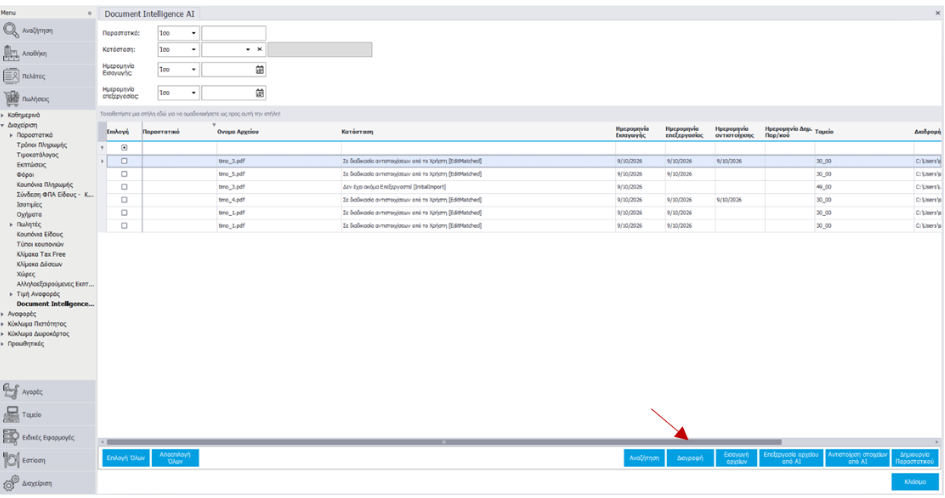
Για να διαγράψετε ένα παραστατικό, το επιλέγετε και πατάτε το κουμπί «Διαγραφή».
Ενεργοποίηση υπηρεσίας Epsilon AI
Για την ενεργοποίηση της υπηρεσίας Epsilon AI, ακολουθήστε τα παρακάτω βήματα:
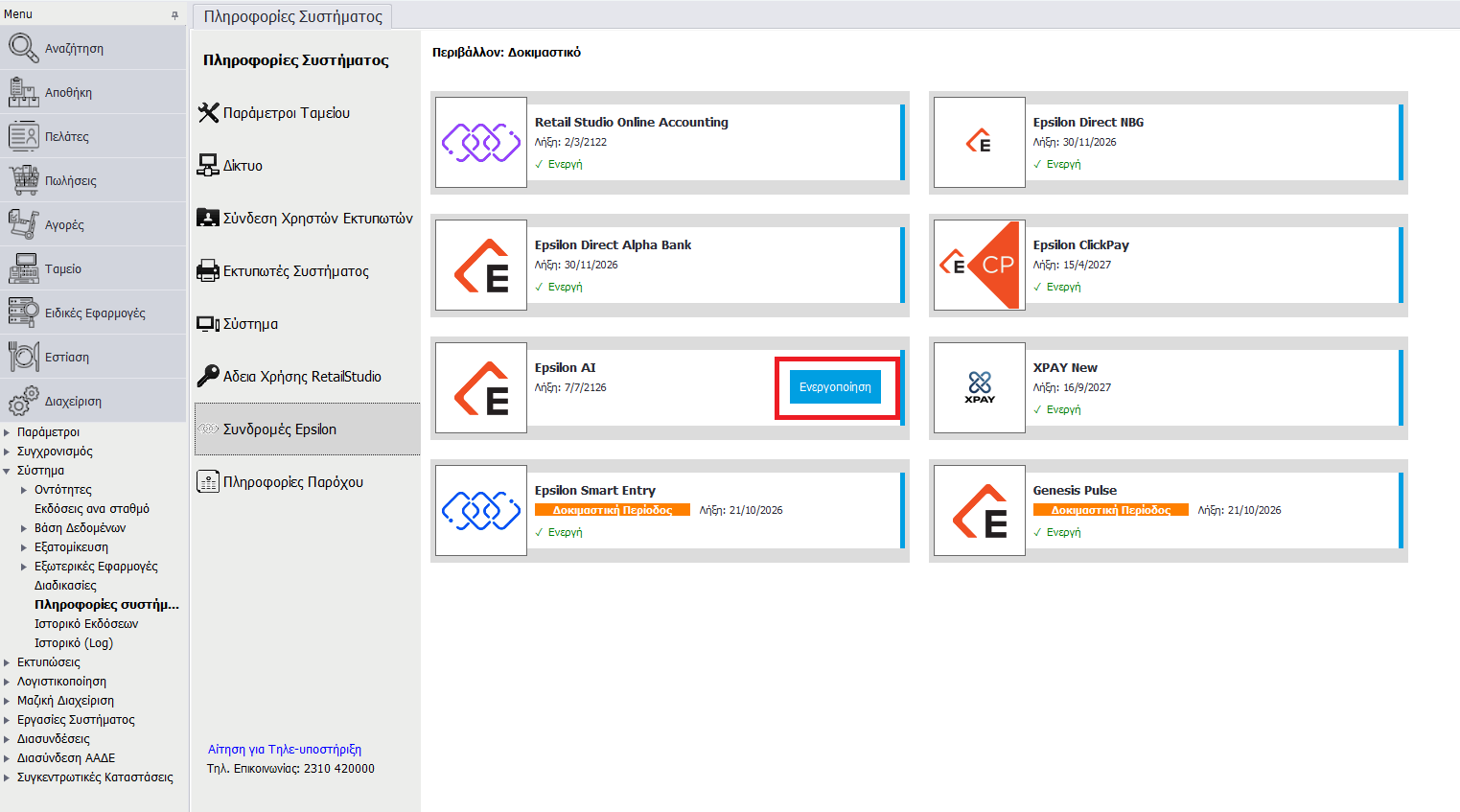
Από το μενού Διαχείριση \ Σύστημα \ Εξωτερικές εφαρμογές \ Πληροφορίες Συστήματος \ Συνδρομές Epsilon, πατάτε το κουμπί 'Ενεργοποίηση'. Στο παράθυρο που εμφανίζεται, πατάτε 'Ναι'.
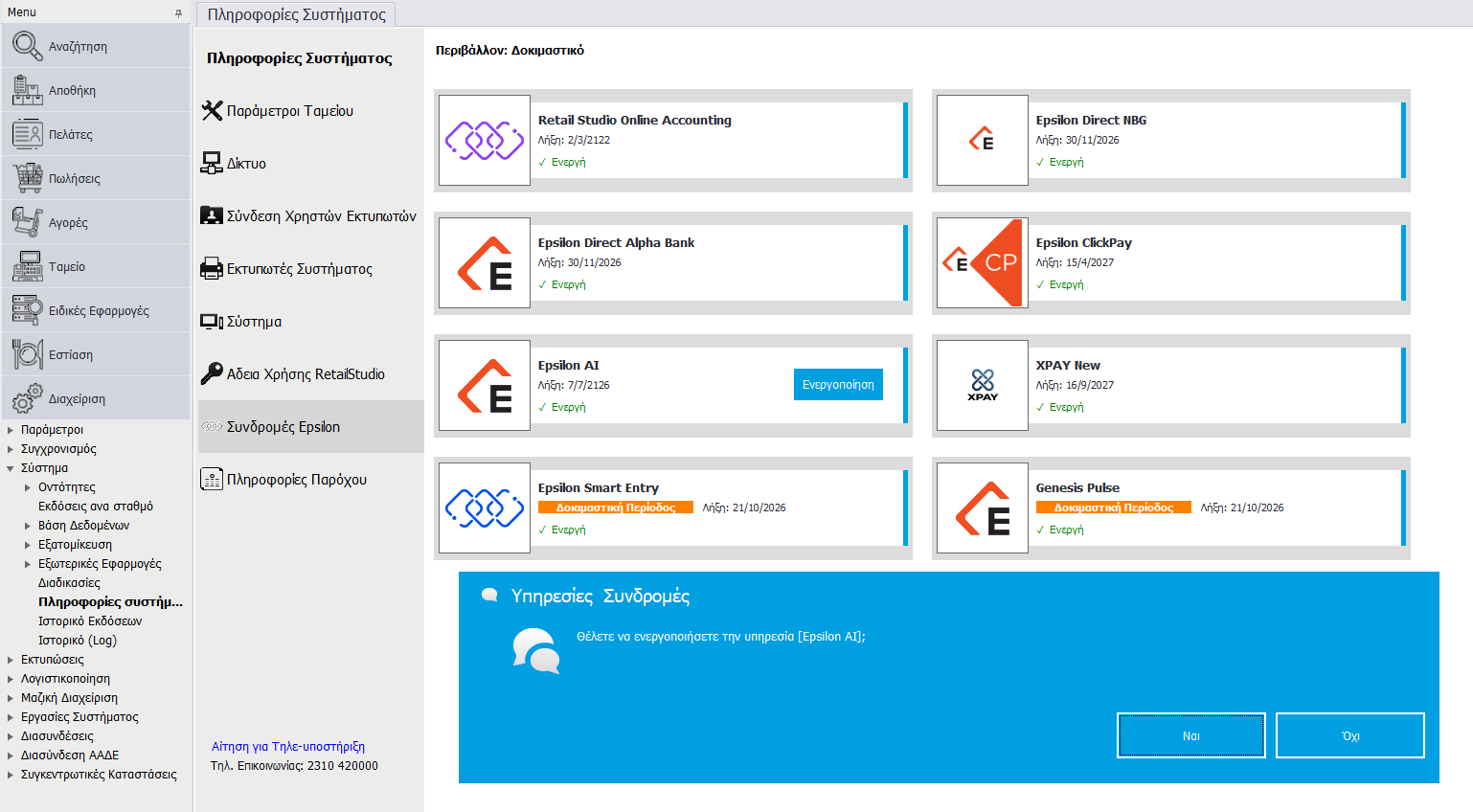
Οι υπηρεσίες που εμφανίζονται επιλεγμένες είναι ενεργές. Από τη συγκεκριμένη οθόνη, ενεργοποιούμε μόνο την υπηρεσία Epsilon AI.
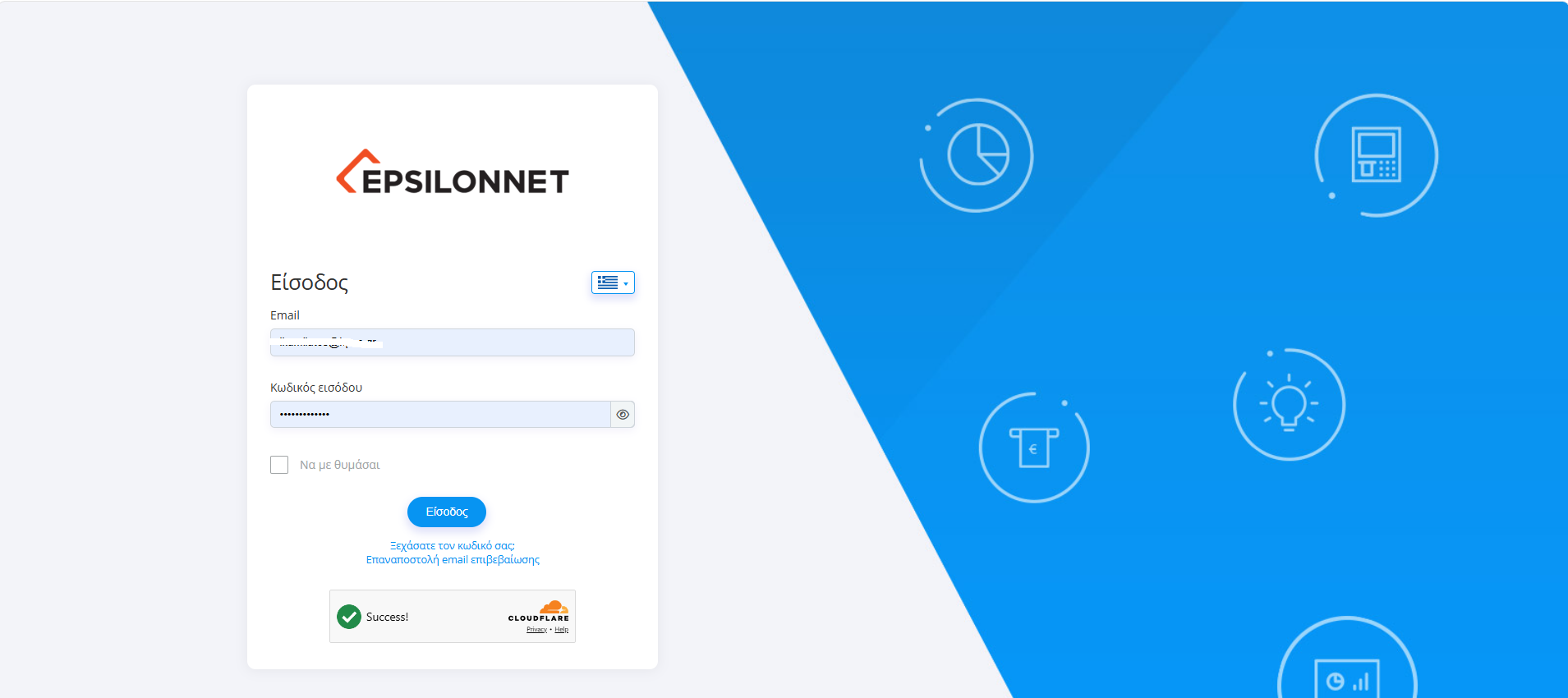
Στη συνέχεια μπορείτε να συνδεθείτε στο site στην Epsilon Digital χρησιμοποιώντας τα στοιχεία του λογαριασμού σας και πατήστε Είσοδος.
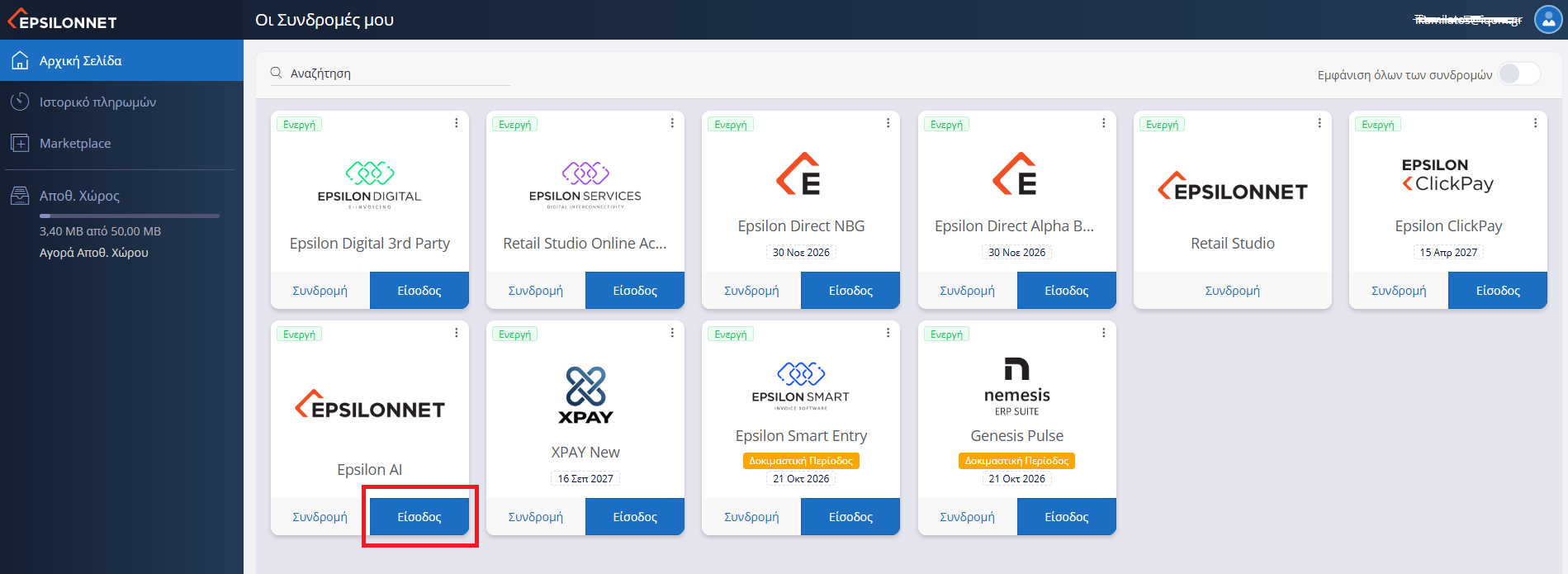
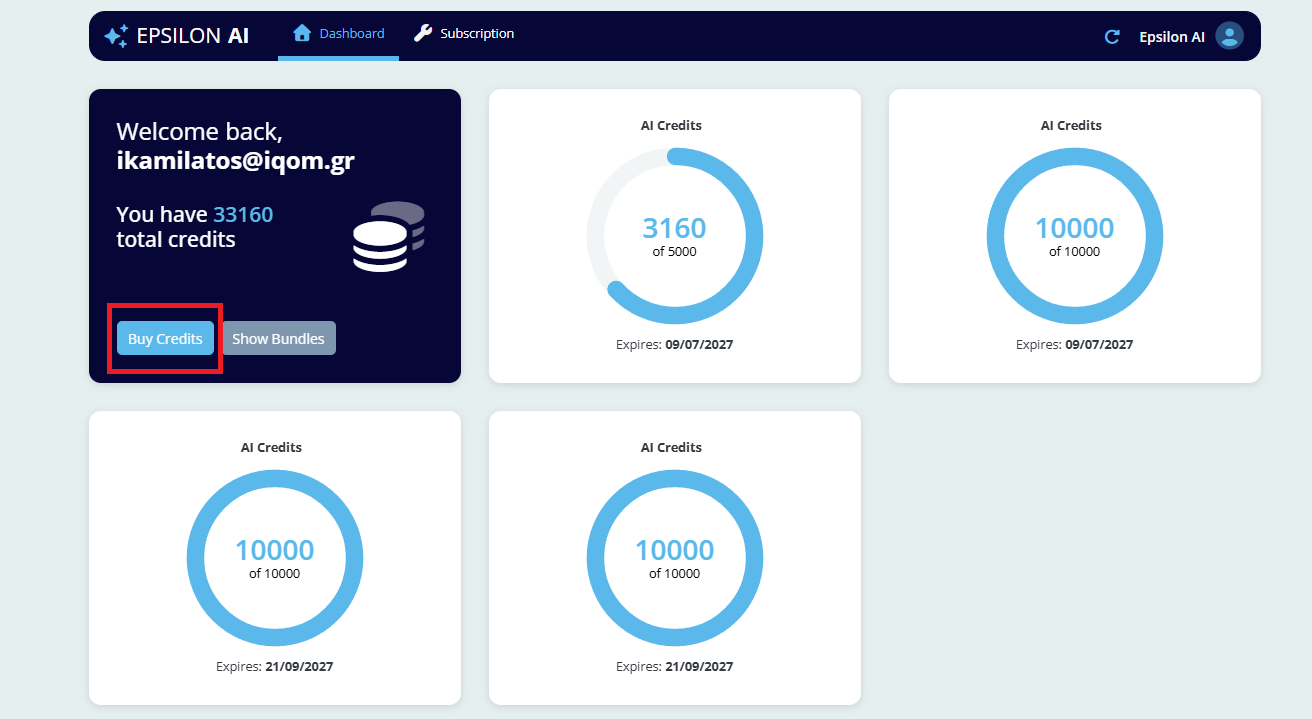
Για την αγορά μονάδων (Credits), επιλέξτε Buy Credits. Στην ενότητα αυτή μπορείτε επίσης να δείτε τις προηγούμενες αγορές μονάδων.
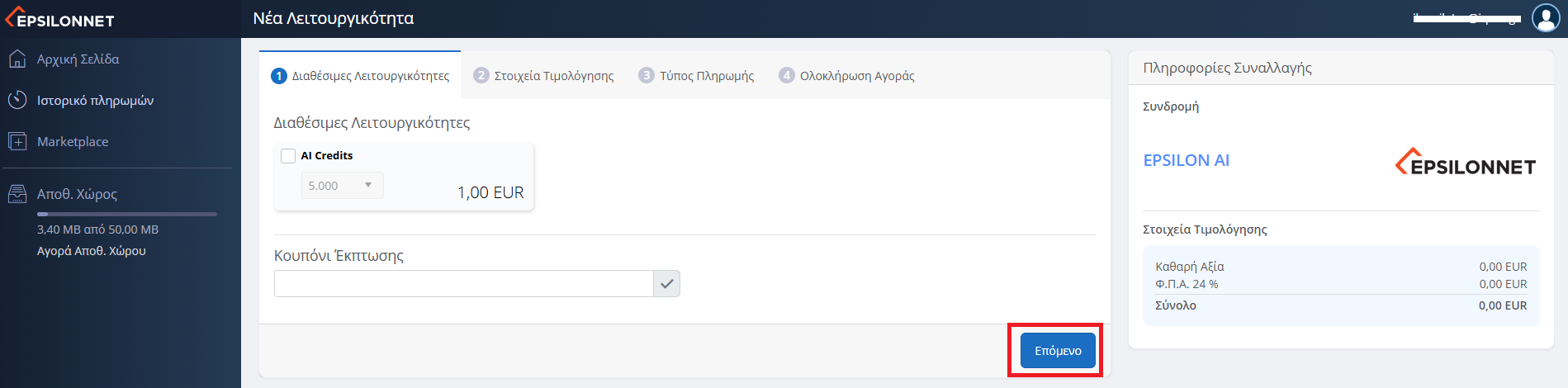
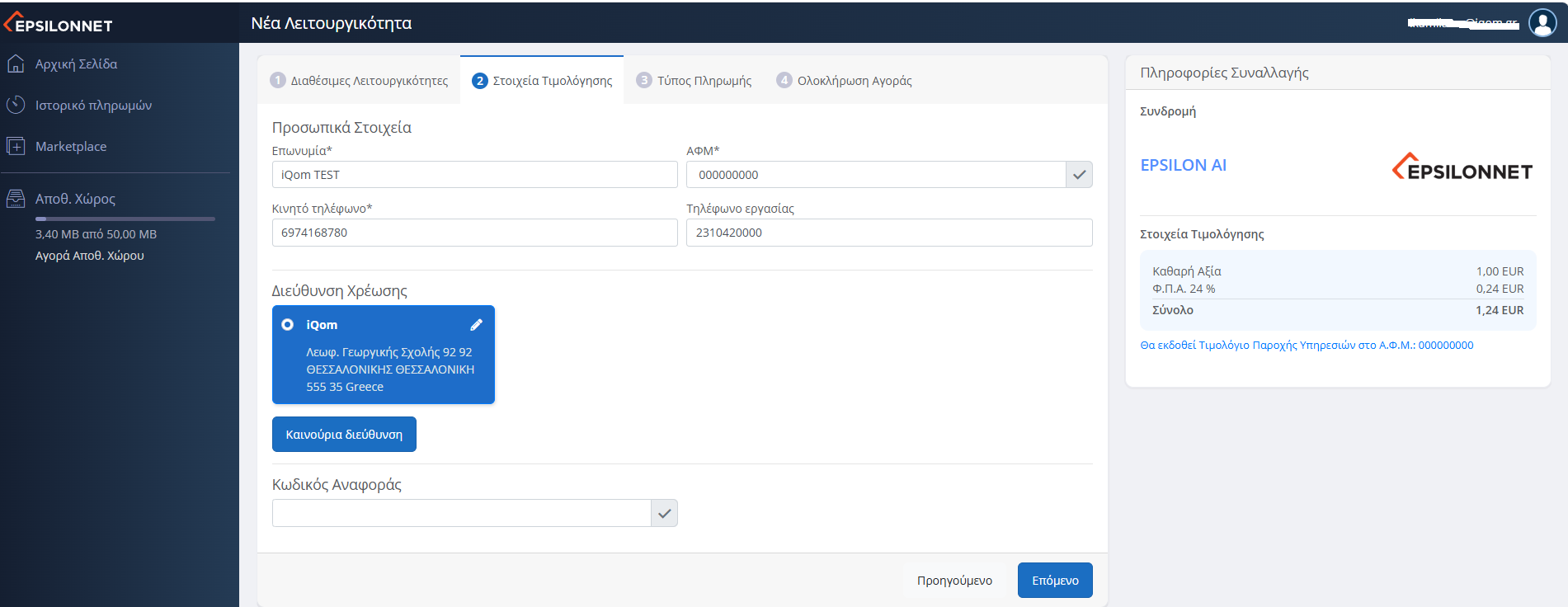
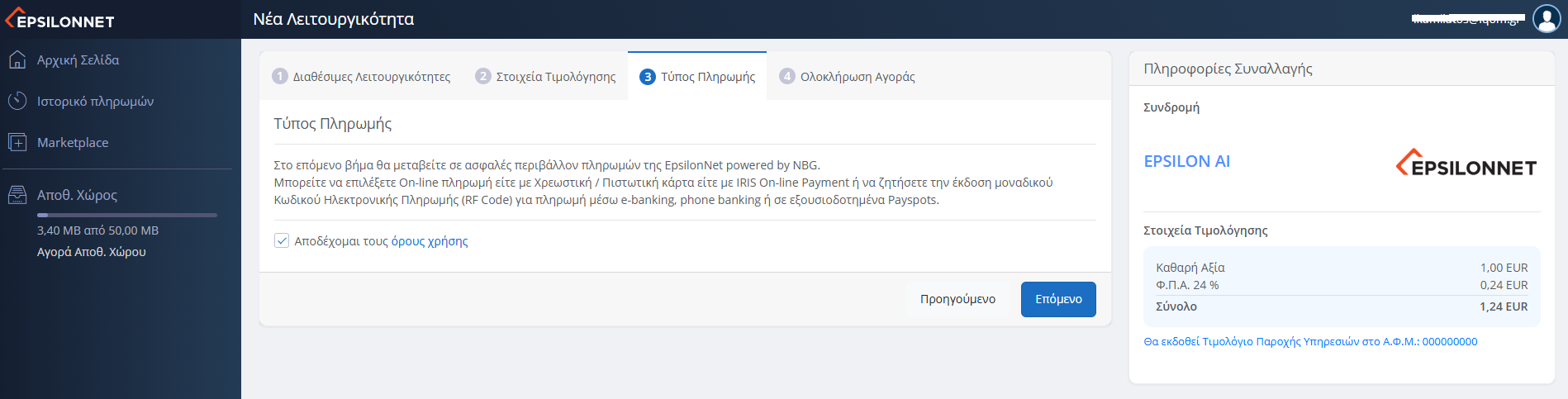
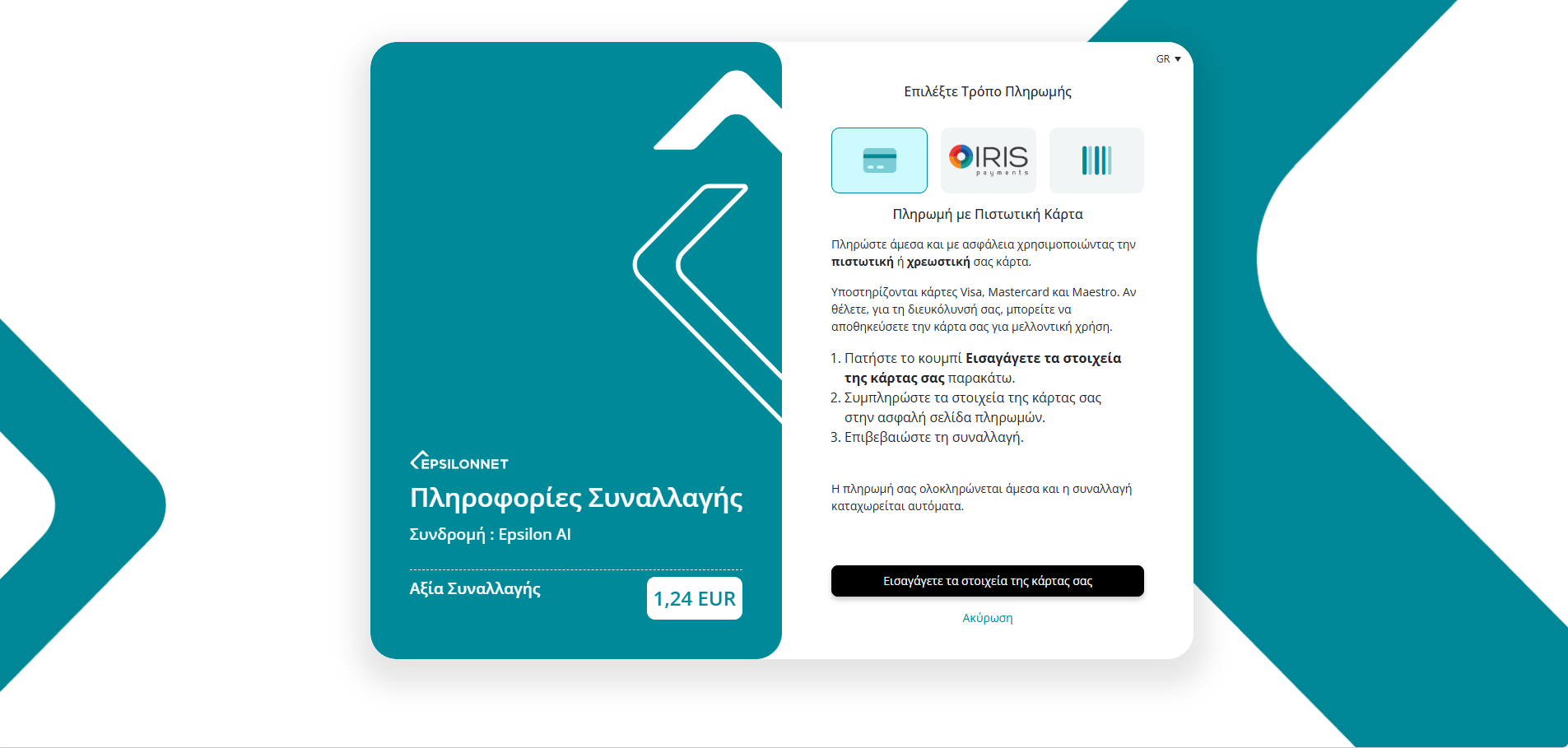
Στη συνέχεια, πατάτε 'Επιλέξτε τρόπο', όπου μπορείτε να επιλέξετε τον τρόπο πληρωμής που επιθυμείτε.
Στην οθόνη εμφανίζονται:
- τα διαθέσιμα πακέτα μονάδων που έχουν αγοραστεί
- η ημερομηνία λήξης των μανάδων
- οι καταναλώσεις των μονάδων
- οι αναλυτικές καταναλώσεις που αφορούν το Sales Forecast (ενότητα Usage).
Αν επιλέξετε My Account, μπορείτε να δείτε τα στοιχεία που χρειάζονται στο Retail Studio για τη σύνδεση και τη χρήση των υπηρεσιών AI.
Μπορείτε επιπλέον να δείτε τις προηγούμενες αγορές μονάδων.
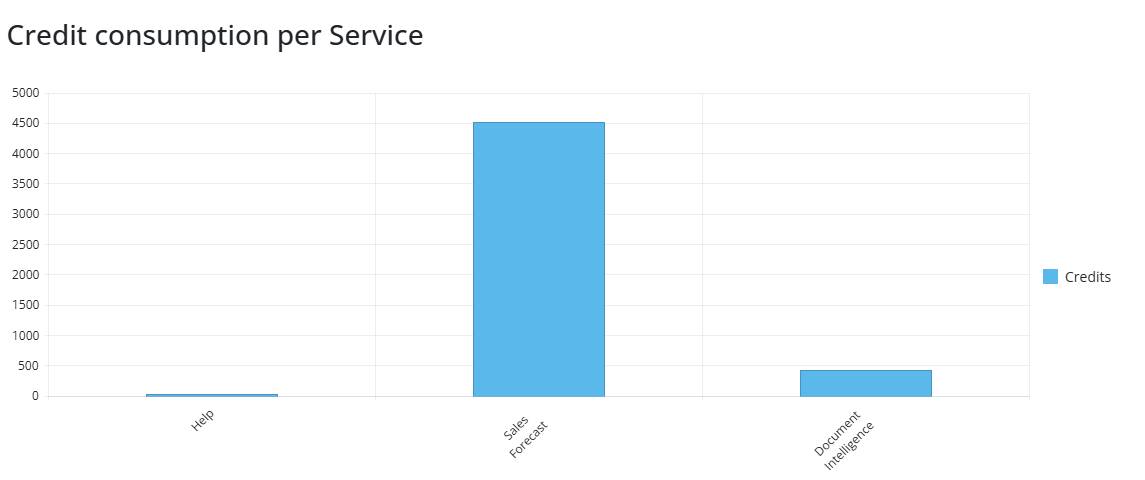
Το γράφημα δείχνει πόσα AI credits χρησιμοποιεί κάθε υπηρεσία. Το Sales Forecast έχει τη μεγαλύτερη κατανάλωση, ενώ τα Document Intelligence και Help χρησιμοποιούν λιγότερα credits.
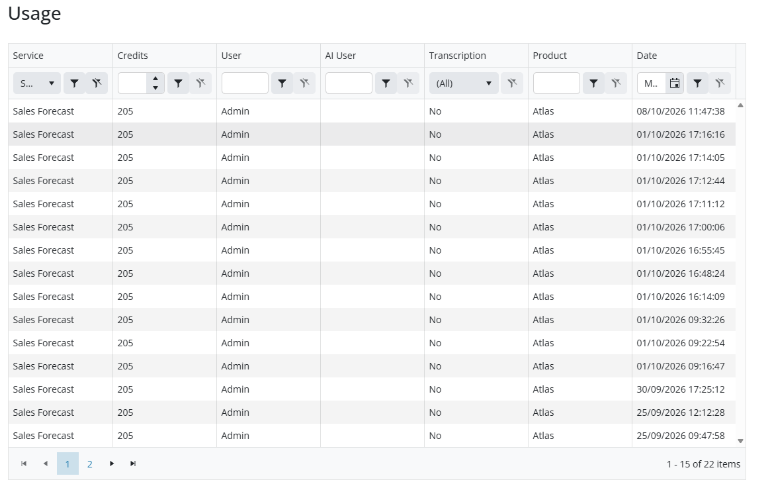
Στην ενότητα Usage εμφανίζονται αναλυτικά οι χρήσεις των AI υπηρεσιών. Για κάθε χρήση εμφανίζονται η υπηρεσία, τα credits που καταναλώθηκαν, ο χρήστης, το προϊόν και η ημερομηνία χρήσης.
Παραμετροποίηση Υπηρεσιών AI στο RetailStudio
Στο RetailStudio υπάρχουν δύο παράμετροι που είναι απαραίτητο να συμπληρωθούν, ώστε να πραγματοποιηθεί η σύνδεση με την υπηρεσία AI.
Από το μενού Διαχείριση\Παράμετροι\Επιλογές Εγκατάστασης πατάτε Υπηρεσία AI Assistant.
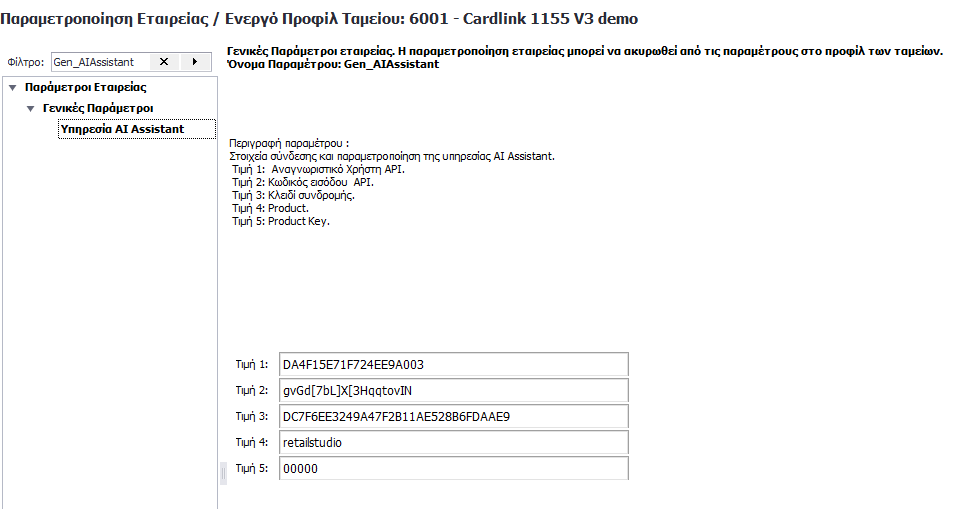
- Τιμή 1: Αναγνωριστικό Χρήστη API. είναι ο μοναδικός κωδικός χρήστη που χρησιμοποιείται για τη σύνδεση του RetailStudio.
- Τιμή 2: Κωδικός Εισόδου API είναι ο κωδικός που χρησιμοποιείται μαζί με το Αναγνωριστικό Χρήστη API για την ταυτοποίηση και τη σύνδεση του Retail Studio.
- Τιμή 3: Κλειδί Συνδρομής. Το βρίσκετε στο site της Epsilon Digital, στην ενότητα My Account.
Από το μενού Διαχείριση \ Παράμετροι \ Επιλογές Εγκατάστασης πατάτε Υπηρεσία Sales Forecast AI.
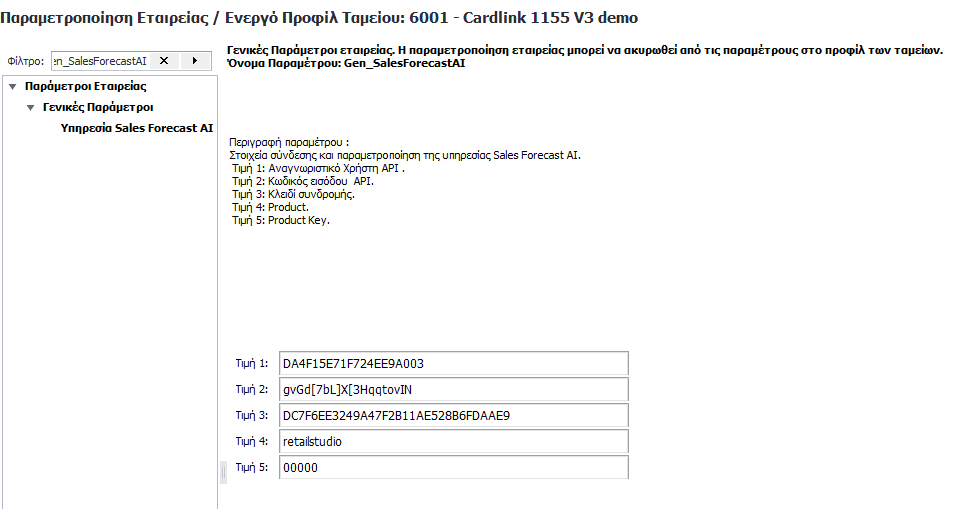
- Τιμή 1: Αναγνωριστικό Χρήστη API. είναι ο μοναδικός κωδικός χρήστη που χρησιμοποιείται για τη σύνδεση του RetailStudio.
- Τιμή 2: Κωδικός Εισόδου API είναι ο κωδικός που χρησιμοποιείται μαζί με το Αναγνωριστικό Χρήστη API για την ταυτοποίηση και τη σύνδεση του Retail Studio.
- Τιμή 3: Κλειδί Συνδρομής. Το βρίσκετε στο site της Epsilon Digital, στην ενότητα My Account
Χρήση AI Assistant
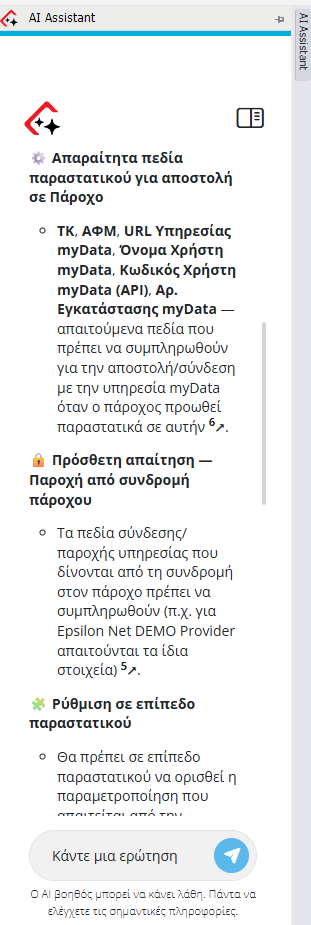
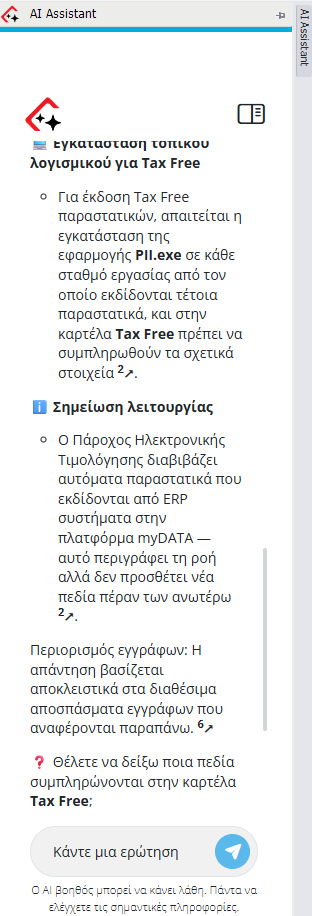
Στη δεξιά πλευρά της εφαρμογής υπάρχει το εικονίδιο AI Assistant. Κάντε κλικ στο εικονίδιο για να ανοίξει το παράθυρο του AI Assistant.
Μπορείτε να επιλέξετε μία από τις προτεινόμενες ερωτήσεις ή να πληκτρολογήσετε τη δική σας ερώτηση και να λάβετε απάντηση.

Πρόβλεψη Πωλήσεων AI
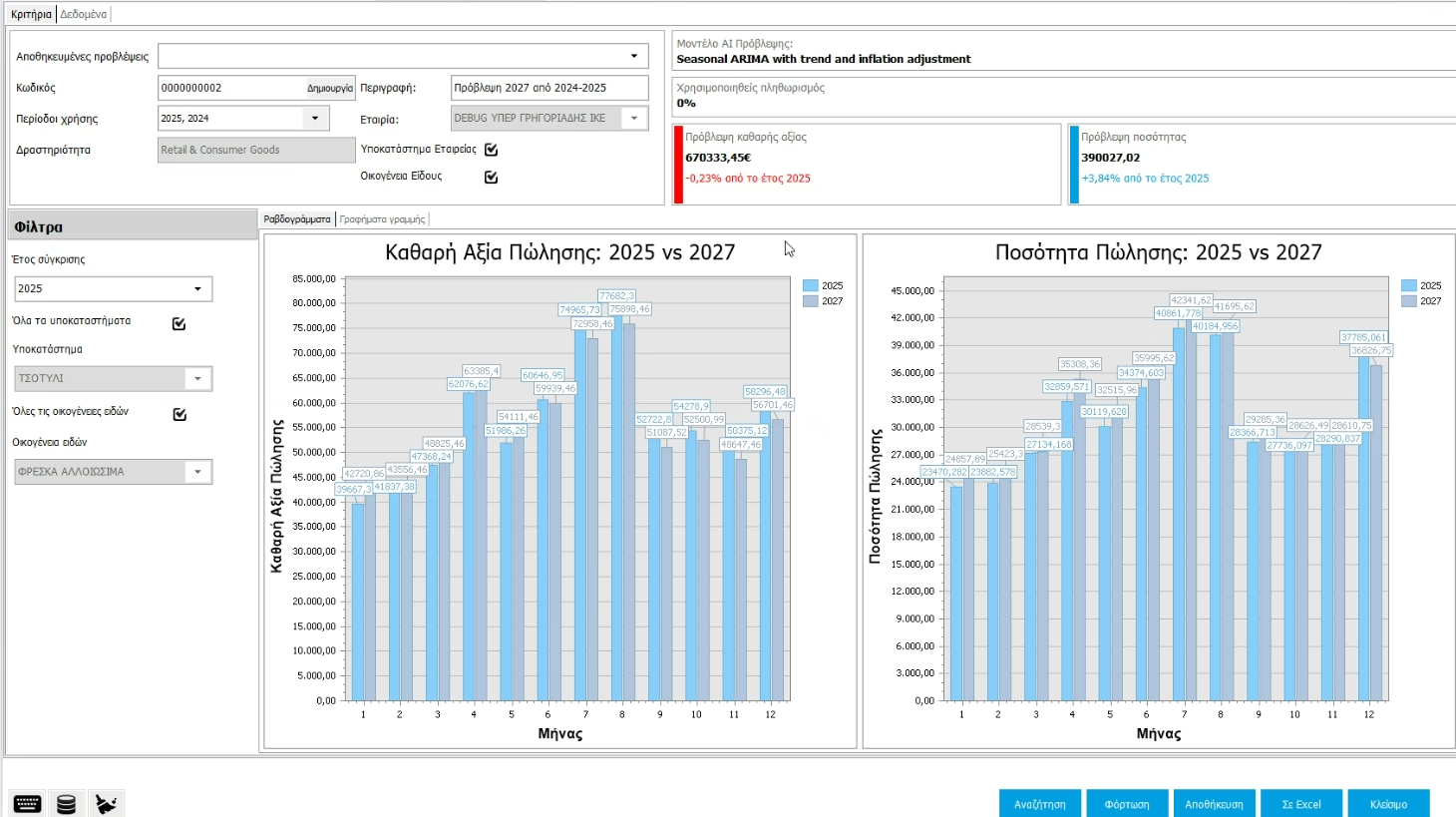
Από το μενού Πωλήσεις \ Αναφορές \ Πρόβλεψη Πωλήσεων AI είναι διαθέσιμη η Πρόβλεψη Πωλήσεων AI. Μέσα από την επιλογή αυτή μπορείτε να δείτε την πρόβλεψη των μελλοντικών πωλήσεων. Τέλος πατάτε Αναζήτηση.
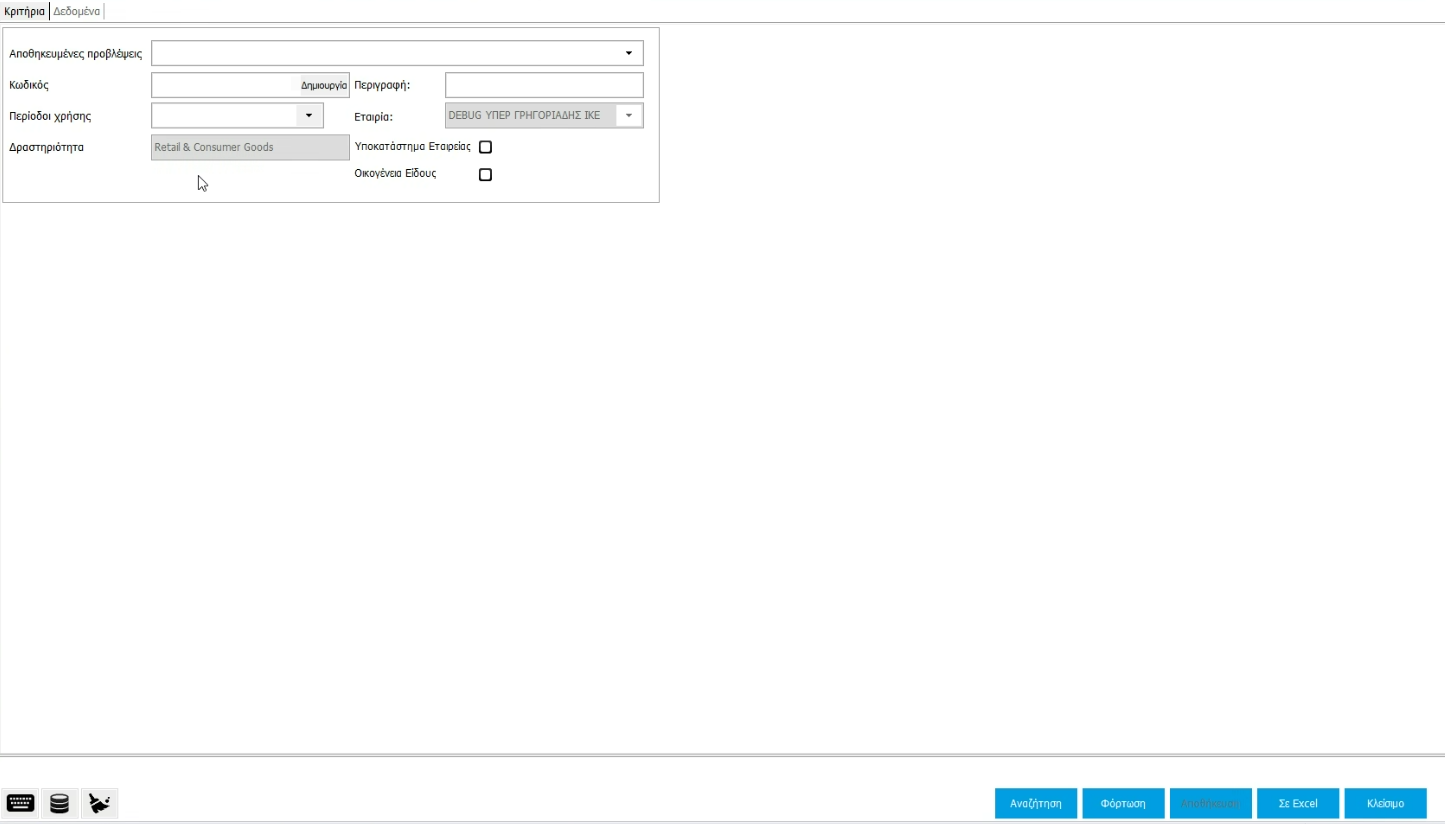
- Αποθηκευόμενες προβλέψεις: Μπορείτε να δημιουργήσετε μια πρόβλεψη πωλήσεων και να την αποθηκεύσετε, μαζί με τα δεδομένα που χρησιμοποιήθηκαν για τη δημιουργία της.
- Κωδικός: Στο πεδίο Κωδικός, πατάτε Δημιουργία για να ζητήσετε μια νέα πρόβλεψη πωλήσεων.
- Περιγραφή: Καταχωρείτε μια περιγραφή για την πρόβλεψη.
- Περίοδοι Χρήσης: Επιλέγετε την περίοδο για την οποία θέλετε να πραγματοποιηθεί η πρόβλεψη πωλήσεων.
- Εταιρία: Επιλέγετε την εταιρία για την οποία θέλετε να πραγματοποιηθεί η πρόβλεψη πωλήσεων.