Ψάξτε απαντήσεις ή περιηγηθείτε στην knowledge base.
Διαχείριση Οθόνης Πωλήσεων
Διαχείριση Οθόνης Πωλήσεων
Η «Διαχείριση Οθόνης Πωλήσεων» αφορά τον σχεδιασμό και τη διαμόρφωση των κουμπιών που εμφανίζονται στην οθόνη των πωλήσεων.
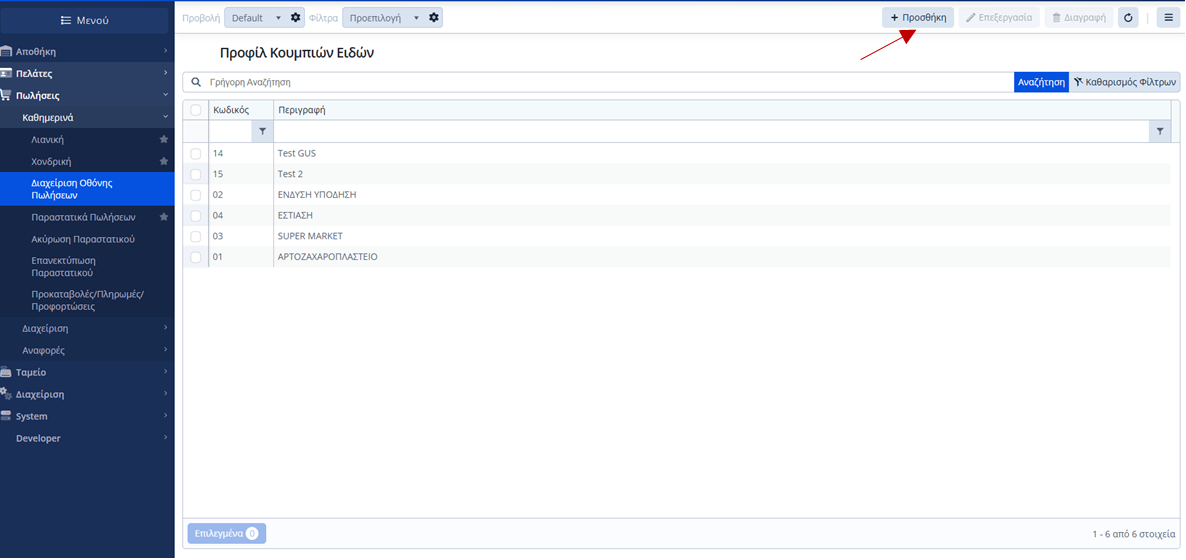
Η προσθήκη νέου προφίλ γίνεται από το μενού Πωλήσεις\Καθημερινά\Διαχείριση Οθόνης Πωλήσεων. Πατάτε το κουμπί «Προσθήκη» για να δημιουργήσετε ένα νέο προφίλ.
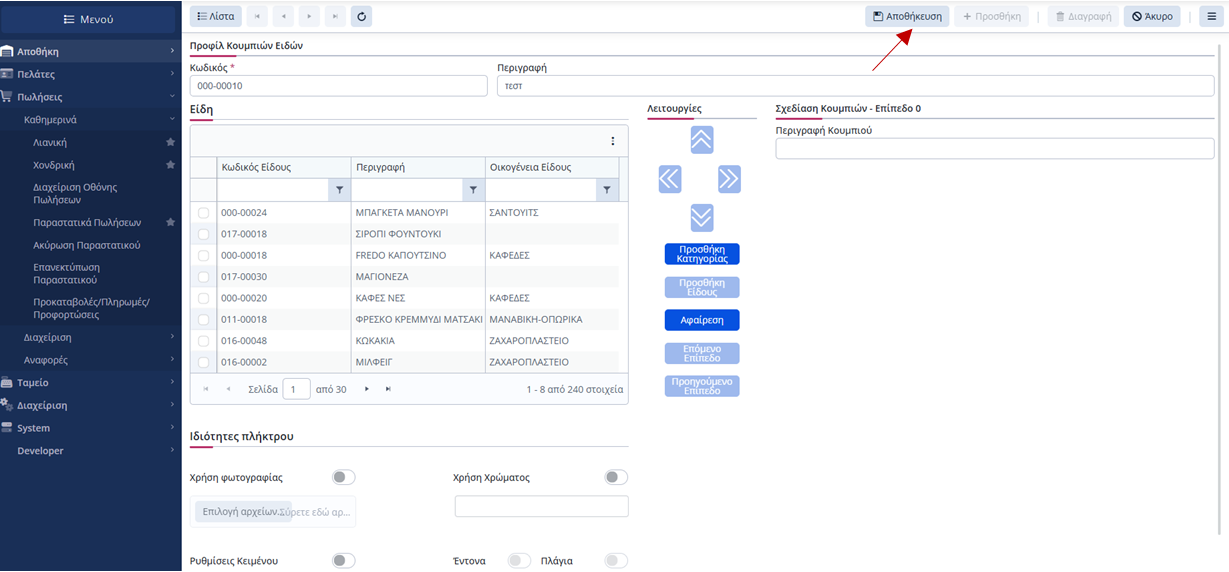
Στη συνέχεια, συμπληρώνετε τα πεδία «Κωδικός» και «Περιγραφή» και πατάτε το κουμπί «Αποθήκευση».
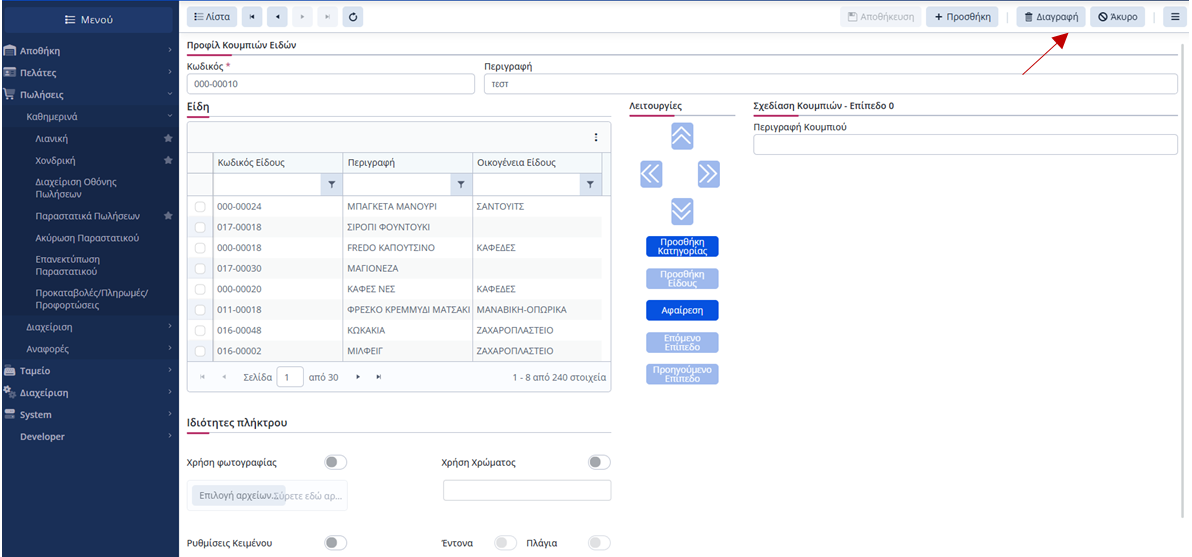
Σε περίπτωση που δεν χρειάζεστε το προφίλ ή έχει καταχωρηθεί λανθασμένα, πατάτε το κουμπί «Διαγραφή» για να το διαγράψετε.
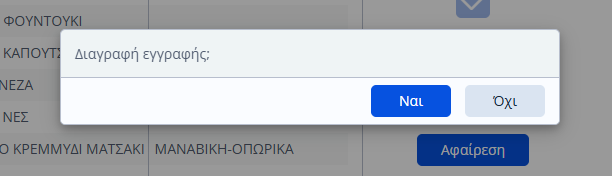
Στη συνέχεια, πατάτε το κουμπί «Ναι» για να επιβεβαιώσετε τη διαγραφή. Μετά την επιβεβαίωση, εμφανίζεται μήνυμα «Επιτυχής Διαγραφή».

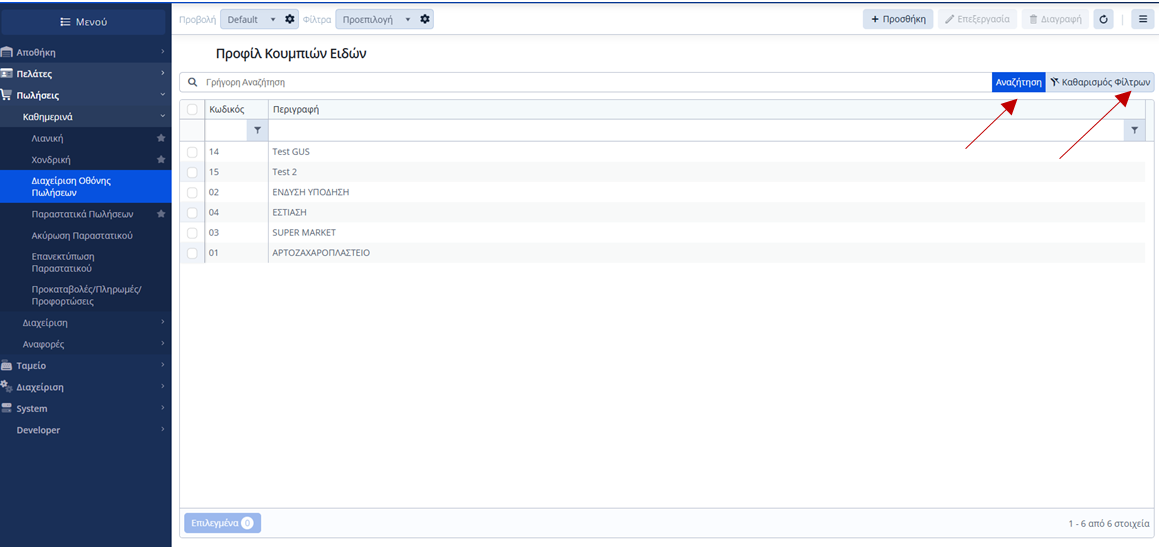
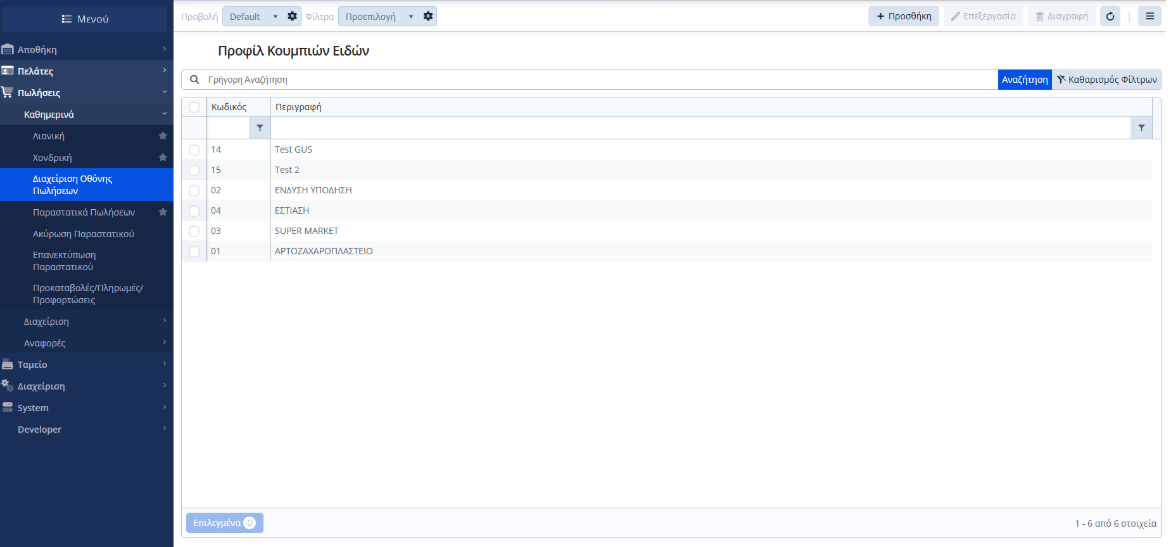
Από το μενού μπορείτε να δείτε τα αποθηκευμένα προφίλ κουμπιών ειδών. Κάνετε διπλό κλικ στο προφίλ που θέλετε για να το ανοίξετε και να το επεξεργαστείτε.
Στην οθόνη εμφανίζονται τα Είδη και οι διαθέσιμες Λειτουργίες που μπορούν να προστεθούν και να διαμορφωθούν στο προφίλ.
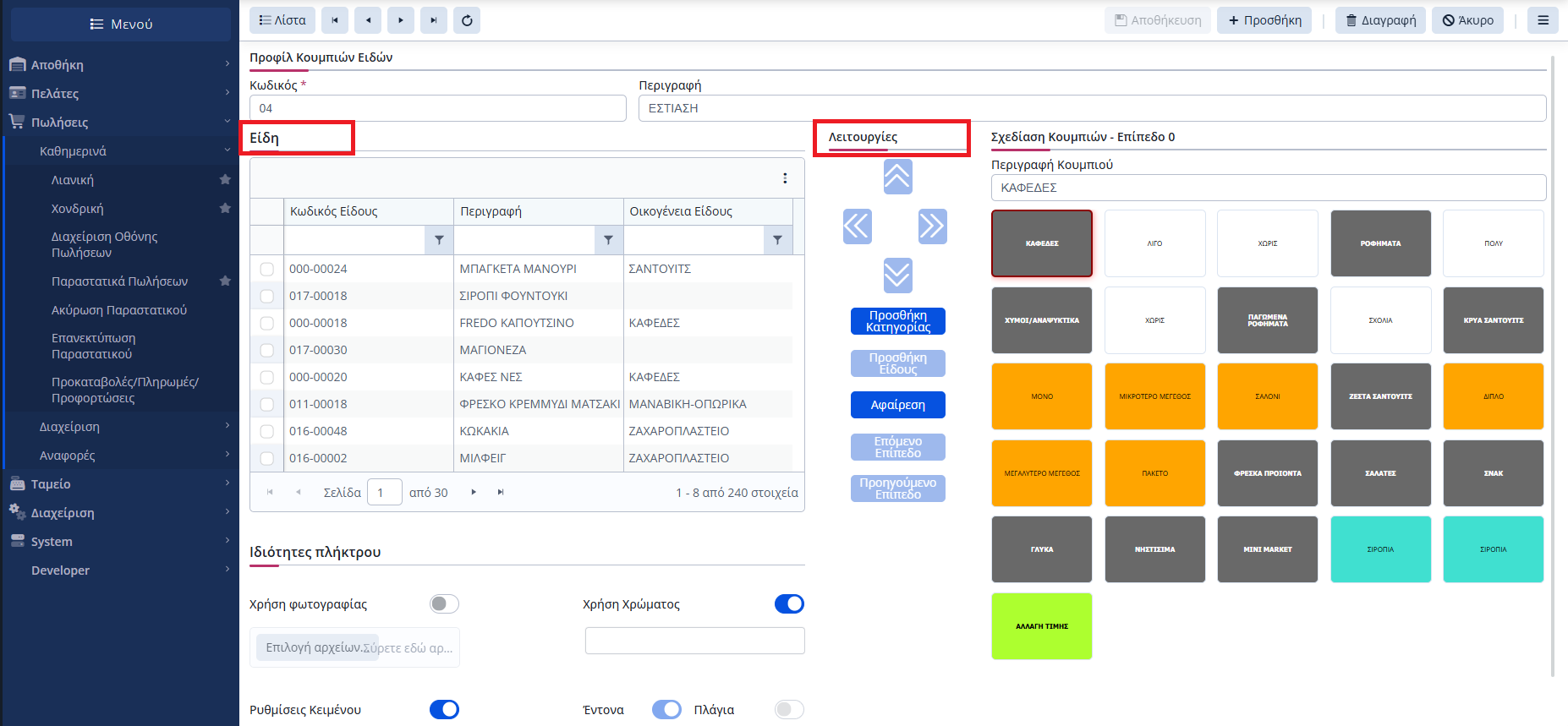
- Προσθήκη Φωτογραφίας: επιτρέπει να προσθέσετε μια εικόνα στο κουμπί του είδους.
- Προσθήκη Είδους: επιτρέπει να προσθέσετε ένα νέο είδος στην οθόνη των πωλήσεων.
- Αφαίρεση: επιτρέπει να αφαιρέσετε ένα είδος από την οθόνη των πωλήσεων.
- Επόμενο Επίπεδο: μεταφέρει στο επόμενο επίπεδο της οθόνης των πωλήσεων.
- Προηγούμενο Επίπεδο: μεταφέρει στο προηγούμενο επίπεδο της οθόνης των πωλήσεων.
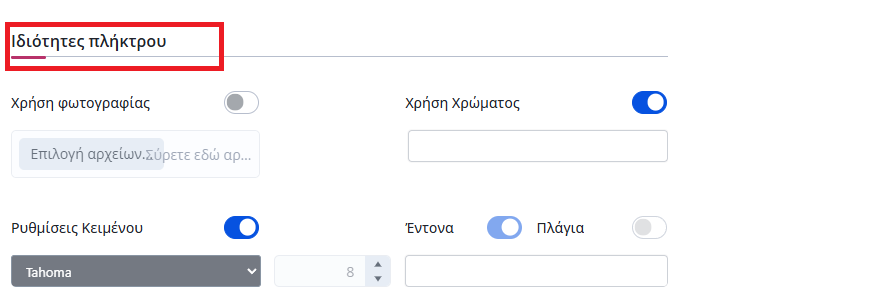
Στις «Ιδιότητες Πλήκτρου» μπορείτε να διαμορφώσετε την εμφάνιση του κουμπιού, επιλέγοντας φωτογραφία, χρώμα και ρυθμίσεις κειμένου.
Μπορείτε να χρησιμοποιήσετε τη «Γρήγορη Αναζήτηση» για να βρείτε εύκολα το είδος που θέλετε.
Μπορείτε να πατήσετε «Καθαρισμός Φίλτρων» για να αφαιρέσετε τα φίλτρα αναζήτησης και να πραγματοποιήσετε νέα αναζήτηση.