Ψάξτε απαντήσεις ή περιηγηθείτε στην knowledge base.
Δημιουργία Παραστατικών Πώλησης
Δημιουργία Παραστατικών Πώλησης
Η δημιουργία Παραστατικών Πώλησης γίνεται από το μενού Πωλήσεις\Διαχείριση\Παραστατικά\Κωδικοί Παραστατικών. Από την ενότητα αυτή, ο χρήστης μπορεί να διαχειριστεί τους διαθέσιμους τύπους παραστατικών.
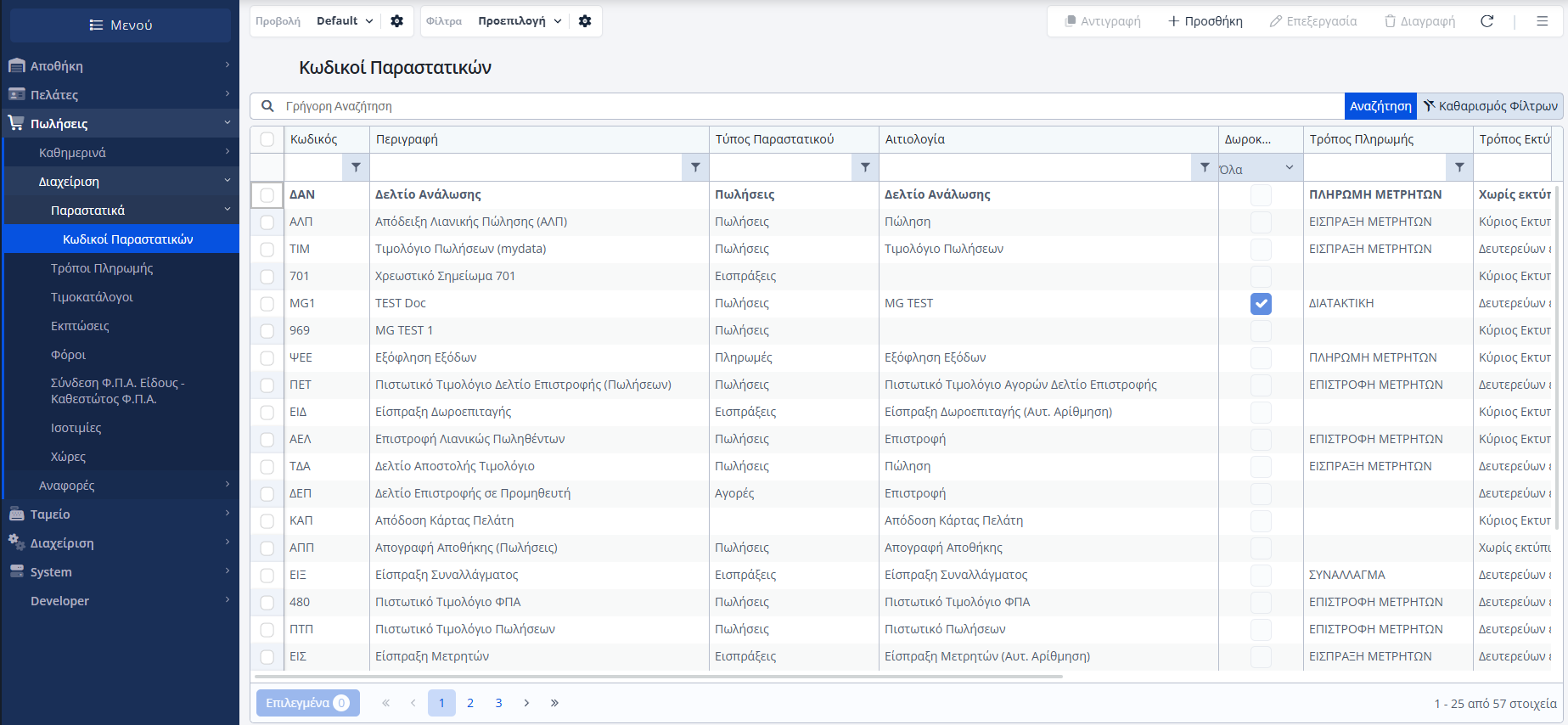
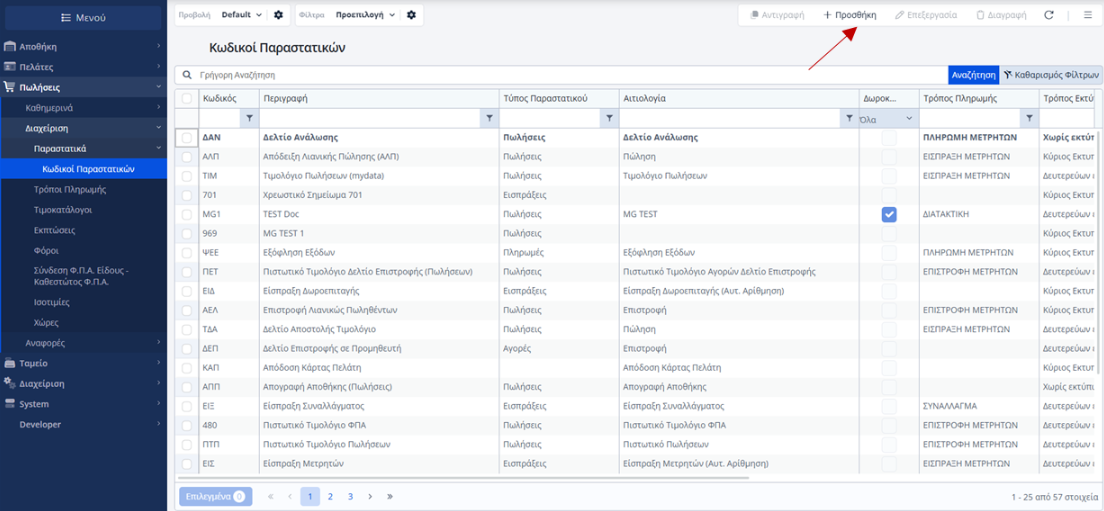
Επιλέγετε το κουμπί «Προσθήκη» για να δημιουργήσετε έναν νέο κωδικό Παραστατικού Πώλησης.
Αφού ολοκληρώσετε τη συμπλήρωση όλων των απαραίτητων πεδίων, επιλέγετε «Αποθήκευση» για να καταχωριστούν τα στοιχεία του νέου Παραστατικού.
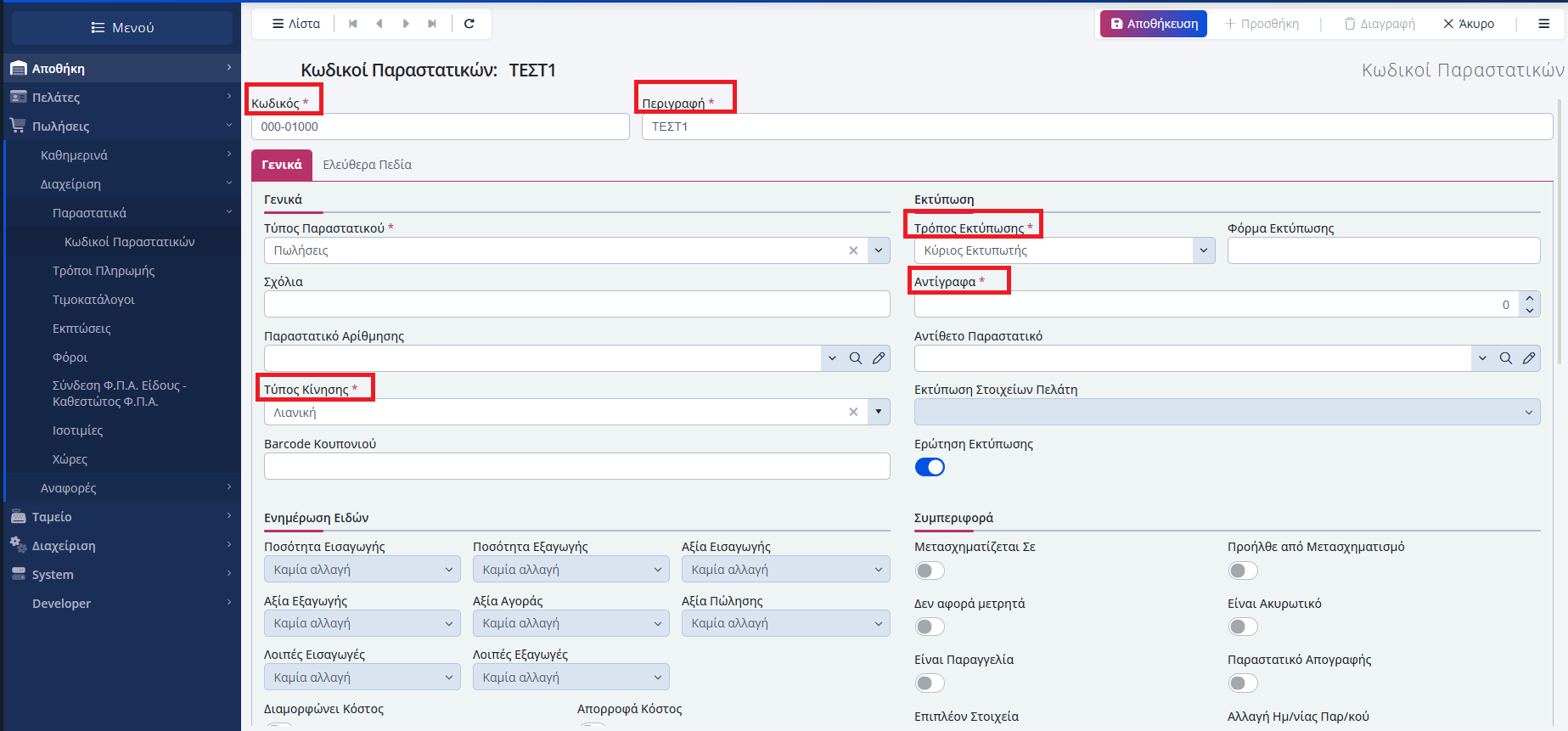
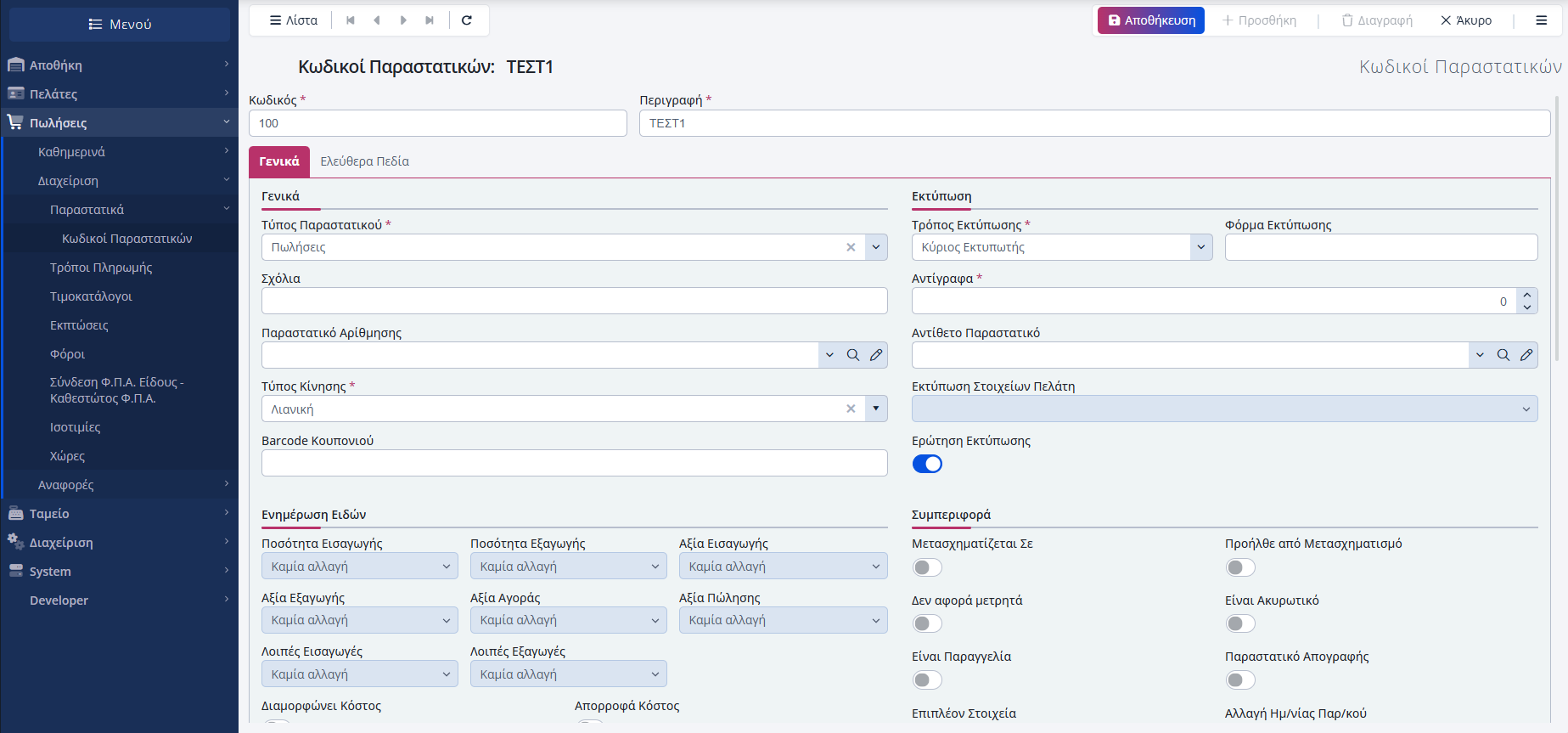
Γενικά
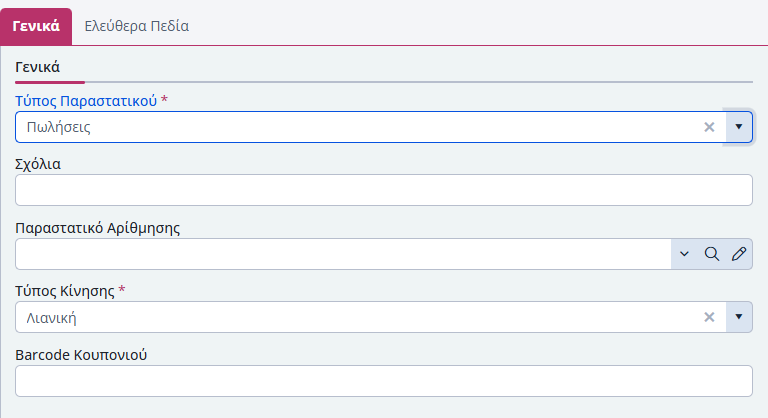
Τύπος Παραστατικού: Ορίζεται ο τύπος παραστατικού, δηλαδή αν θα είναι παραστατικό πώλησης.
Παραστατικό Αρίθμησης: Ορίζεται το παραστατικό που θα ακολουθείται η αρίθμηση, σε περίπτωση που θέλετε να υπάρχει κοινή αρίθμηση με άλλο παραστατικό.
Τύπος Κίνησης: Ο τύπος κίνησης μπορεί να μην οριστεί ή να είναι είτε λιανικής είτε χονδρικής.
Barcode Κουπονιού: Ορίζεται η μορφή του barcode του παραστατικού. Σε περίπτωση που θέλετε να καταχωρείσετε το barcode του παραστατικού στον πίνακα κουπονιών.
Εκτύπωση
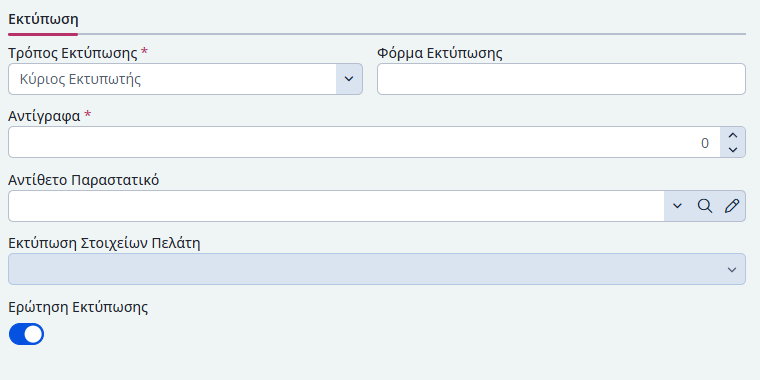
Τρόπος Εκτύπωσης: Ορίζεται ο τρόπος εκτύπωσης του παραστατικού. Υπάρχουν 4 επιλογές:
- Κύριος Εκτυπωτής: Ανάλογα με την παραμετροποίηση του κάθε προφίλ, π.χ. σε ένα ταμείο με ΑΔΗΜΕ κύριος εκτυπωτής θεωρείτε ο ΑΔΗΜΕ.
- Παράνομη Απόδειξη: Εκτυπώνει ως παράνομη απόδειξη στον ΑΔΗΜΕ – Ταμειακή.
- Χωρίς Εκτύπωση
- Δευτερεύων Εκτυπωτής: Μέσω εκτυπωτών windows.
Φόρμα Εκτύπωσης: Ορίζεται η φόρμα εκτύπωσης του παραστατικού σε repx μορφή
Αντίγραφα: Ορίζονται πόσα αντίγραφα θα εκτυπώνονται κατά την έκδοση του παραστατικού.
Αντίθετο Παραστατικό: Ορίζεται το αντίθετο παραστατικό, δηλαδή το παραστατικό που ακυρώνει το τρέχων παραστατικό. Για παράδειγμα, το αντίθετο παραστατικό της «Απόδειξης Λιανικής Πώλησης» είναι η «Επιστροφή Λιανικώς Πωληθέντων».
Ερώτηση Εκτύπωσης: Ορίζεται εάν θα εμφανίζεται μήνυμα εκτύπωσης του παραστατικού κατά την έκδοσή του. Αφορά εκτύπωση σε δευτερεύον εκτυπωτή.
Σε περίπτωση που επιθυμείτε να διαγράψετε ή να ακυρώσετε ένα Παραστατικό, επιλέξτε την αντίστοιχη ενέργεια από τις διαθέσιμες επιλογές: «Διαγραφή» για τη διαγραφή του Παραστατικού ή «Άκυρο» για την ακύρωση της ενέργειας.
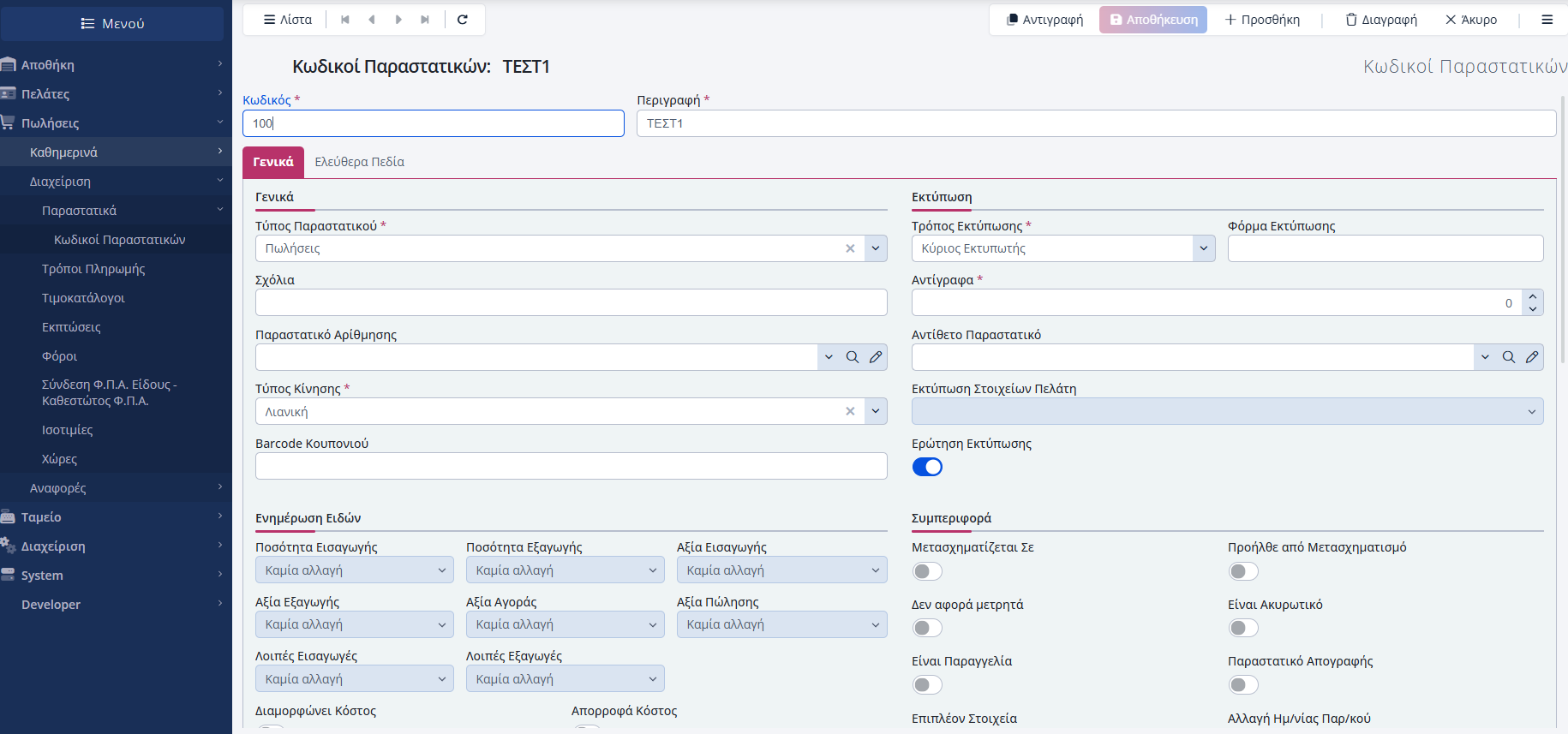
Εμφανίζεται μήνυμα επιβεβαίωσης και πατάτε 'Ναι'.


Στην αρχική οθόνη της ενότητας εμφανίζονται όλα τα Παραστατικά που έχουν καταχωριθεί στο σύστημα, παρέχοντας στον χρήστη τη δυνατότητα να έχει συνολική εικόνα των διαθέσιμων καταχωρίσεων.
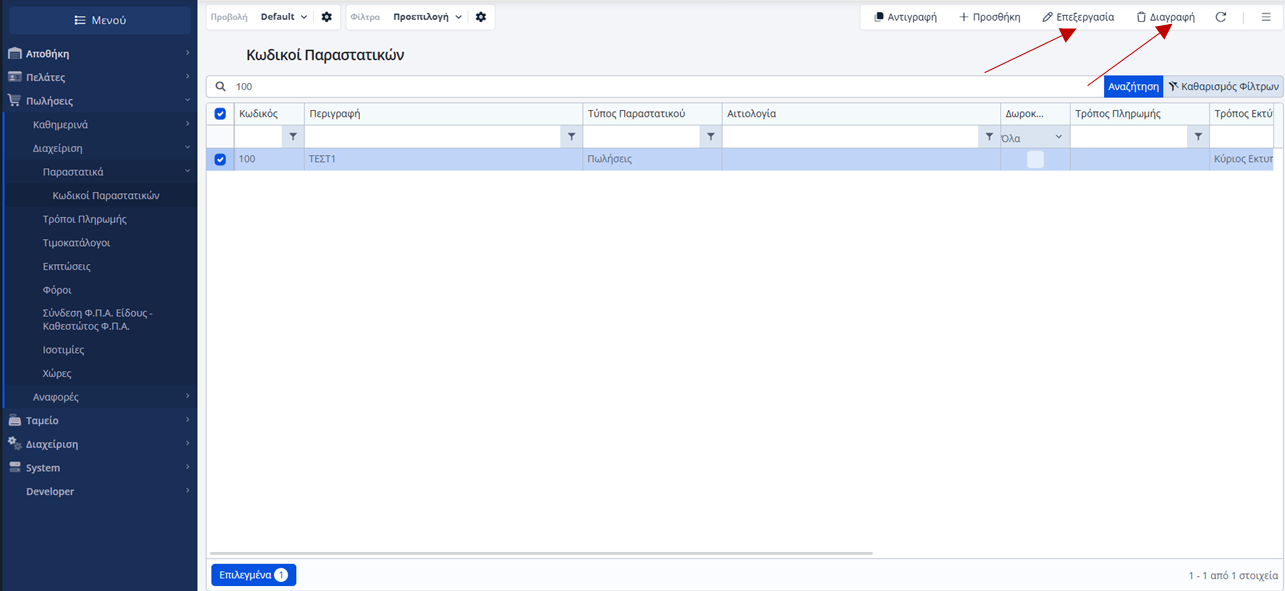
Για να αναζητήσετε ένα συγκεκριμένο Παραστατικό, πληκτρολογείτε τον κωδικό του στο πεδίο «Γρήγορη Αναζήτηση» και, στη συνέχεια, επιλέγετε «Αναζήτηση». Το σύστημα θα εμφανίσει το αντίστοιχο Παραστατικό, εφόσον υπάρχει καταχωρισμένο.
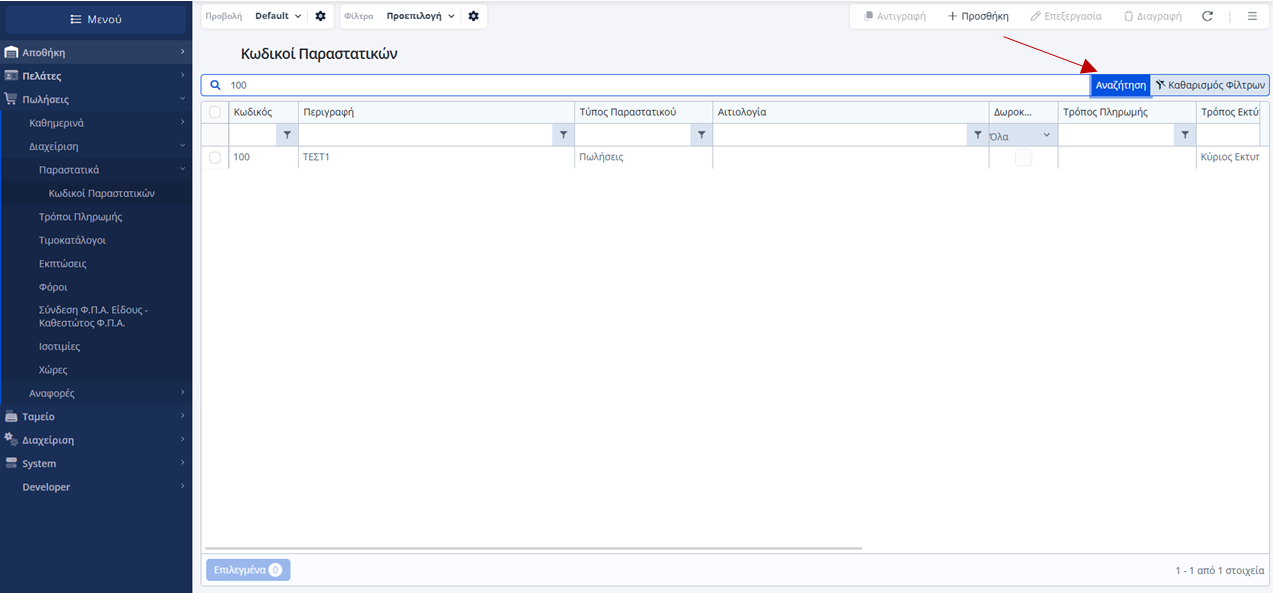
Επιλέγετε το επιθυμητό Παραστατικό από τη λίστα, έχετε τη δυνατότητα να τροποποιήσετε τα στοιχεία του μέσω του κουμπιού «Επεξεργασία» ή να το διαγράψετε επιλέγοντας το κουμπί «Διαγραφή».