

Ψάξτε απαντήσεις ή περιηγηθείτε στην knowledge base.
Διασύνδεση παρόχου Epsilon Digital (A.1155) με τερματικό πιστωτικών καρτών της NEXI Desk 3200/2600
Διασύνδεση παρόχου Epsilon Digital (A.1155) με τερματικό πιστωτικών καρτών της NEXI Desk 3200/2600
Εισαγωγή
Το παρακάτω άρθρο αφορά τη διασύνδεση του παρόχου Epsilon Digital (A.1155) με το τερματικό πιστωτικών καρτών της Nexi Desk 3200/2600.
Παραμετροποίηση RetailStudio
Στην εφαρμογή RetailStudio χρειάζεται να γίνουν οι εξής ρυθμίσεις:
- Εμφάνιση κουμπιού «Λειτουργίες Τερματικού Καρτών» (RibbonButton_EDPSFunctions) στην οθόνη λιανικής
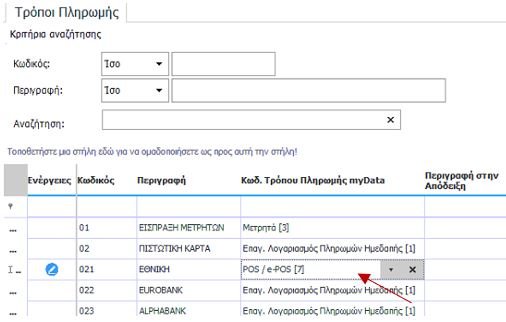
- Στον τρόπο πληρωμής της πιστωτικής κάρτας στον Κωδικό Τρόπου Πληρωμής myDATA (Το myDATA είναι η πλατφόρμα με την οποία η ΑΑΔΕ εισάγει τα ηλεκτρονικά βιβλία στην καθημερινότητα των επιχειρήσεων με μια ψηφιακή πλατφόρμα για την εκπλήρωση των φορολογικών τους υποχρεώσεων, που θα οδηγήσει σε αυτοματοποίηση της συμπλήρωσης των φορολογικών δηλώσεων.) επιλέγετε POS/e–POS [7] (Πωλήσεις \ Διαχείριση \ Τρόποι Πληρωμής)
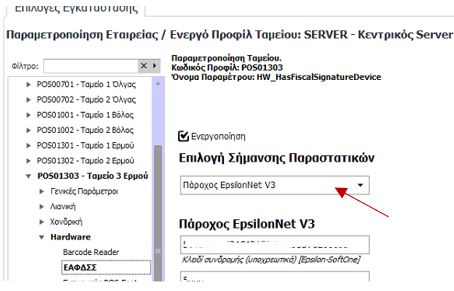
- Στις επιλογές εγκατάστασης στην παράμετρο ΕΑΦΔΣΣ επιλέγετε τον driver Πάροχος EpsilonNet V3 (EpsilonDigitalAPISignProviderV3) (Ο Πάροχος Ηλεκτρονικής Τιμολόγησης διαβιβάζει αυτόματα παραστατικά που εκδίδονται από ERP συστήματα στην πλατφόρμα myDATA.)
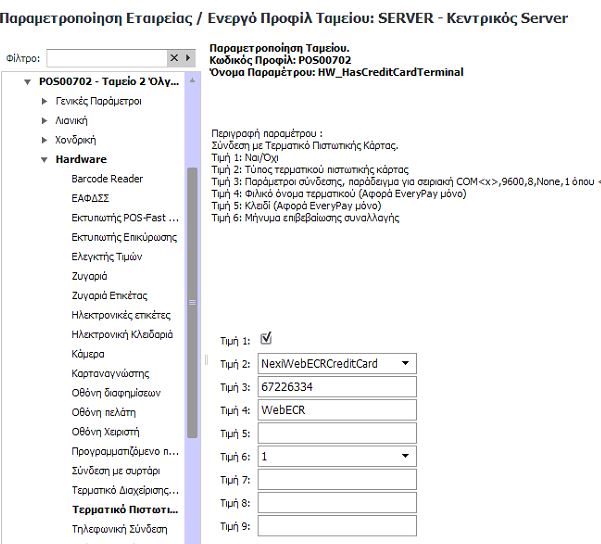
- Στις επιλογές εγκατάστασης στην παράμετρο Τερματικό Πιστωτικής Κάρτας κάνετε την παρακάτω παραμετροποίηση:
- Τιμή 1: Ενεργοποίηση
- Τιμή 2: Επιλέγετε τον driver NexiWebECRCreditCard
- Τιμή 3: Συμπληρώνετε το TID του τερματικού πιστωτικών καρτών
- Τιμή 4: Ορίζετε φιλικό όνομα για το τερματικό πιστωτικών καρτών WebECR
- Τιμή 6: Ορίζετε εάν θα εμφανίζεται ερώτηση επιβεβαίωσης για τη συναλλαγή
Αναβάθμιση ρυθμίσεων, firmware και παραμετροποίηση τερματικού πιστωτικών καρτών της Nexi Desk 3200/2600
Αναβάθμιση
Για να μπορεί να γίνει η αναβάθμιση του firmware του τερματικού πιστωτικών καρτών χρειάζεται να γνωρίζετε το TID και το ΑΦΜ.
- Το TID μπορεί να το βρείτε από το τερματικό πιστωτικών καρτών από το κουμπί
 και επιλέγετε ΦΗΜ \ Κατάσταση και εκτυπώνεται στο χαρτί με το TID
 - Η αναβάθμιση των ρυθμίσεων γίνεται από το κουμπί και επιλέγετε Ενημέρωση Παραμέτρων
- Η αναβάθμιση του firmware γίνεται από το κουμπί και επιλέγετε Υποστήριξη \ Αναβάθμιση \ Αναβάθμιση Τώρα και γίνεται επανεκκίνηση του τερματικού πιστωτικών καρτών
Παραμετροποίηση
Αφού γίνει η αναβάθμιση ακολουθεί η παρακάτω παραμετροποίηση:
- Πιέστε το κουμπί και επιλέγετε ΠΑΚΕΤΟ/ΕΜΠΟΡΟΣ \ ΦΗΜ \ Λειτουργίες ΑΑΔΕ \ Διασύνδεση ΑΑΔΕ \ Καταχώρηση ΑΦΜ. Για την επιλογή μενού πατάτε το πράσινο κουμπί.
- Πιέστε το κουμπί και επιλέγετε ΦΗΜ \ Λειτουργίες ΑΑΔΕ \ Διασύνδεση ΑΑΔΕ \ Ενεργοποίηση
Εφόσον υπάρχει ανοιχτή ημέρα, το τερματικό πιστωτικών καρτών θα ζητήσει το πακέτο. Σε αυτήν την περίπτωση το εκτυπώνετε. Πιέστε το κουμπί  και επιλέγετε Αποστολή Πακέτου \ Άμεσα.
Δημιουργία W–ERP κωδικού
Για τη δημιουργία του κωδικού W-ERP ακολουθείτε τα παρακάτω βήματα:
- Πιέστε το κουμπί και επιλέγετε ΦΗΜ \ Σύνδεση \ Ρυθμίσεις Σύνδεσης \ Μέσο Σύνδεσης ΦΗΜ \ W-ERP
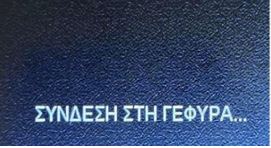
- Πιέστε το κουμπί και επιλέγετε ΦΗΜ \ Σύνδεση \ Ρυθμίσεις Σύνδεσης \ W–ERP Κωδικός. Με το που ολοκληρώσετε την επιλογή του προηγούμενου βήματος με το πράσινο πλήκτρο, θα πρέπει να δείτε στην οθόνη του τερματικού το μήνυμα «ΣΥΝΔΕΣΗ ΣΤΗ ΓΕΦΥΡΑ…»
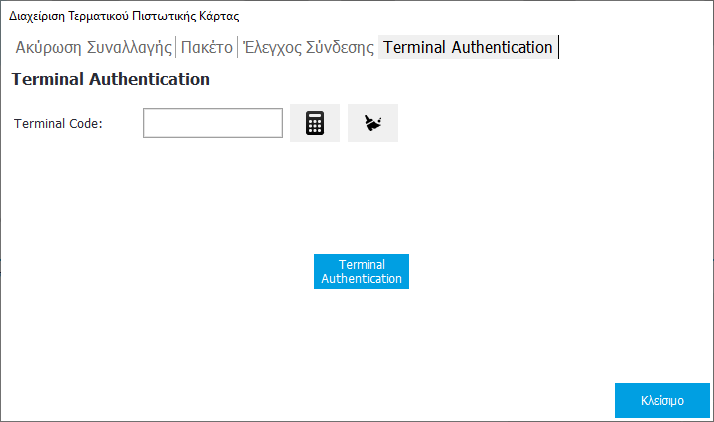
Τον κωδικό που εμφανίζεται τον συμπληρώνετε στο ribbon button της οθόνης λιανικής του RetailStudio, Λειτουργίες Τερματικού Καρτών και στην καρτέλα “Terminal Authentication” στο πεδίο “Terminal Code”. Έπειτα μπορείτε να πατήσετε το κουμπί “Terminal Authentication”.
- Πιέστε το κουμπί
 και επιλέγετε ΦΗΜ \ Σύνδεση \ Ρυθμίσεις Σύνδεσης \ W–ERP Τακτοποίηση και πατάτε το πράσινο πλήκτρο. Στην οθόνη του τερματικού θα εμφανιστεί το μήνυμα «ΣΥΝΔΕΣΗ ΣΤΗ ΓΕΦΥΡΑ…» και η διαδικασία θα ολοκληρωθεί.
 και επιλέγετε ΦΗΜ \ Σύνδεση \ Ρυθμίσεις Σύνδεσης \ W–ERP Τακτοποίηση και πατάτε το πράσινο πλήκτρο. Στην οθόνη του τερματικού θα εμφανιστεί το μήνυμα «ΣΥΝΔΕΣΗ ΣΤΗ ΓΕΦΥΡΑ…» και η διαδικασία θα ολοκληρωθεί.
Σημειώσεις
- Πιέστε το κουμπί . Το μενού ΠΑΚΕΤΟ/ΕΜΠΟΡΟΣ \ ΦΗΜ \ ΣΥΝΔΕΣΗ \ ΡΥΘΜΙΣΕΙΣ ΣΥΝΔΕΣΗΣ \ ΜΕΣΟ ΣΥΝΔΕΣΗΣ ΦΗΜ \ W-ERP υπάρχει μόνο εάν είναι αναβαθμισμένο το τερματικό πιστωτικών καρτών για Α.1155.
- Για περισσότερες πληροφορίες μπορείτε να επισκεφτείτε το site https://www.aade.gr/sites/default/files/2024-07/Nexi%20Greece%20Processing%20Desk3200%20%26%20Desk2600%20AADE%20ERP%20Instructions%20Valid%20from%20010724%20V.1.pdf