Ψάξτε απαντήσεις ή περιηγηθείτε στην knowledge base.
Ηλεκτρονικά Βιβλία myData
myData – My Digital Accounting and Tax Application
Εισαγωγή
myDATA, δηλαδή my Digital Accounting and Tax Application, είναι το όνομα της νέας ηλεκτρονικής πλατφόρμας, με την οποία η ΑΑΔΕ εισάγει τα ηλεκτρονικά βιβλία στην καθημερινότητα των επιχειρήσεων με μια ψηφιακή πλατφόρμα για την εκπλήρωση των φορολογικών τους υποχρεώσεων, που θα οδηγήσει σε αυτοματοποίηση της συμπλήρωσης των φορολογικών δηλώσεων. Η ηλεκτρονική πλατφόρμα myDATA παρέχει τη δυνατότητα στις επιχειρήσεις να μπορούν να διαβιβάζουν μαζικά και αυτοματοποιημένα τα σχετικά δεδομένα. Για να στηθεί το κύκλωμα myDATA χρειάζεται λειτουργικό συστήματος Win7 SP2 ή μεταγενέστερο OS.
Οδηγός Παραμετροποίησης myDATA στο RetailStudio
Παρακάτω περιγράφονται τα βήματα που θα πρέπει να ακολουθήσουμε για την ορθή λειτουργία του κυκλώματος myDATA στο RetailStudio.
1. Θα πρέπει σε επίπεδο Εταιρίας ή σε επίπεδο καταστήματος να ορίσουμε τα credentials για την υπηρεσία. Η προτεραιότητα είναι Κατάστημα και μετά Εταιρία.Στην παραμετροποίηση Εταιρίας (Διαχείριση\ Παράμετροι\ Εταιρίες) ή στην παραμετροποίηση Υποκαταστήματος (Διαχείριση\ Παράμετροι\ Υποκαταστήματα) θα πρέπει να οριστούν τα παρακάτω απαραίτητα πεδία:
- ΤΚ
- ΑΦΜ
- URL Υπηρεσίας myData (το ισχύον link είναι το https://mydatapi.aade.gr/myDATA/)
- Όνομα Χρήστη myData
- Κωδικός Χρήστη myData (API)
- Αρ. Εγκατάστασης myData
2. Θα πρέπει σε επίπεδο παραστατικού να ορίσουμε την παραμετροποίηση που απαιτείται από την υπηρεσία. Για την παραμετροποίηση παραστατικών Πωλήσεων (Πωλήσεις\ Διαχείριση\ Παραστατικά\ Κωδικοί Παραστατικών) και Αγορών (Αγορές\ Διαχείριση\ Κωδικοί Παραστατικών) πρέπει να οριστούν τα παρακάτω πεδία:
- Κωδ. Παρ. myData
- Κωδικός Χαρακτηρισμού Εσόδων myData
- Κωδικός Κατηγορίας Χαρακτηρισμού Εσόδων myData
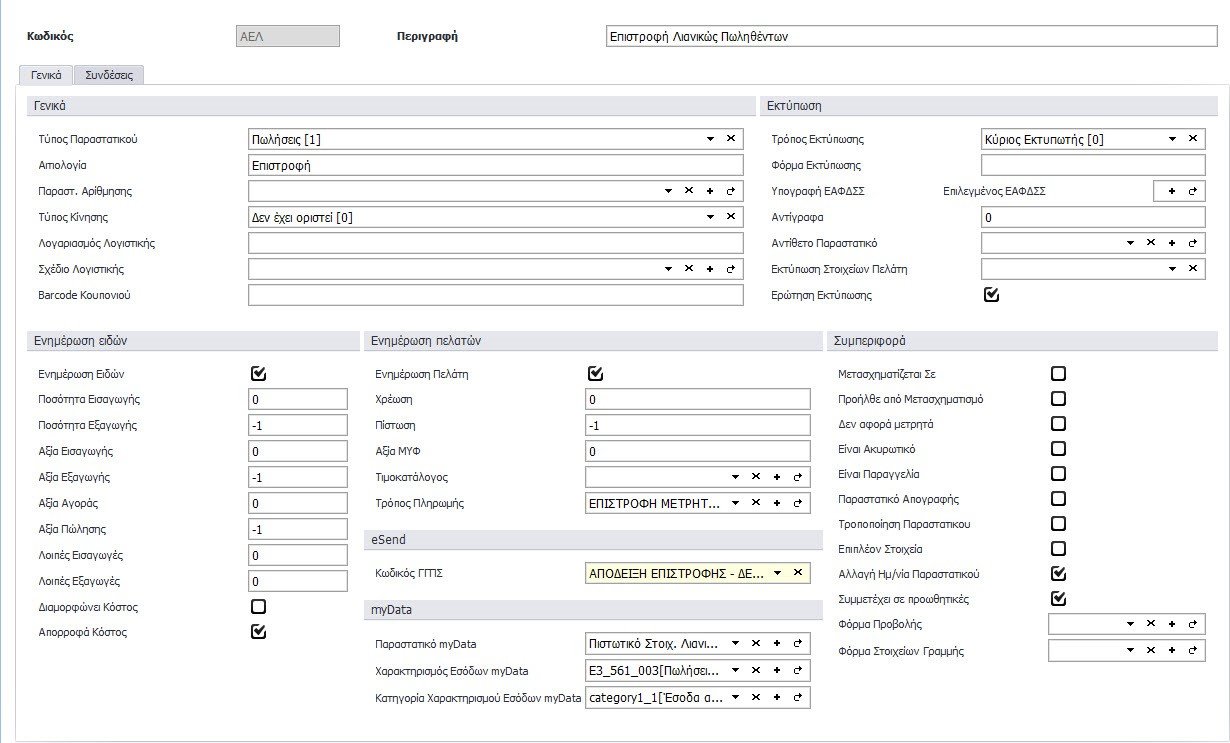
Παράδειγμα παραμετροποίησης παραστατικού Επιστροφής Λιανικώς Πώληθέντων
Σημαντική Παρατήρηση: Για την συμπλήρωση των παραπάνω κρίνεται απαραίτητη η συνδρομή του λογιστή της επιχείρησης, καθώς οι επιλογές που θα δοθούν θα διαμορφώσουν την εικόνα των ηλεκτρονικών βιβλίων της επιχείρησης.
Για τις σειρές των οποίων δεν επιθυμούμε την αποστολή στην myDATA, θα πρέπει στην επιλογή «Παραστατικό myDATA» να επιλέγεται το «Εξαιρείται από την Αποστολή [0.0]».
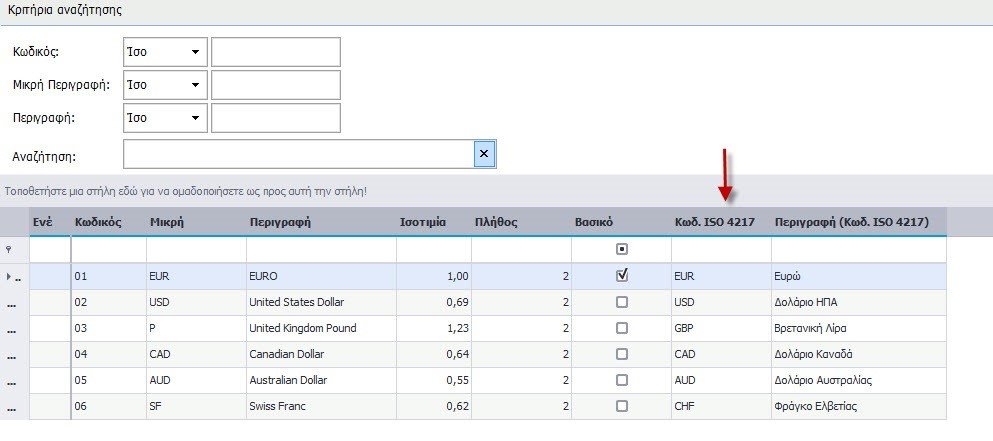
3. Θα πρέπει να ελεγχθεί η Παραμετροποίηση Ισοτιμιών (Πωλήσεις\ Διαχείριση\ Ισοτιμίες) για τον Κωδ. ISO 4217. Για τις προεγκατεστημένες ισοτιμίες του RetailStudio, όπως του Ευρώ, υπάρχει προσυμπληρωμένος ο σχετικός Κωδικός ISO.
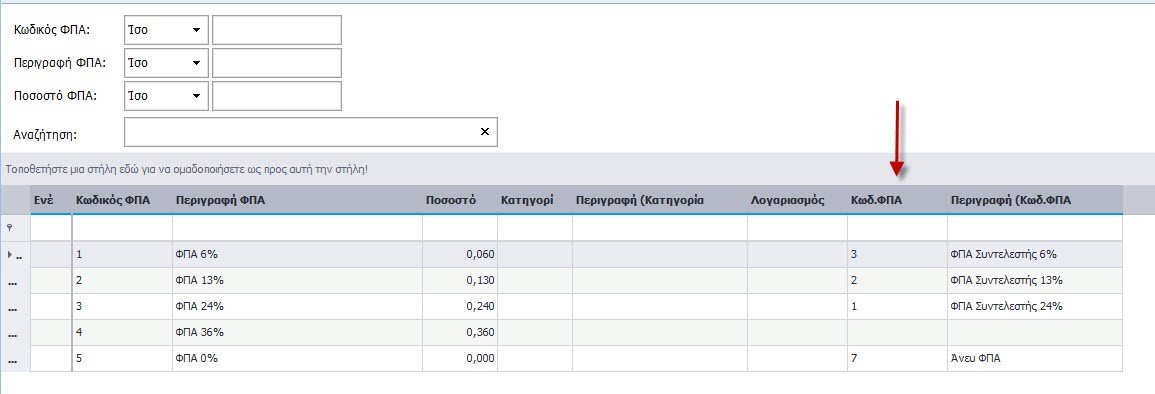
4. Θα πρέπει να συμπληρωθεί ο σχετικός κωδικός ΑΑΔΕ για τα ΦΠΑ που χρησιμοποιεί η εταιρία ( Διαχείριση\ Μαζική Διαχείριση \ Αποθήκη \ Κωδικοί ΦΠΑ Ειδών). Για τα προεγκατεστημένα ΦΠΑ του RetailStudio υπάρχει ήδη ο σχετικός κωδικός.
5. Θα πρέπει να συμπληρωθεί ο Κωδικός Μονάδας Μέτρησης ΑΑΔΕ για τις χρησιμοποιούμενες μονάδες μέτρησης. Οι προεγκατεστημένες Μονάδες Μέτρησης έχουν ήδη συμπληρωμένο τον σχετικό Κωδικό.
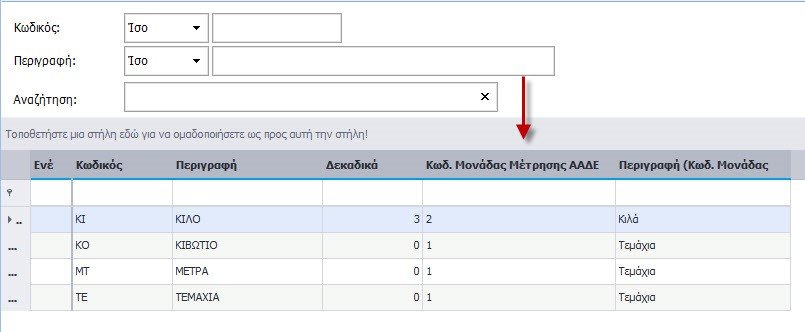
Σημαντική Παρατήρηση: Δεδομένου πως οι υφιστάμενες Μονάδες Μέτρησης της ΑΑΔΕ είναι προς το παρόν Τεμάχια και Κιλά, η αντιστοίχιση των Μονάδων Μέτρησης του RetailStudio είναι με Κωδικό 1 – Τεμάχια εκτός των Κιλών.
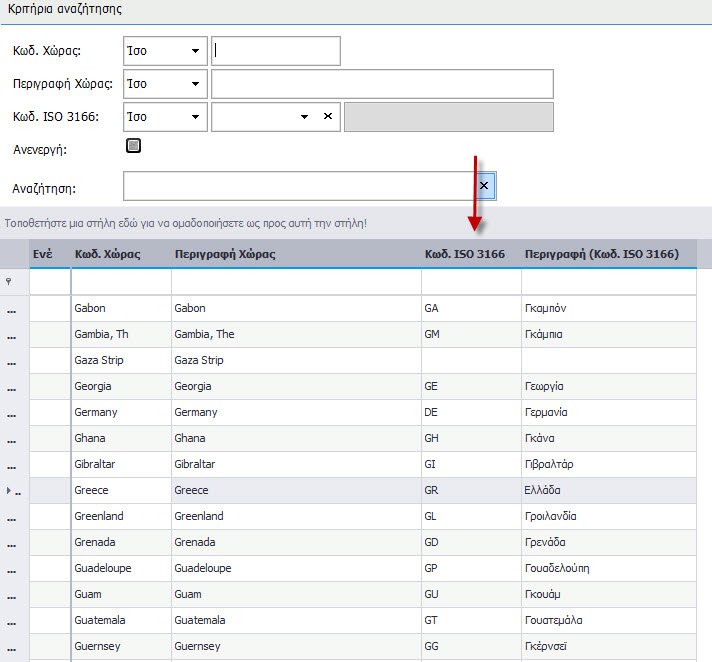
6. Θα πρέπει να οριστούν οι Κωδικοί ISO 3166 της ΑΑΔΕ για τις Χώρες (Πωλήσεις\ Διαχείριση\ Χώρες). Στον πίνακα αυτό είναι ήδη καταχωρημένες οι Χώρες με τους σχετικούς κωδικούς ISO.
7. Θα πρέπει να συμπληρωθεί η Εθνικότητα (Πελάτες/Διαχείριση/Πελάτες) στην καρτέλα “Προσωπικά Στοιχεία” των Συναλλασσομένων ώστε να γίνει χρήση του κωδικού χώρας από την ΑΑΔΕ.
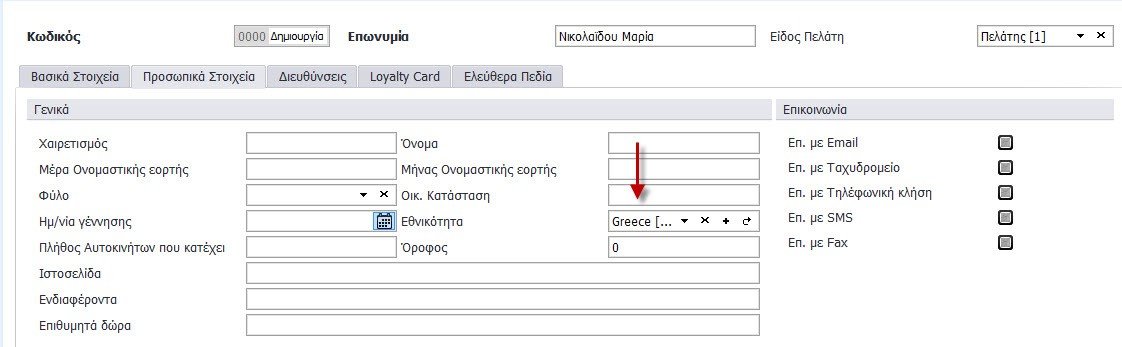
Εξ’ ορισμού θα αποστέλλονται ως Ελλάδα.
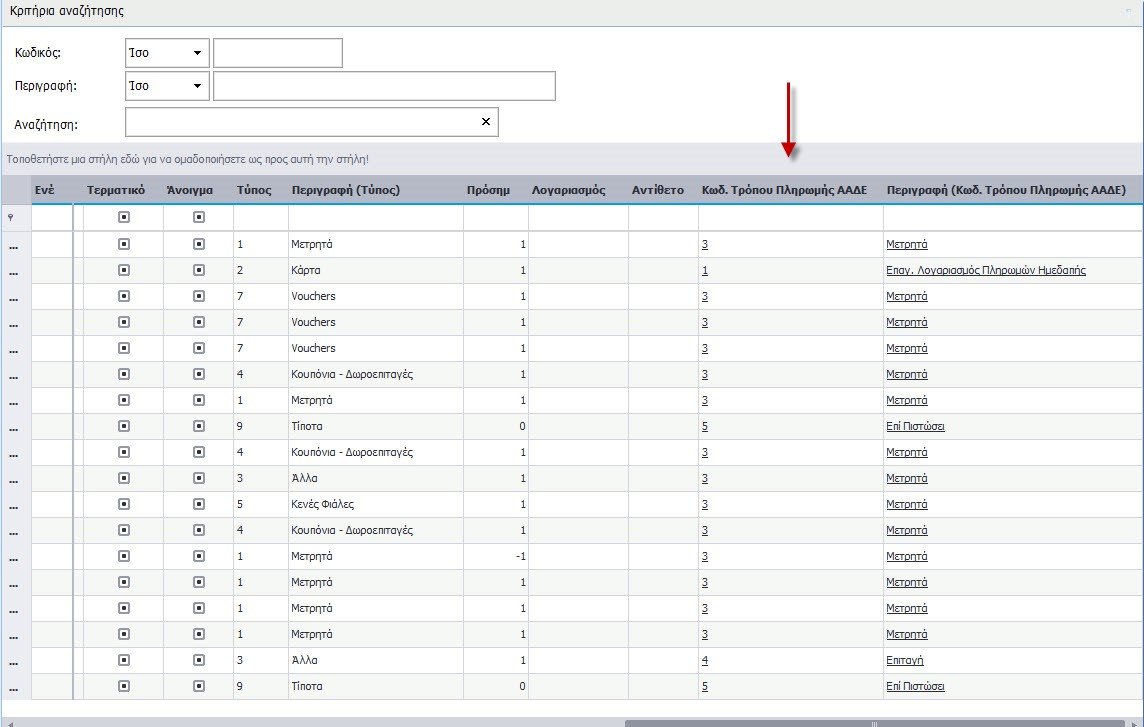
8. Θα πρέπει να συμπληρωθεί στους Τρόπους Πληρωμής (Πωλήσεις\ Διαχείριση\ Τρόποι Πληρωμής) ο Κωδ. Τρόπου Πληρωμής ΑΑΔΕ.
9. Για τα είδη με ΦΠΑ 0% θα πρέπει να συμπληρωθεί στην οθόνη του είδους, στη καρτέλα Βασικά στοιχεία, το πεδίο «Κατηγορία Αιτίας Εξαίρεσης ΦΠΑ» με βάση τις επιλογές που είναι διαθέσιμες από το επίσημο έγγραφο της myDATA.
Συνολικά, καθώς η διαδικασία της αποστολής myDATA αποτελεί την Λογιστική απεικόνιση των βιβλίων της εταιρείας, συνιστούμε σε όλη τη διαδικασία της άνωθεν παραμετροποίησης να συμμετέχει και να την γνωρίζει ο λογιστής της επιχείρησης.
Εμφάνιση QR Code και πεδίων myDATA στα παραστατικά
Η επεξεργασία φόρμας των παραστατικών γίνεται από το μενού Διαχείριση \ Εκτυπώσεις \ Σχεδιασμός Εκτυπώσεων. Από το εικονίδικο  ψάχνουμε στον φάκελο Reports (που βρίσκεται στην αρχική τοποθεσία της εφαρμογής RetailStudio), τη φόρμα που μας ενδιαφέρει και την ανοίγουμε.
Για τα παραστατικά που διαβιβάζονται στο myDATA ελέγχουμε τα εξής:
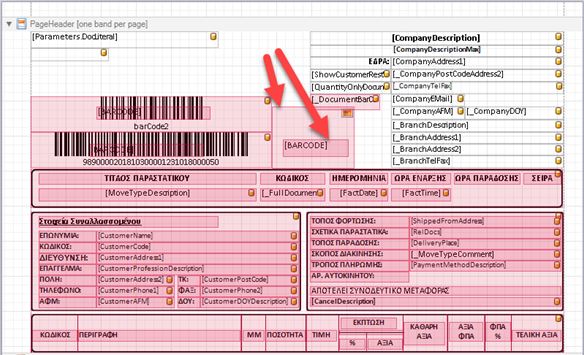
- Αν υπάρχει το QR Code στις αντίστοιχες φόρμες εκτύπωσης. Αν δεν υπάρχει πρέπει να προστεθεί σε όλα τα σημεία από όπου εκδίδονται παραστατικά στο myDATA. Το QR Code το αντιγράφουμε από την default φόρμα της εφαρμογής, μαζί με το πεδίο barcode που είναι στο ίδιο σημείο, όπως φαίνεται στην παρακάτω εικόνα:
- Αν η φόρμα περιλαμβάνει τα πεδία ProviderMark/myDataMark και ProviderUID/myDataUID. Στις περιπτώσεις που δεν υπάρχουν, τα προσθέτουμε (με copy / paste) από τις συστημικές φόρμες της εφαρμογής SignedTimoReport80mm.repx και SignedTimoReport.repx.
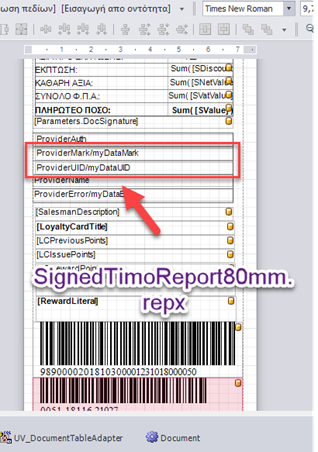
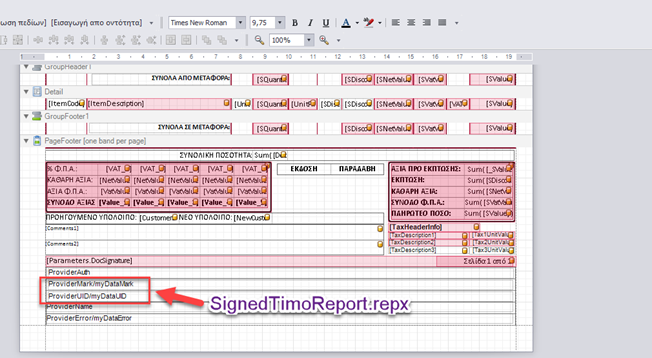
Ο λόγος που πρέπει να γίνει το παραπάνω, αν και δεν είναι υποχρεωτική η εκτύπωση του Μ.ΑΡ.Κ και UID που περιέχουν τα πεδία αυτά, στην περίπτωση σφάλματος κατά την αποστολή στο myDATA, στο πεδίο ProviderMark/myDataMark θα εμφανιστεί το σφάλμα «Απώλεια Διασύνδεσης ERP – ΑΑΔΕ – Transmission Failure_3», το οποίο είναι υποχρεωτικό να εκτυπώνεται σε αυτές τις περιπτώσεις.
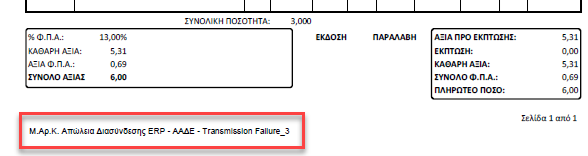
Επιπλέον, βάσει προδιαγραφών της ΑΑΔΕ ακόμα και για παραστατικό που εκδόθηκε αρχικά με «Απώλεια Διασύνδεσης ERP – ΑΑΔΕ – Transmission Failure_3», αλλά στη συνέχεια εκδόθηκε κανονικά (π.χ. με επανεκτύπωση) με QRcode και άρα πήγε myDATA, θα πρέπει να φέρει πάλι αυτή την ένδειξη.
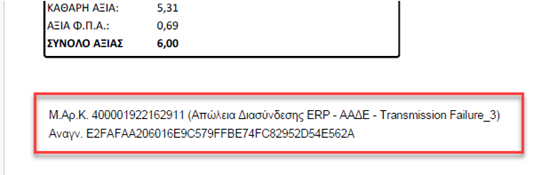
Στις περιπτώσεις fastfiscal εκτύπωσης, όλα τα παραπάνω γίνονται αυτόματα από το σύστημα.
Διαδικασία αποστολής Δεδομένων στην πλατφόρμα myDATA από το RetailStudio
Η επιλογή Διαβίβαση Παραστατικών (Διαχείριση\ Διασύνδεση ΑΑΔΕ\ Ηλεκτρονικά Βιβλία myDATA) είναι η εργασία που αναλαμβάνει την συγκέντρωση των παραστατικών, τον διαχωρισμό τους σε αντικριζόμενα ή μη, σε απεσταλμένα ή μη, μας παρέχει σχετική πληροφόρηση για αυτά και αναλαμβάνει την διαβίβαση τους στην πλατφόρμα myDATA της ΑΑΔΕ.
Για την εκκίνηση της εργασίας πατάμε το «Έλεγχος – Προετοιμασία». Με αυτή την εργασία γίνεται αναζήτηση των παραστατικών που αφορούν την πλατφόρμα myDATA για το ημερολογιακό διάστημα που ορίσαμε. Σε αυτή την αναζήτηση πραγματοποιείται έλεγχος από το RetailStudio για τυχόν ελλείψεις στην παραμετροποίηση μας, βάση των προδιαγραφών όπως αυτές ορίστηκαν από την myDATA.
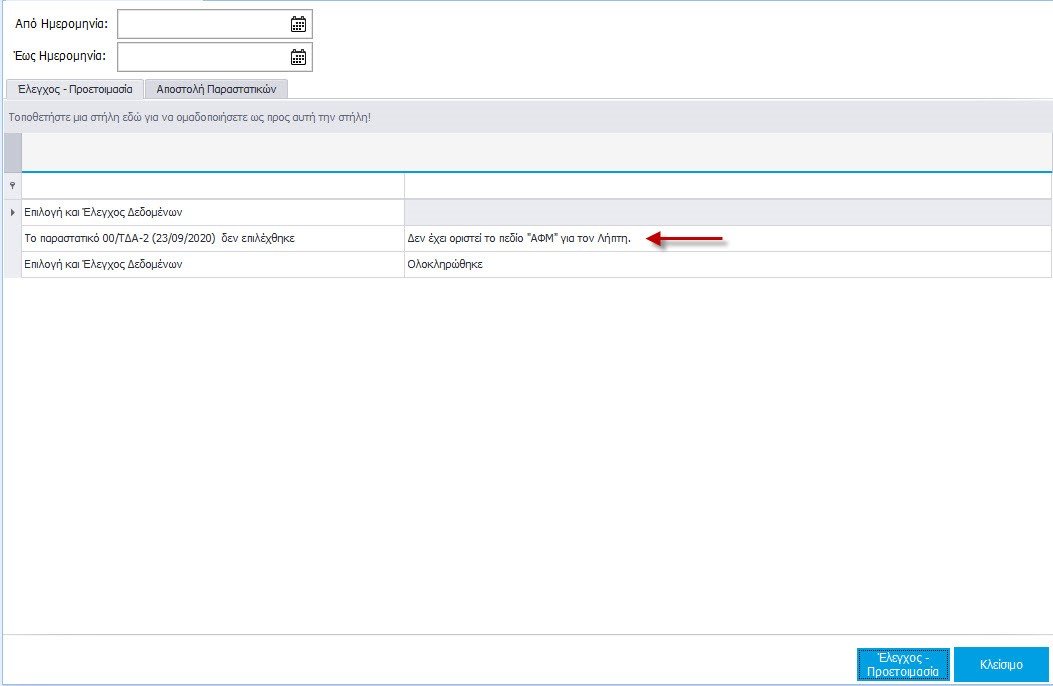
Παράδειγμα σφάλματος όπου ο συναλλασσόμενος αντικριζόμενου παραστατικού (ΤΔΑ) δεν έχει συμπληρωμένο το ΑΦΜ του.
Για τα παραστατικά τα οποία έχουν σφάλματα δεν γίνεται προσπάθεια αποστολής τους, μέχρι τα σφάλματα αυτά να διορθωθούν.
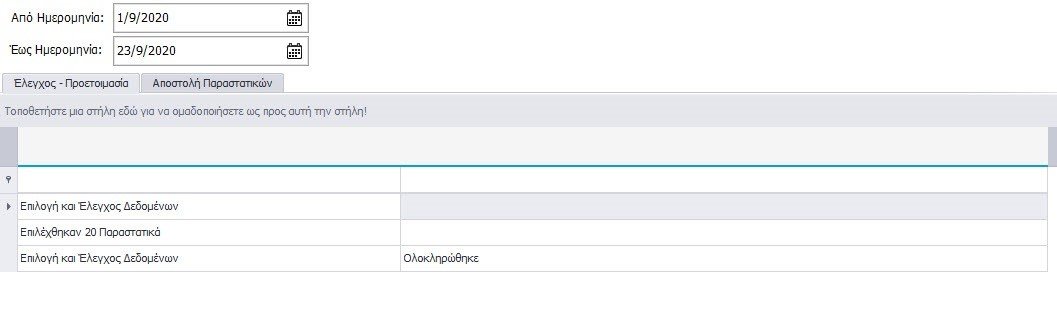
Η οθόνη μας μετά την διόρθωση των σφαλμάτων.
Εφόσον έχουμε ολοκληρώσει την διαδικασία «Έλεγχος – Προετοιμασία» των παραστατικών μας, πηγαίνουμε στο «Αποστολή Παραστατικών». Στην οθόνη μας υπάρχουν πλέον δύο νέα υπομενού: τα «Αντικριζόμενα» και «Μη Αντικριζόμενα». Σε αυτά χωρίζονται τα παραστατικά που έχουν επώνυμο παραλήπτη όπως οι Χονδρικές συναλλαγές, οπότε χαρακτηρίζονται ως Αντικριζόμενα και σε αυτά με ανώνυμο παραλήπτη όπως οι Λιανικές συναλλαγές, τα οποία χαρακτηρίζονται Μη Αντικριζόμενα. Και στα δύο αυτά μενού, πέρα από τις πληροφορίες του ίδιου του παραστατικού (Αξίες, Ποσότητες κ.ο.κ), λαμβάνουμε πληροφόρηση ανά παραστατικό και για το status της διαβίβασης του στην υπηρεσία, ενώ επιπλέον για τα διαβιβασμένα, υπάρχει συμπληρωμένος ο Μοναδικός Αριθμός Καταχώρισης του (ΜΑΡΚ) και το Αναγνωριστικό id του, όπως αυτά αποδόθηκαν από την myDATA. Τα παραστατικά που περιλαμβάνονται εδώ είναι όσα πέρασαν χωρίς σφάλματα το «Έλεγχος – Προετοιμασία», με προεπιλεγμένα τα Μη Απεσταλμένα. Για την ευκολότερη μαζική διαχείριση της λίστας που έχει διαμορφωθεί, υπάρχουν τα σχετικά κουμπιά «Αποεπιλογή όλων» και «Επιλογή μη απεσταλμένων» κάτω και αριστερά στο παραθύρου μας, ενώ απέναντι τους βρίσκεται το κουμπί «Ανανέωση» το οποίο ξαναδιαβάσει (βάση της διαλογής που έγινε στο «Έλεγχος – Προετοιμασία») τα παραστατικά μας.
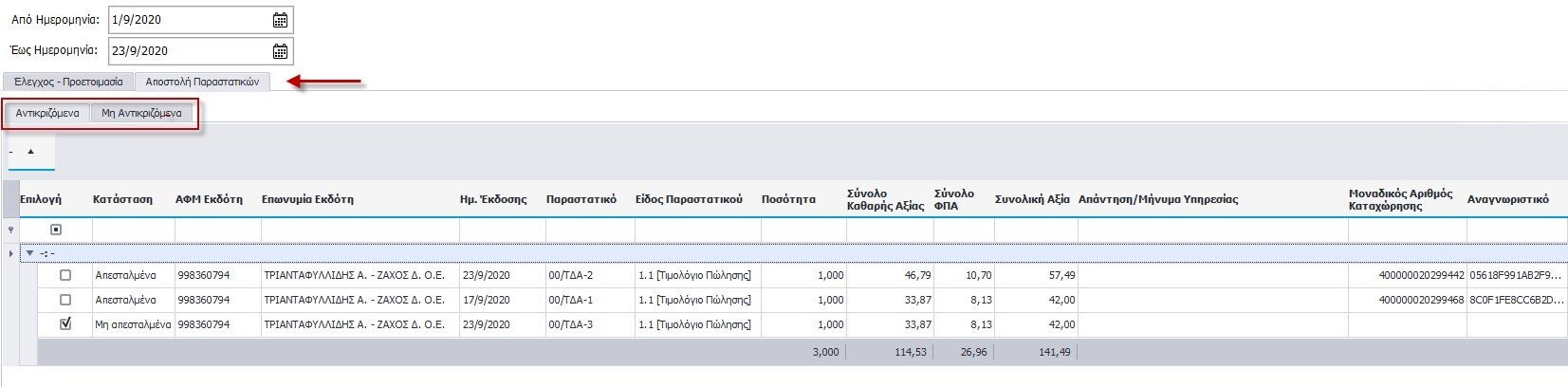
Πλέον, αφού έχουμε ολοκληρώσει τον έλεγχο των λιστών των Αντικριζόμενων και Μη Αντικριζόμενων και έχουμε επιλέξει τα παραστατικά που επιθυμούμε να διαβιβαστούν, πατάμε το κουμπί «Αποστολή – Λήψη». Με την ολοκλήρωση επιτυχούς διαβίβασης, συμπληρώνεται το ΜΑΡΚ και το Αναγνωριστικό id κάθε παραστατικού, αλλάζοντας το status του σε Απεσταλμένο. Σε περίπτωση που κάποιο παραστατικό μας απορριφθεί από την Υπηρεσία κατά την αποστολή του, λαμβάνεται και εμφανίζεται στη στήλη «Απάντηση / Μήνυμα Υπηρεσίας» το σφάλμα που προέκυψε, όπως αυτό μας διαβιβάζεται από την MyData.
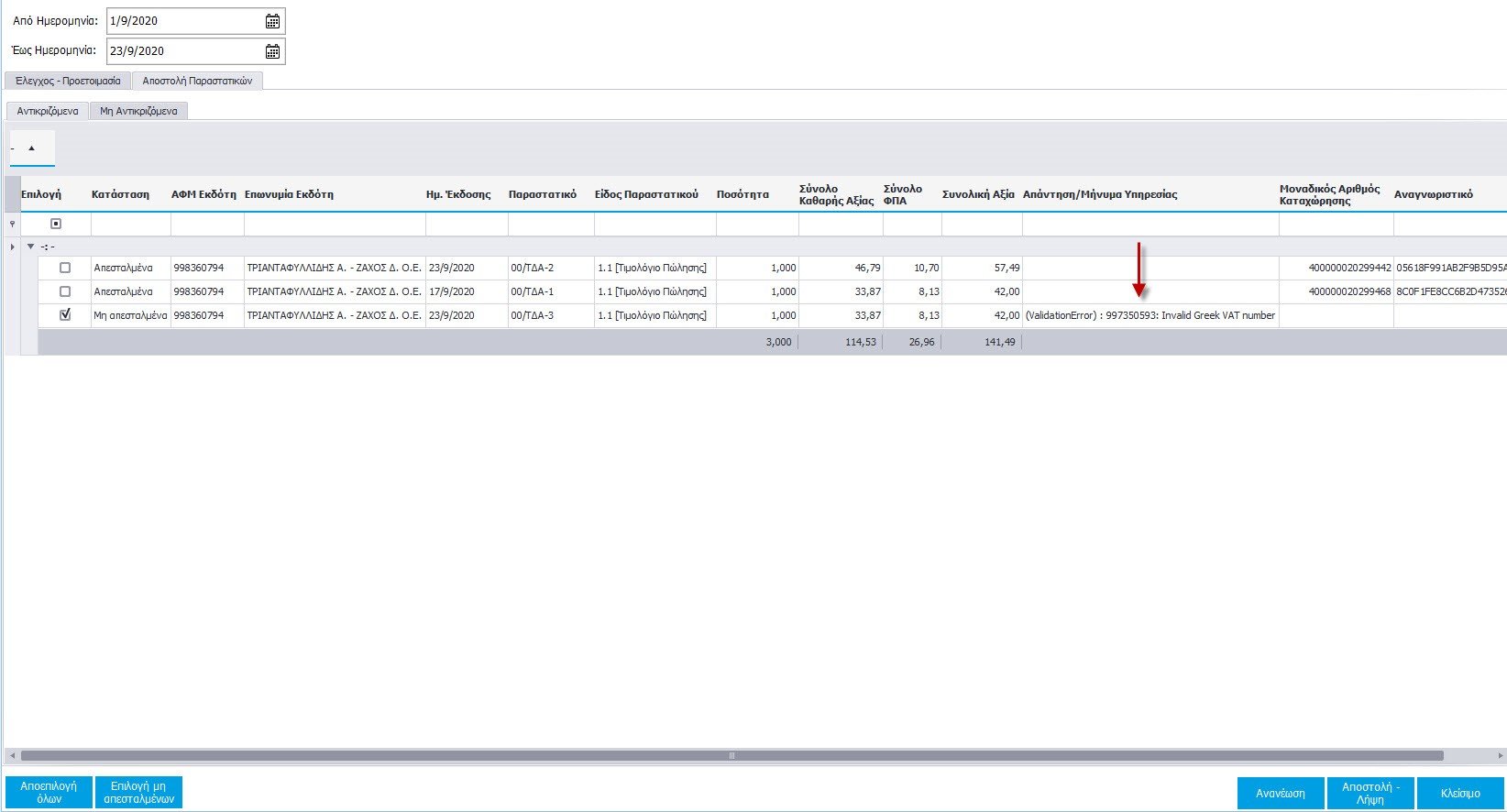
Εφόσον διορθώσουμε τα σφάλματα που προέκυψαν, ξαναπατάμε το κουμπί «Έλεγχος – Προετοιμασία» και μετά ξανά «Αποστολή – Λήψη». Αν η Υπηρεσία λάβει επιτυχώς όλες τις εγγραφές μας, θα πρέπει όλες να έχουν status Απεσταλμένο και συμπληρωμένες τις στήλες «Μοναδικός Αριθμός Καταχώρισης» και «Αναγνωριστικό».
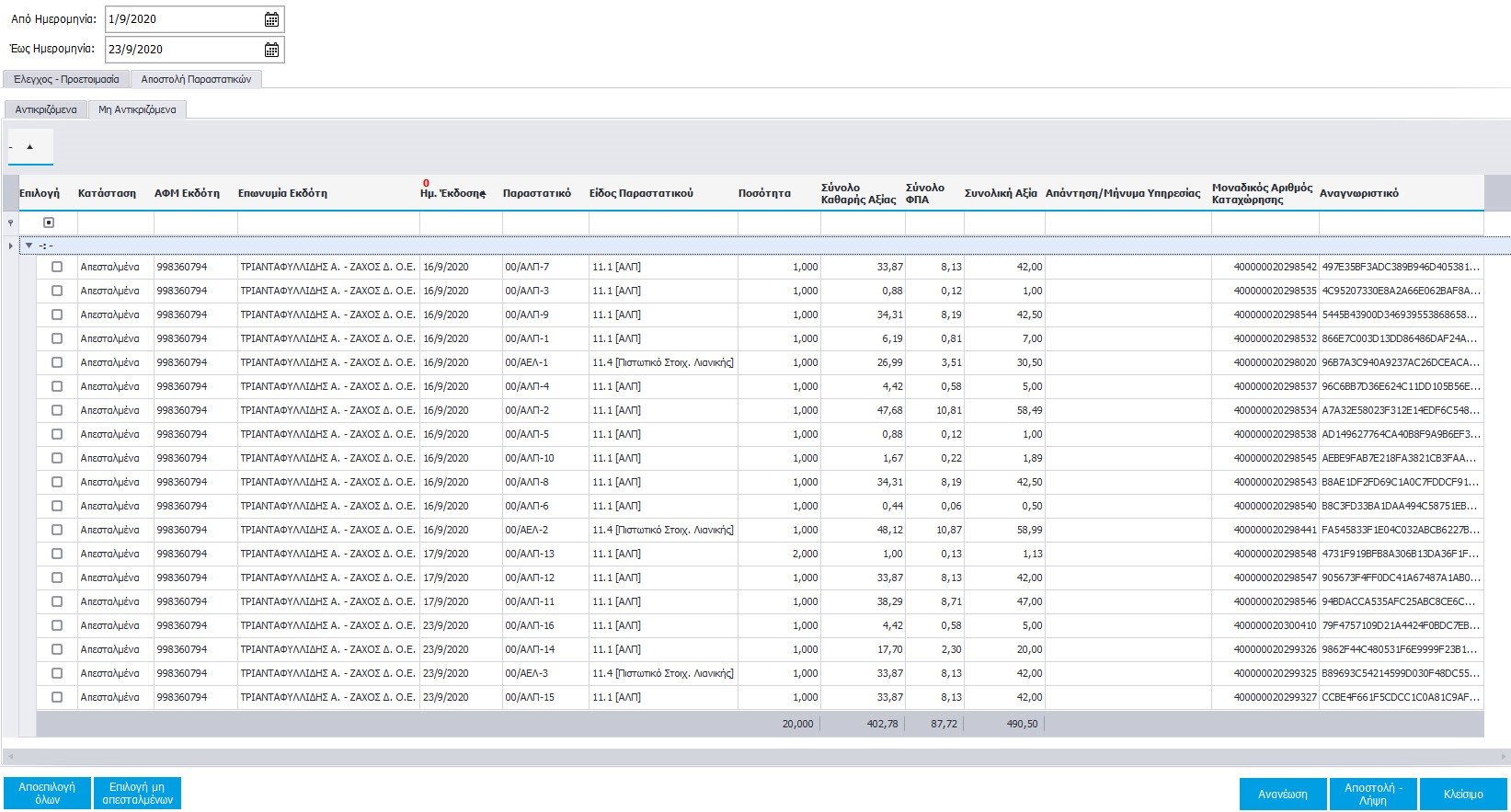
Η εικόνα της οθόνης μας (των Μη Αντικριζομένων παραστατικών εδώ) μετά από μια πλήρως επιτυχημένη αποστολή.
Εγκατάσταση online υπηρεσίας myDATA
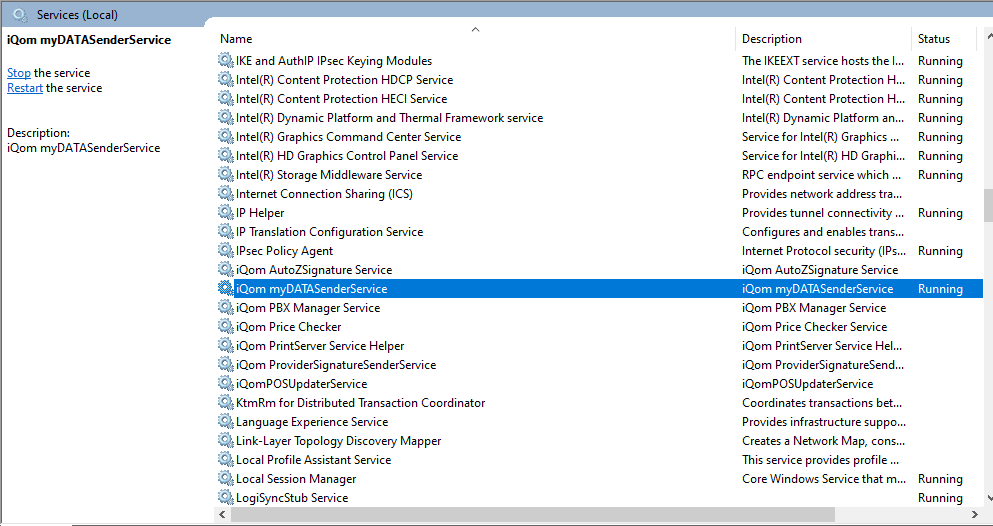
Στην αρχική τοποθεσία της εφαρμογής εκτελείτε το αρχείο iQom.myDATASenderService.exe. Η υπηρεσία εγκαθίσταται στις Υπηρεσίες και στη συνέχεια την πατάτε Εκκίνηση.
Παραμετροποίηση online υπηρεσίας myDATA
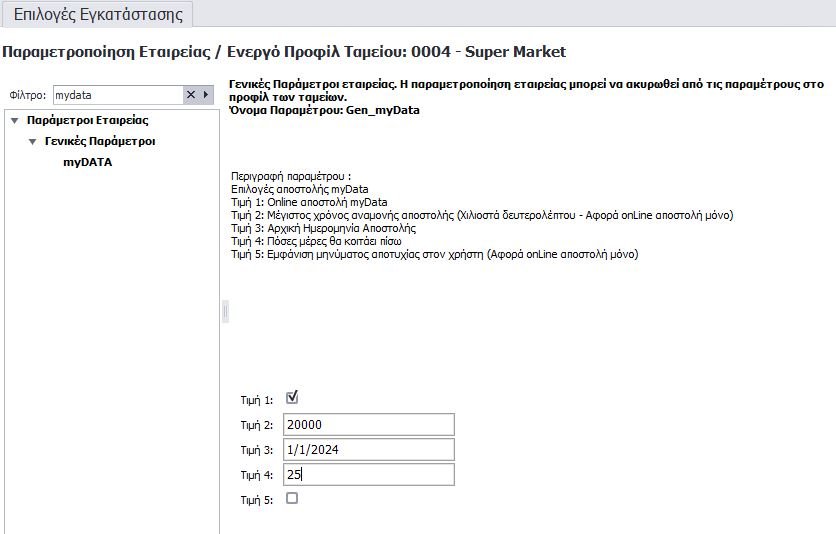
Στην παράμετρο “myData” που βρίσκεται στο μενού Διαχείριση \ Παράμετροι \ Επιλογές Εγκατάστασης \ Παράμετροι Εταιρείας \ Γενικές Παράμετροι \ myData γίνεται η ενεργοποίηση της online αποστολής myDATA.